
ซีรีส์นอร์เวย์เรื่อง SKAM ได้รับความนิยมอย่างล้นหลามในเดนมาร์ก และซีซั่นที่ 4 ที่รอคอยกันมานานกำลังจะมาถึงแล้ว ก่อนหน้านี้ชาวเดนมาร์กสามารถรับชมได้ฟรีทาง NRK.no แต่ตอนนี้ไม่เป็นเช่นนั้นแล้วเนื่องจากข้อพิพาทด้านลิขสิทธิ์ ดังนั้นหากคุณเข้าชมSKAM บน NRK.noคุณจะได้รับข้อความว่า NRK ไม่มีสิทธิ์ในการออกอากาศรายการนี้นอกประเทศนอร์เวย์
ซีซั่น 1-3สามารถรับชมได้ฟรีทางช่อง DR3 และซีซั่น 4 ก็จะฉายที่นี่เช่นกัน แต่จะล่าช้าไปสองสามวัน หากคุณเป็นลูกค้า Yousee คุณสามารถติดตามได้ทางช่อง NRK3 หากคุณต้องการรับชมตอนใหม่ทันทีและไม่ใช่ลูกค้า Yousee คุณจะต้องเดินทางไปทางเหนือหรือทำตามคำแนะนำของเรา
นี่คือวิธี:
- เยือน Unlocator และรับการทดลองใช้ฟรี
- ทำตามคำแนะนำของ Unlocator เพื่อเปลี่ยน DNS (ง่าย)
- ตอนนี้คุณสามารถเห็นความอัปยศใน NRK.no
สามารถทดลองใช้ Unlocator ได้ฟรี 7 วันและเพียงแค่ให้คุณลงทะเบียนด้วยที่อยู่อีเมลของคุณ หากคุณต้องการใช้ Unlocator ต่อหลังจากช่วงทดลองใช้งานจะมีค่าใช้จ่าย $ 5 ต่อ md. (กฤ. 33).
วิธีการนี้เป็น 100% ที่ถูกกฎหมายทำงานบนอุปกรณ์ทุกประเภท (พีซีสมาร์ทโฟนแท็บเล็ตสมาร์ททีวี ฯลฯ ) และใช้งานง่าย นอกจากนั้นคุณสามารถเข้าร่วม 4 ซีซันได้ตั้งแต่เริ่มต้นมันยังช่วยให้คุณสามารถดูทุกส่วนของซีซัน 1-3 ซึ่งเปิดตัวไปแล้วและสามารถมองเห็นได้ทันที
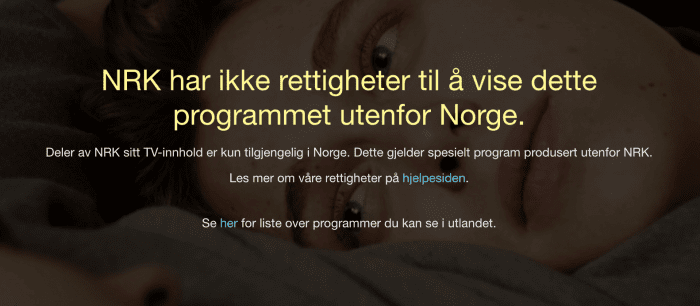
NRK บล็อกมุมมอง SKAM ของคุณจากเดนมาร์กอย่างไร
อุปกรณ์ทั้งหมดที่เชื่อมต่อกับอินเทอร์เน็ตเช่นคอมพิวเตอร์สมาร์ทโฟนแท็บเล็ตสมาร์ททีวี ฯลฯ มีที่อยู่ IP ที่ใช้ในการระบุอุปกรณ์ที่ "พูดคุยกัน" เช่นเดียวกับที่คุณเห็นจากที่อยู่ทั่วไปที่ตั้งอยู่ในโลกคุณยังสามารถดูจากที่อยู่ IP เพื่อดูว่าอุปกรณ์นั้นอยู่ที่ใดในโลก
เมื่อคุณไปที่ NRK.no เพื่อรับชม SHAME ระบบของพวกเขาจะสามารถดูได้ว่าคุณมีที่อยู่ IP ใดและในลักษณะนั้นยังสามารถดูได้ว่าคุณอยู่ที่ไหนในโลก หลังจากนี้มันง่ายมากที่ถ้าระบบสามารถเห็นว่าคุณอยู่ในนอร์เวย์คุณสามารถสตรีมโปรแกรมของ NRK ได้ แต่ถ้าคุณไม่ได้อยู่ในนอร์เวย์คุณจะเห็นข้อความด้านบน
นี่คือวิธีที่คุณ "โกง" ระบบของ NRK ด้วย Smart DNS
โชคดีที่ระบบของ NRK "โกง" นั้นง่ายมากจึงคิดว่าคุณอยู่ในนอร์เวย์ สามารถทำได้หลายวิธี แต่วิธีที่ง่ายที่สุดคือใช้เทคนิคที่เรียกว่า Smart DNS.
Smart DNS ทำงานในระยะสั้นโดยเปลี่ยนเส้นทางการเชื่อมต่ออินเทอร์เน็ตไปยังไซต์ที่เลือกผ่านพร็อกซีเซิร์ฟเวอร์ดังนั้นจึงเป็นการลบการบล็อกใด ๆ ในกรณีปัจจุบันที่คุณต้องการสตรีมจาก NRK.no การเชื่อมต่ออินเทอร์เน็ตจะถูกส่งผ่านพร็อกซีที่มีที่อยู่ IP ของนอร์เวย์ดังนั้นสำหรับระบบของ NRK ดูเหมือนว่าคุณอยู่ในนอร์เวย์ดังนั้นจึงสามารถสตรีมได้อย่างอิสระ โปรแกรมทั้งหมดบนไซต์ - รวมถึง SHAME!
เฉพาะบางส่วนของการเชื่อมต่ออินเทอร์เน็ตเท่านั้นที่จะเปลี่ยนเส้นทางเพื่อไม่ให้ทำงานช้าและไม่มีการส่งต่อข้อมูลที่ละเอียดอ่อน
การใช้ 100% นั้นถูกกฎหมาย Smart DNS เพื่อเข้าถึงโปรแกรมบน NRK.no! ความจริงที่ว่าพวกเขาไม่มีสิทธิ์ที่จะแสดงรายการต่าง ๆ นอกประเทศนอร์เวย์คือการพูดอย่างน้อยก็ไม่มีอาการปวดหัวของคนอื่น
วิธีใช้ Smart DNS?
Smart DNS ใช้งานง่ายและต้องกำหนดค่าเพียงครั้งเดียว จากนั้นจะใช้งานได้จนกว่าจะถูกลบออกอีกครั้ง การตั้งค่าใช้งานได้กับการเปลี่ยนแปลงเพียงครั้งเดียวในการตั้งค่าเครือข่ายดังนั้นจึงไม่จำเป็นต้องติดตั้งแอปหรือสิ่งที่คล้ายกัน นอกเหนือจากการเปิดการเข้าถึงบริการสตรีมมิ่งที่ถูกบล็อกอื่น ๆ รวมถึง NRK.no แล้วยังไม่มีความแตกต่างในการทำงานของสมาร์ทโฟนแท็บเล็ตพีซีหรือสมาร์ททีวีของคุณ
Smart DNS เป็นบริการชำระเงินซึ่งโดยทั่วไปจะมีค่าใช้จ่ายประมาณ $ 20 ต่อเดือน ($ 35) มีมากมาย Smart DNS ผู้ให้บริการในตลาดอย่างไรก็ตาม Unlocator เป็นหนึ่งในไม่กี่แห่งที่ให้การเข้าถึง NRK.no และในเวลาเดียวกันสามารถทดสอบได้อย่างสมบูรณ์ฟรี
ดู SKAM บน NRK ด้วย Unlocator
Unlocator เป็นชาวเดนมาร์ก Smart DNS บริการที่ให้การเข้าถึงเว็บไซต์ 219 เว็บไซต์และบริการสตรีมมิ่งที่บล็อกผู้ใช้ตามที่ตั้งทางภูมิศาสตร์ นอกจาก NRK.no แล้วคุณสามารถเช่น นอกจากนี้ยังเข้าถึงรายการคุณภาพมากมายบน BBC นอกจากนี้ยังสามารถใช้ได้หากคุณอยู่ต่างประเทศและต้องการดู DR HBO Nordic, ViaPlay และบริการสตรีมมิ่งภาษาเดนมาร์กอื่น ๆ ซึ่งจะถูกปิดกั้น
Unlocator เป็นบริการแบบเสียค่าใช้จ่าย ราคา 5 ดอลลาร์สหรัฐ (33 โครนเดนมาร์ก) ต่อเดือน หรือ 50 ดอลลาร์สหรัฐต่อปี (333 โครนเดนมาร์ก) สำหรับการสมัครสมาชิกที่สามารถใช้งานได้บนอุปกรณ์ไม่จำกัดจำนวนมีช่วงทดลองใช้ฟรี 7 วัน ที่คุณสามารถใช้งานได้โดยไม่มีข้อผูกมัดและไม่ต้องให้ข้อมูลการชำระเงินใดๆสิ่งเดียวที่ Unlocator ขอคืออีเมล และหลังจากช่วงทดลองใช้ คุณสามารถตัดสินใจได้ว่าจะจ่ายเงินเพื่อใช้บริการหรือไม่

การตั้งค่า Unlocator
ขั้นแรก คุณต้องเข้าไปที่เว็บไซต์ของ Unlocator และเริ่มการสมัครใช้งานทดลองใช้ฟรีระยะเวลาทดลองใช้ 7 วันจะเริ่มต้นทันที
การตั้งค่า Unlocator นั้นประกอบด้วยสองขั้นตอนซึ่งทั้งสองอย่างนั้นจะต้องดำเนินการเพื่อให้สามารถใช้งานได้:
การลงทะเบียนที่อยู่ IP ของอุปกรณ์ของคุณที่ Unlocator
ที่อยู่ IP ของอุปกรณ์ของคุณจะต้องลงทะเบียนกับ Unlocator เพื่อให้ระบบของพวกเขาเห็นว่าคุณมีการสมัครสมาชิก การลงทะเบียนทำได้โดยการล็อกอินเข้าสู่ผู้ใช้ของคุณบนเว็บไซต์ Unlocator

ขั้นตอนจะต้องดำเนินการหนึ่งครั้งต่อ ที่อยู่ IP ดังนั้นเมื่อคุณลงทะเบียนที่อยู่ IP ของเครือข่ายแล้วจะมีผลกับอุปกรณ์ทั้งหมดในเครือข่ายนั้น ดังนั้นโดยทั่วไปจำเป็นต้องลงทะเบียนเพียงครั้งเดียวในบ้านหากทุกคนเชื่อมต่อกับเครือข่ายผ่าน WiFi หรือ LAN เดียวกัน อุปกรณ์เคลื่อนที่เช่นสมาร์ทโฟนแท็บเล็ตแล็ปท็อปเป็นต้น ต้องลงทะเบียนอีกครั้งหากใช้อินเทอร์เน็ตบนมือถือ WiFi สาธารณะหรืออื่น ๆ
การตั้งค่า DNS บนอุปกรณ์ของคุณ (พีซีสมาร์ทโฟนแท็บเล็ต Apple TV สมาร์ททีวี ฯลฯ )
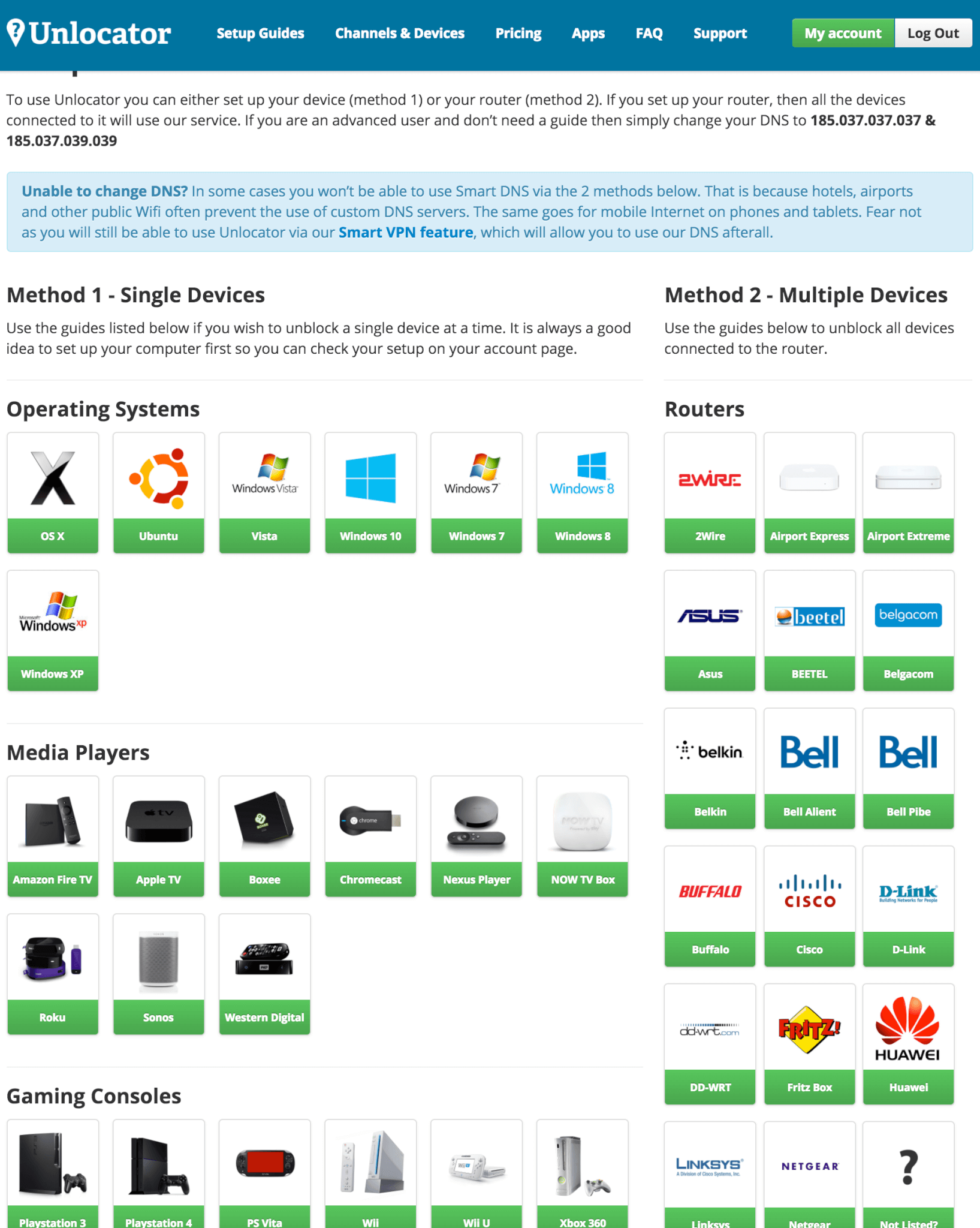
นอกเหนือจากการลงทะเบียนในระบบ Unlocator แล้วอุปกรณ์นั้นต้องถูกตั้งค่าให้ใช้เซิร์ฟเวอร์ DNS ของ Unlocator มันทำบนอุปกรณ์และรายละเอียดจึงขึ้นอยู่กับอุปกรณ์ที่ใช้
จุดเด่นของ Unlocator คือมีคู่มือโดยละเอียดสำหรับอุปกรณ์ทุกชนิดที่คุณนึกถึง (และมากกว่านั้น) จึงมีคู่มือสำหรับ Windows, OS X (Macbook และ iMac), Android, iOS (iPhone และ iPad), Apple TV, Chromecast, Playstation, Xbox, Smart TV, Windows Phone, เราเตอร์ ฯลฯ สิ่งที่คู่มือทุกเล่มมีเหมือนกันคือ เข้าใจง่ายมากสำหรับทุกคน!
ตัวอย่างเช่นคุณมี คอมพิวเตอร์ Apple (Macbook หรือ iMac) ทำสิ่งนี้:
- ใส่ Systemindstillinger: แตะไอคอน Apple ที่มุมซ้ายบนของหน้าจอแล้วเลือก การตั้งค่าระบบ (ค่ากำหนดของระบบ เป็นภาษาอังกฤษ)
- ไปข้างใต้ เครือข่าย: คลิกที่ไอคอนเครือข่าย (เครือข่าย ภาษาอังกฤษ). คุณสามารถทำได้ พิมพ์ "เครือข่าย" (หรือ "เครือข่าย") ในช่องค้นหาเพื่อไฮไลต์ไอคอน
- เลือกการเชื่อมต่อปัจจุบันตัวอย่างเช่น Wi-Fi และกด สูง: ปุ่มจะอยู่ที่ด้านล่างขวาเมื่อคุณอยู่ในหน้าต่างเครือข่าย (ค้นหาระดับสูง เป็นภาษาอังกฤษ)
- เลือก DNS ในแถบเมนูที่ด้านบนของหน้าต่าง: ปุ่มคือหมายเลขสามจากด้านซ้าย
- เพิ่มเซิร์ฟเวอร์ DNS จาก Unlocator: ที่อยู่ IP ของเซิร์ฟเวอร์ DNS อยู่ด้านล่าง คู่มือการตั้งค่า บนเว็บไซต์ Unlocator คลิก + 'ใต้คอลัมน์ "เซิร์ฟเวอร์ DNS" (อันที่อยู่ทางซ้าย) เพื่อเพิ่มเซิร์ฟเวอร์ DNS
- กด OK แล้ว ใช้ (สมัครสมาชิก) เพื่อใช้การตั้งค่าใหม่ คุณอาจต้องรีสตาร์ทคอมพิวเตอร์
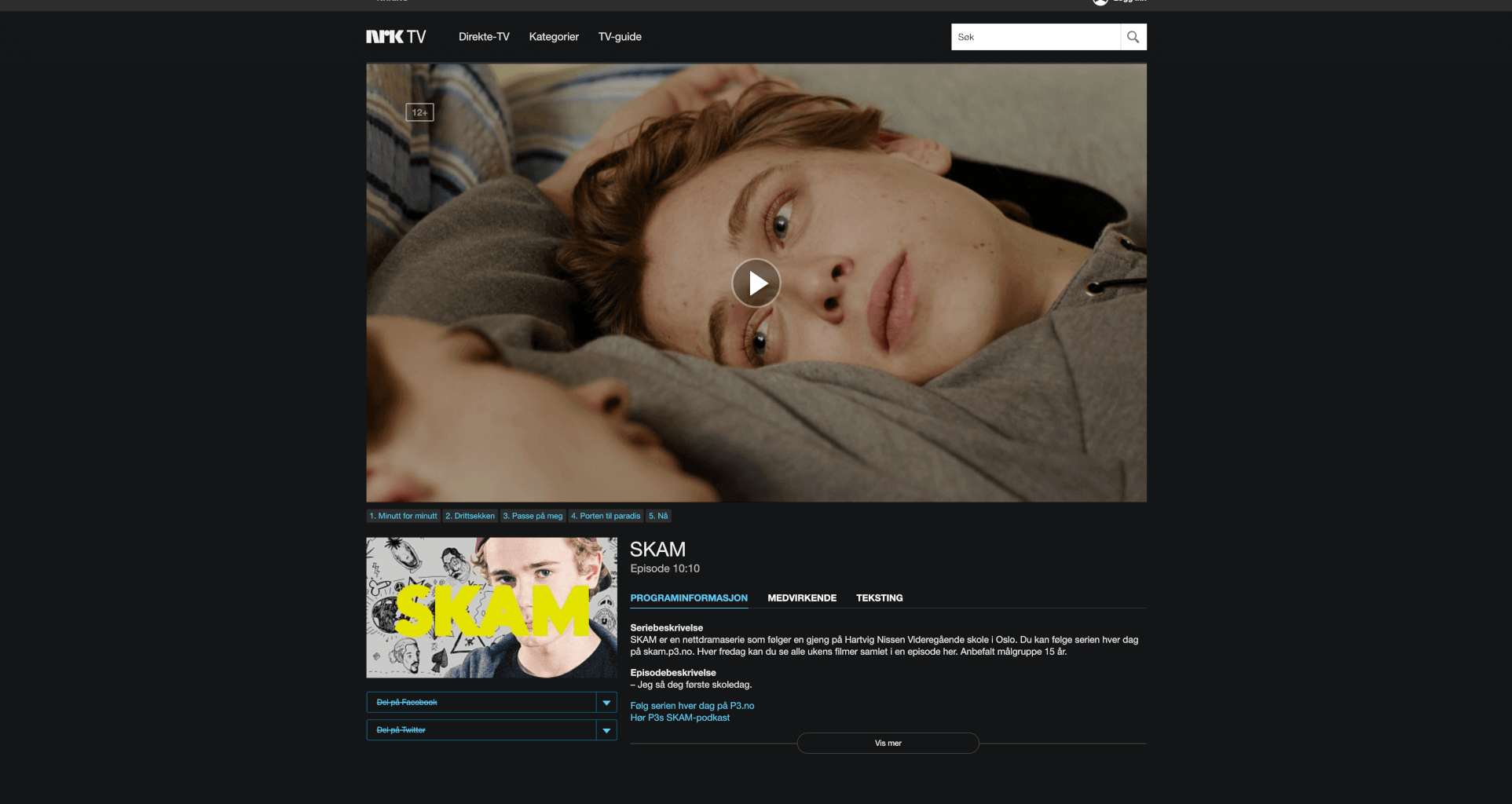
- ไปเลย https://tv.nrk.no/serie/skam และสนุกกับการแสดง
ไม่สามารถใช้งานได้ Hola?
Hola เป็นหนึ่ง VPNบริการที่ไม่ได้ให้บริการเซิร์ฟเวอร์ แต่เป็นที่ที่ผู้ใช้ใช้กันเป็นจุดเชื่อมต่อ เมื่อ Hola ทั้งฟรีและใช้งานง่ายมีผู้ใช้จำนวนมาก แต่มีเหตุผลดีๆหลายประการที่ควรหลีกเลี่ยง Hola.
อย่างแรกเลยก็คือ Hola มักจะค่อนข้างช้าทำให้ไม่เหมาะสำหรับการสตรีม โดยเฉพาะอย่างยิ่งถ้าคุณต้องการดูสิ่งต่างๆในรูปแบบ HD หรือ UHD (4K) ซึ่งต้องใช้ความเร็วค่อนข้างสูง นี่เป็นเพราะเหตุผลง่ายๆที่สตรีมผ่านอีกช่องทางหนึ่ง Holaการเชื่อมต่ออินเทอร์เน็ตของผู้ใช้ซึ่งมักส่งผลให้ความเร็วลดลงซึ่งในที่สุดหมายถึงคุณภาพของภาพที่ไม่ดี
ประการที่สองจะ Hola โดยทั่วไปแล้วยังน่าเบื่อความเร็วในการดาวน์โหลดของคุณเองตามที่คุณต้องการ Holaผู้ใช้ทำให้คอมพิวเตอร์ของคุณและการเชื่อมต่ออินเทอร์เน็ตกับผู้อื่น พวกเขาจะใช้ส่วนของแบนด์วิดท์ของคุณซึ่งจะทำให้การเชื่อมต่อของคุณช้ามาก
ประการที่สามคือ Hola ไม่แน่นอนมากที่จะมีในคอมพิวเตอร์ของคุณ ในฐานะผู้เข้าร่วมในเครือข่ายการเชื่อมต่อของคุณสามารถใช้เพื่ออะไรก็ได้ รวมถึงการกระทำผิดทางอาญาที่สามารถตรวจสอบย้อนกลับถึงคุณผ่านทาง ที่อยู่ IP ของคุณ นอกจากนี้คุณยังให้การติดตั้ง Hola อนุญาตให้ผ่าน บริการ Luminati at ขายการเข้าถึงคอมพิวเตอร์ของคุณและการเชื่อมต่ออินเทอร์เน็ตซึ่งสามารถใช้กับสิ่งใดก็ได้
แน่นอนมันควรจะชัดเจนว่าคุณต้องการใช้ต่อไป Hola - ของแถมน่ารัก - แต่ตอนนี้เตือนแล้ว!
ไม่ว่าคุณจะเลือก Unlocator หรือ Hola เราขอให้คุณโชคดีกับ SKAM!
สูงสุด 5 VPN บริการ
ข้อจำกัดความรับผิดชอบของพันธมิตร: VPNinfo.dk อาจได้รับคอมมิชชั่นหากคุณซื้อการสมัครสมาชิกผ่านลิงก์ในหน้านี้ อย่างไรก็ตาม สิ่งนี้จะไม่ส่งผลต่อราคาหรือการรีวิวของเราผู้จัดหา | คะแนน | ราคา (จาก) | anmeldelse | เว็บไซต์ |
| 10/10 | Kr 44 / md | ||
| 10/10 | Kr 42 / md
| ||
| 9,8/10 | Kr 44 / md
| ||
| 9,7/10 | Kr 33 / md
| ||
| 9,7/10 | Kr 35 / md
|