
ข้อจำกัดความรับผิดชอบของพันธมิตร: VPNinfo.dk อาจได้รับคอมมิชชั่นหากคุณซื้อการสมัครสมาชิกผ่านลิงก์ในหน้านี้ อย่างไรก็ตาม สิ่งนี้จะไม่ส่งผลต่อราคาหรือการรีวิวของเรา
En VPN-router เป็นเราเตอร์ที่มีในตัว VPNไคลเอนต์ที่ช่วยให้คุณสามารถเชื่อมต่อเราเตอร์เข้ากับเราเตอร์ได้ VPNเซิร์ฟเวอร์ ดังนั้นการรับส่งข้อมูลทั้งหมดที่ผ่านเราเตอร์จะถูกเข้ารหัสและกำหนดเส้นทางผ่าน VPNเซิร์ฟเวอร์
ด้วยวิธีนี้อุปกรณ์ทั้งหมดที่เชื่อมต่อกับเครือข่ายผ่านเราเตอร์จะได้รับการป้องกันโดยอัตโนมัติ VPNการเข้ารหัสการเชื่อมต่อ นอกจากนี้อุปกรณ์ทั้งหมดยังได้รับที่อยู่ IP ของเซิร์ฟเวอร์จากภายนอกบนอินเทอร์เน็ต
ด้วยหนึ่งเดียว VPNเราเตอร์เป็นเรื่องง่ายและสะดวกในการปกป้องอุปกรณ์ทั้งหมดบนเครือข่ายภายในบ้านด้วย VPNและในขณะเดียวกันก็สามารถใช้งานได้ VPN บนอุปกรณ์เช่น Apple TV สมาร์ททีวี ฯลฯ ซึ่งคุณไม่สามารถติดตั้งได้ VPNลูกค้า
ในบทความคุณสามารถอ่านเกี่ยวกับ ข้อดีข้อเสียของการใช้ VPN- เร้า และยังมีอีกหนึ่ง คำแนะนำเกี่ยวกับการตั้งค่าเราเตอร์คู่ของคุณเองด้วย VPN. หากคุณกำลังมองหาวิธีง่ายๆคุณควรพิจารณาอย่างละเอียด เราเตอร์ Vilfoซึ่งด้วยการตั้งค่าที่รวดเร็วจึงเป็นตัวเลือกที่ชัดเจนสำหรับหลาย ๆ คน

เราเตอร์คืออะไร?
หากต้องใช้การเชื่อมต่ออินเทอร์เน็ตร่วมกับอุปกรณ์ต่างๆเช่น พีซีสมาร์ทโฟนทีวีเครื่องชงกาแฟและอื่น ๆ การแชร์จะได้รับการจัดการทางเทคนิคโดยเราเตอร์ เราเตอร์เป็นฮาร์ดแวร์ชิ้นหนึ่งที่ติดตามเครือข่ายท้องถิ่น (ซึ่งประกอบด้วยอุปกรณ์ทั้งหมดที่เชื่อมต่อกับเราเตอร์) และตรวจสอบให้แน่ใจว่าแพ็กเก็ตข้อมูลเข้าและออกจากอินเทอร์เน็ตจะอยู่ในตำแหน่งที่ถูกต้อง อุปกรณ์เชื่อมต่อกับเราเตอร์เราเตอร์เชื่อมต่อกับโมเด็มและโมเด็มเชื่อมต่อกับ ISP
โดยทั่วไปแล้ว การเชื่อมต่ออินเทอร์เน็ตผ่านอินเทอร์เน็ตบ้านจะถูกสร้างและจัดการโดยโมเด็มโมเด็มเป็นอุปกรณ์ฮาร์ดแวร์ที่จัดการการไหลของข้อมูลเข้าและออกจากอินเทอร์เน็ต ซึ่งดำเนินการผ่านผู้ให้บริการอินเทอร์เน็ต
เมื่อโมเด็มและเราเตอร์เป็นอุปกรณ์ที่แยกจากกัน แต่ในปัจจุบันเราเตอร์ถูกสร้างขึ้นในโมเด็มที่คุณได้รับจาก ISP ของคุณ โดยปกติจะเป็นเราเตอร์ Wi-Fi ที่คุณสามารถเชื่อมต่ออุปกรณ์ของคุณทั้งแบบไร้สายและด้วยสายไฟ
ข้อดีข้อเสียของการใช้ VPN- เร้า
มีประโยชน์มากที่สุดในการใช้อย่างใดอย่างหนึ่ง VPN-router ในบ้าน แต่ก็มีข้อเสียเช่นกัน:
ข้อดี: อุปกรณ์ทั้งหมดได้รับการปกป้องโดยเราเตอร์โดยอัตโนมัติ VPN- การเชื่อมต่อ
ไม่มีอย่างใดอย่างหนึ่ง VPN- กระตุ้นจำเป็นต้องเชื่อมต่ออุปกรณ์แต่ละเครื่องเข้ากับเครื่องเดียว VPNเซิร์ฟเวอร์ แน่นอนว่านี่ก็หมายความว่าต้องติดตั้ง VPNไคลเอนต์บนอุปกรณ์ทั้งหมดที่คุณต้องการใช้ VPN บน.
ไม่จำเป็นถ้าใช้อย่างใดอย่างหนึ่ง VPN- เร้า. เนื่องจากการรับส่งข้อมูลทั้งหมดของเราเตอร์ผ่านไป VPNเซิร์ฟเวอร์สิ่งนี้ยังใช้กับการรับส่งข้อมูลเข้าและออกจากอุปกรณ์ทั้งหมดที่เชื่อมต่อกับเราเตอร์
ทำให้ใช้งานง่ายและมีประสิทธิภาพ VPN ที่บ้านเนื่องจากไม่ต้องเชื่อมต่ออุปกรณ์ทุกเครื่อง วิธีนี้ยังมีความเสี่ยงน้อยกว่าที่จะลืม
ข้อได้เปรียบ: การใช้งาน VPN บนอุปกรณ์ที่ไม่สามารถติดตั้งได้ VPNไคลเอนต์บน
คุณไม่สามารถติดตั้งได้ VPNลูกค้าบนเช่น สมาร์ททีวี, Apple TV, PlayStation, Xbox และ Roku แต่คุณสามารถบรรลุผลลัพธ์เดียวกันได้โดยใช้อย่างใดอย่างหนึ่ง VPN- เร้า. ตามที่อธิบายไว้แล้วอุปกรณ์ทั้งหมดในเครือข่ายของเราเตอร์จะได้รับการปกป้องโดยอัตโนมัติ VPNการเชื่อมต่อ
นอกเหนือจากการรักษาความปลอดภัยในการเชื่อมต่อกับการเฝ้าระวังและการเซ็นเซอร์ดังนั้นควรซ่อน VPN ที่อยู่ IP ของอุปกรณ์บนอินเทอร์เน็ตด้วย โดยใช้ VPNเซิร์ฟเวอร์เป็นตัวกลางและยังเป็นที่อยู่ IP ที่อุปกรณ์อื่น ๆ บนเว็บสามารถมองเห็นได้ ปกป้องความเป็นส่วนตัวและสามารถให้การเข้าถึงบริการสตรีมมิ่งเช่น Netflix สหรัฐอเมริกาบีบีซี ฯลฯ ซึ่งถูกปิดกั้น
ข้อได้เปรียบ: เชื่อมต่อกับอุปกรณ์ได้ไม่ จำกัด จำนวน
ส่วนใหญ่นั้น VPNบริการมีข้อ จำกัด เกี่ยวกับจำนวนการเชื่อมต่อที่ใช้งานต่อ ผู้ใช้ ตามกฎแล้วจะมี 5-6 ยูนิต แต่สามารถมีได้ทั้งมากกว่าและน้อยกว่า
VPNเราเตอร์จะนับเป็นการเชื่อมต่อเดียวในบัญชีนั้นดังนั้นโดยหลักการแล้วคุณสามารถป้องกันอุปกรณ์ได้ไม่ จำกัด จำนวนด้วย VPN ผ่านเราเตอร์
ข้อได้เปรียบ: อายุการใช้งานแบตเตอรี่ที่ยาวนานขึ้นบนอุปกรณ์มือถือ
Med VPN ข้อมูลจะต้องเข้ารหัสและถอดรหัสอย่างต่อเนื่องซึ่งใช้พลังงาน และจริงๆแล้วมันไม่ใช่เรื่องเล็ก ใน การทดสอบทางวิทยาศาสตร์ ของการบริโภค iPhone มีค่าใช้จ่าย 2% ของแบตเตอรี่ต่อชั่วโมงในการมีสินทรัพย์ VPNการเชื่อมต่อทำงานในพื้นหลัง
ในตอนแรกมันฟังดูไม่มากนัก แต่ในหนึ่งวันมันคือ 48% นั่นคือประมาณครึ่งหนึ่งของความจุทั้งหมดของแบตเตอรี่ ในช่วงเวลาที่แบตเตอรี่บนสมาร์ทโฟนมักจะใช้งานไม่ได้ทั้งวันคนส่วนใหญ่ต้องการประหยัดพลังงานในที่ที่สามารถทำได้
โดยการใช้งานหนึ่งอัน VPN- กระตุ้นมากกว่าหนึ่ง VPNแอปบนอุปกรณ์คุณยังย้ายการใช้พลังงานไปยังเราเตอร์ ด้วยวิธีนี้คุณจะหลีกเลี่ยงการใช้สมาร์ทโฟนหรือแท็บเล็ตที่เพิ่มขึ้นดังนั้นแบตเตอรี่จึงใช้งานได้นานขึ้นเล็กน้อย
ข้อเสีย: ยากที่จะเอาชนะ VPN ปิดบนอุปกรณ์เครื่องเดียว (สามารถหลีกเลี่ยงได้)
บางครั้งคุณอาจต้องตี VPN จาก. เช่น. อาจมีประสบการณ์ที่ไม่สามารถเข้าถึงบริการธนาคารออนไลน์หรืออื่น ๆ ที่คล้ายกันได้ VPN- การเชื่อมต่อ ในสถานการณ์นั้นใครจะต้องพ่ายแพ้ VPNการเชื่อมต่อ แต่อาจยุ่งยากเล็กน้อยหากคุณออนไลน์ด้วย VPN- เร้า. โดยปกติคุณจะต้องเข้าสู่เมนูของเราเตอร์และยกเลิกการเชื่อมต่อ VPNการเชื่อมต่ออย่างสมบูรณ์ซึ่งรวมถึงอุปกรณ์อื่น ๆ ในเครือข่ายหรือเฉพาะสำหรับอุปกรณ์แต่ละเครื่อง
วิธีหนึ่งในการหลีกเลี่ยงปัญหานี้คือการมีเครือข่ายท้องถิ่นสองเครือข่ายที่บ้าน: เครือข่ายปกติที่ไม่มี VPN และอีกหนึ่งการป้องกันด้วย VPN (เราเตอร์คู่ VPN ติดตั้ง). คุณต้องหยุดงาน VPN จากสำหรับอุปกรณ์เครื่องเดียวคุณเพียงแค่เชื่อมต่อกับเครือข่ายโดยไม่ต้อง VPN.
ข้อเสีย: การเชื่อมต่อระหว่างอุปกรณ์และเราเตอร์ไม่ได้รับการป้องกัน
ด้วยหนึ่งเดียว VPN-router การเชื่อมต่อระหว่างอุปกรณ์และเราเตอร์ไม่ได้เข้ารหัสซึ่งโดยหลักการแล้วเป็นจุดอ่อนในด้านความปลอดภัย อย่างไรก็ตามอุปกรณ์ดังกล่าวไม่มีการป้องกันบนเครือข่ายภายในบ้านเท่านั้นดังนั้นส่วนใหญ่จึงไม่ปลอดภัยเพียงพอที่จะใช้งานได้ แต่ควรทราบ
แน่นอนคุณสามารถใช้ทั้งสองอย่างได้ VPN บนอุปกรณ์และเราเตอร์ แต่แล้วความฉลาดบางอย่างในการใช้งานก็หายไป VPN-router เลย.
ข้อเสีย: ต้องใช้ยาเล็กน้อยในการใช้ VPN- เร้า
ในฐานะที่เป็นจุดเริ่มต้นเราเตอร์จาก ISP ของคุณไม่สามารถใช้เป็นไฟล์ VPN- เร้า. โดยปกติคุณจะต้องซื้อเราเตอร์ที่เหมาะสมด้วยตัวเองจากนั้นกำหนดค่า VPNการเชื่อมต่อและทำให้ใช้งานได้กับฮาร์ดแวร์จาก ISP (โมเด็ม) ของคุณ
ไม่ใช่วิทยาศาสตร์จรวดที่จะได้รับ VPN- เร่งความเร็วในการวิ่ง แต่ต้องใช้ "pilling" เล็กน้อยดังนั้นคุณต้องใช้เวลายุ่งกับมัน
สามารถใช้เราเตอร์ใดได้บ้าง VPN?
เราเตอร์บางตัวไม่ได้เกิดมาเท่ากันดังนั้นจึงไม่ใช่ทุกตัวที่เหมาะสมเท่า VPNเราเตอร์ VPN การเข้ารหัสต้องใช้ทรัพยากรในรูปแบบของพลังการประมวลผลและหน่วยความจำในการเข้ารหัสและถอดรหัสข้อมูล ดังนั้นเราเตอร์ที่ใช้ทรัพยากรมากเท่านั้นที่มี CPU ที่แข็งแกร่งและ RAM จำนวนมากสามารถใช้ในทางปฏิบัติได้
คุณสามารถติดตั้งได้จริงๆ VPNไคลเอนต์บนเราเตอร์หลายตัว แต่เนื่องจากไม่ได้ออกแบบมาสำหรับมันการเชื่อมต่อมักจะช้าลงอย่างเห็นได้ชัด อยู่นอกเหนือขอบเขตของบทความนี้ในการแสดงรายการข้อกำหนดของระบบหรือเราเตอร์ที่เหมาะสมโดยเฉพาะ แต่โดยทั่วไปจะต้องใช้เราเตอร์ที่มีราคาแพง
โดยทั่วไปเราควรเลือกเราเตอร์ที่ผู้ผลิตให้มา VPNไคลเอนต์ในตัว นอกจากนี้ยังช่วยให้กำหนดค่าได้ง่ายขึ้น VPNการเชื่อมต่อซึ่งไม่ค่อยเป็นมิตรกับผู้ใช้มากที่สุด VPN- แอพ
อีกทางเลือกหนึ่งคือการซื้อเราเตอร์ที่กำหนดค่าไว้ล่วงหน้าที่เตรียมไว้ให้ VPNซึ่งทำให้การตั้งค่าค่อนข้างง่ายขึ้น
การตั้งค่าเราเตอร์คู่ด้วย VPN
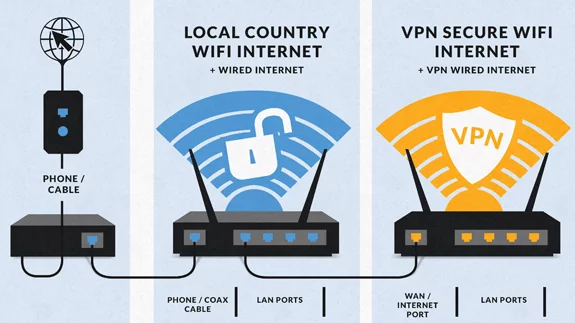
กับ การตั้งค่าเราเตอร์คู่ Med VPN คุณมีเครือข่ายภายในบ้านสองเครือข่ายหรือไม่ มีและไม่มี VPNซึ่งใช้การเชื่อมต่ออินเทอร์เน็ตเดียวกัน ดังนั้นจึงต้องใช้เราเตอร์สองตัว และ alm. เราเตอร์ (ไม่มี VPN) และหนึ่ง VPN- เร้า.
ข้อดีของการตั้งค่าเราเตอร์คู่คือคุณสามารถออนไลน์โดยมีหรือไม่มีก็ได้ VPN โดยไม่ต้องยุ่งกับการตั้งค่าของเราเตอร์หรือเปิดเครื่อง VPN จากสำหรับเครือข่ายทั้งหมด อยากจะใช้ VPN บนอุปกรณ์ของคุณคุณเชื่อมต่อกับ VPNเราเตอร์และต้องการออนไลน์โดยไม่ต้อง VPNคุณเชื่อมต่อกับเราเตอร์ปกติ ด้วยวิธีนี้คุณสามารถเปลี่ยนได้อย่างรวดเร็วตามต้องการ
ตามกฎแล้วคุณมีเราเตอร์หนึ่งตัวอยู่แล้ว คือผู้ที่ได้รับจาก ISP ของเขา คุณสามารถซื้อเราเตอร์อื่นได้ด้วยตัวเอง แต่โดยปกติคุณจะยังคงต้องใช้หากคุณต้องการ VPN- เร้า.

คำแนะนำในการตั้งค่าเราเตอร์คู่
หากต้องการตั้งค่าเราเตอร์คู่ก็ค่อนข้างตรงไปตรงมา เราเตอร์ต้องเชื่อมต่อกันอย่างถูกต้องจากนั้นคุณต้องตรวจสอบให้แน่ใจว่าไม่มีข้อขัดแย้งในเครือข่าย
VPNเราเตอร์ต้องมีเครือข่ายท้องถิ่นของตัวเอง "อยู่ข้างหลัง" เราเตอร์หลักดังนั้นจึงจำเป็นต้องเปลี่ยนโดยทั่วไป VPNการตั้งค่าที่อยู่ IP ของเราเตอร์ โดยเฉพาะอย่างยิ่งตรวจสอบให้แน่ใจว่าเราเตอร์ทั้งสองใช้งานต่างกัน เครือข่ายย่อย. มิฉะนั้นความขัดแย้งจะเกิดขึ้นระหว่างที่อยู่ IP ของทั้งสองเครือข่ายด้วยผลลัพธ์ที่ได้ VPNเราเตอร์ไม่สามารถเชื่อมต่อกับอินเทอร์เน็ต
คุณมักจะต้อง ikke ยุ่งเกี่ยวกับการตั้งค่าบนเราเตอร์ปกติที่คุณใช้อยู่แล้ว มันเป็นเพียง VPNเราเตอร์ที่ต้องการเปลี่ยนการตั้งค่าเดียว ดังนั้นจึงไม่มีความเสี่ยงในทันทีที่คุณจะทำบางอย่างยุ่งจนไม่สามารถทำให้อินเทอร์เน็ตของคุณใช้งานได้ ถ้าคุณลบ VPNเราเตอร์ทุกอย่างเหมือนเดิม
เดี๋ยวค่อยคิด VPN ไปยังเราเตอร์ใหม่เชื่อมต่อกับเราเตอร์หลัก / ที่มีอยู่และคุณสามารถเชื่อมต่ออินเทอร์เน็ตผ่านได้
จุดเริ่มต้นของคำแนะนำคือคุณมีเราเตอร์ที่เชื่อมต่อกับอินเทอร์เน็ตอยู่แล้ว นอกจากนี้คุณต้องธรรมดา สายเคเบิลเครือข่ายพีซีและเราเตอร์ไม่น้อยที่คุณต้องการ VPN บน.
ค้นหาซับเน็ตของเราเตอร์หลัก
ขั้นตอนแรกคือค้นหาว่าเราเตอร์หลักของคุณใช้เครือข่ายย่อยใดเพื่อให้คุณสามารถเลือกเครือข่ายอื่นได้ในภายหลังในการตั้งค่า VPNเราเตอร์ หากคุณทราบที่อยู่ IP ของเราเตอร์ของคุณแล้วคุณสามารถไปที่ขั้นตอนที่ 3 ได้โดยตรง
- เชื่อมต่อกับเครือข่ายเราเตอร์หลักของคุณด้วยพีซี
- ค้นหาที่อยู่ IP ของเราเตอร์:
- Windows:
- เปิดบรรทัดคำสั่งโดยป้อน“ cmd” ในช่องค้นหาหรือเปิด“ run” ด้วย Windows + R แล้วป้อน“ cmd”
- ป้อน“ ipconfig”
- คุณจะเห็นงานพิมพ์บนหน้าจอและในที่เดียวจะมีข้อความว่า“ Default Gateway” และที่อยู่ IP ซึ่งเป็นเราเตอร์
- Mac:
- เริ่ม“ การตั้งค่าระบบ” ไปที่“ เครือข่าย> ขั้นสูง” แล้วเลือก“ TCP / IP”
- ที่อยู่ IP ของเราเตอร์อยู่ถัดจาก "IP ของเราเตอร์"
- Windows:
- อันดับที่สามในที่อยู่ IP ของเราเตอร์คือซับเน็ต ถ้ามันบอกว่า 192.168.1.1 เป็นซับเน็ต 1 ของเราเตอร์แสดงว่า 192.168.0.1 เป็นซับเน็ต 0 และอื่น ๆ
- จดที่อยู่ IP ของเราเตอร์หรือซับเน็ต
การเตรียมตัวของ VPNเราเตอร์
ก่อนเชื่อมต่อเราเตอร์รอง (อันที่ควรจะเป็น VPN-router) ไปยังเราเตอร์หลักต้องตั้งค่า ทำได้ง่ายที่สุดโดยเชื่อมต่อโดยตรงกับเราเตอร์ใหม่กับพีซี
ขั้นตอนที่ 1-5 ไปที่การรีเซ็ตเราเตอร์เป็นการตั้งค่าจากโรงงาน หากมีอยู่แล้วหรือไม่ต้องการรีเซ็ตคุณสามารถข้ามไปยังขั้นตอนที่ 4 ได้โดยตรงหากกำหนดค่าเราเตอร์ไว้แล้วคุณสามารถข้ามขั้นตอนที่ 5 ได้ แต่ก่อนดำเนินการต่อให้ตั้งค่าเราเตอร์เป็น "โหมดเราเตอร์"
- เปิดเราเตอร์สำรองและรอสักครู่จนกว่าจะบูตเสร็จ
- รีเซ็ตเราเตอร์โดยกดปุ่มรีเซ็ตค้างไว้ 10-12 วินาที ขั้นตอนนี้ช่วยให้มั่นใจได้ว่าเราเตอร์มีการตั้งค่าเริ่มต้น
- ปุ่มควรจะหาได้ง่ายบนเราเตอร์
- หลังจากรีเซ็ตเราเตอร์จะรีสตาร์ทและหลังจากเริ่มต้นคุณจะสามารถเชื่อมต่อกับเครือข่ายไร้สายกับพีซีได้
- สามารถเปิดหรือป้องกันด้วยการเข้าสู่ระบบที่ควรอยู่ในเราเตอร์ที่ไหนสักแห่ง หรือคุณสามารถเชื่อมต่อด้วยสายเคเบิลเครือข่าย
- เปิดเบราว์เซอร์บนพีซีของคุณและป้อนที่อยู่ IP ของเราเตอร์ จากนั้นเข้าสู่ระบบด้วยชื่อผู้ใช้และรหัสผ่านที่อยู่บนเราเตอร์
- ASUS และ Linksys มักใช้ที่อยู่ 192.168.1.1 และ Netgear 192.168.0.1 หากคำแนะนำไม่ได้ผลคุณสามารถใช้วิธีเดียวกับที่เราใช้ในการค้นหาที่อยู่ IP ของเราเตอร์หลัก
- เนื่องจากนี่เป็นครั้งแรกที่คุณลงชื่อเข้าใช้เราเตอร์คุณอาจต้องผ่านตัวช่วยสร้างที่คุณตั้งรหัสผ่าน Wifi เป็นต้น ทำตามขั้นตอนและอย่าลืมเลือกเราเตอร์ใน "โหมดเราเตอร์" หากได้รับแจ้ง
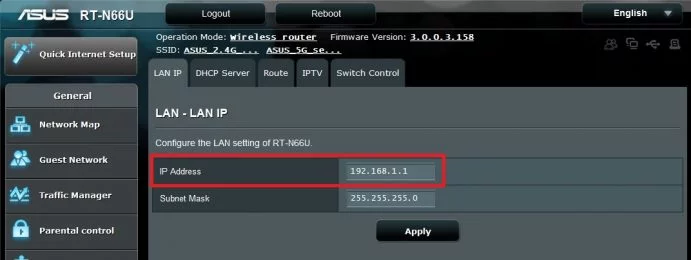
- ตอนนี้คุณต้องหาตำแหน่งในเมนูของเราเตอร์คุณเปลี่ยนที่อยู่ IP และซับเน็ตด้วย ขึ้นอยู่กับเราเตอร์มันทำในสถานที่ต่างๆ:
- ASUS: LAN> LAN IP> ที่อยู่ IP (ลิงก์ไปยังคู่มือ ASUS)
- DD-WRT: การตั้งค่า> การตั้งค่าพื้นฐาน> ที่อยู่ IP ในเครื่อง
- Linksys: การตั้งค่า> การตั้งค่าพื้นฐาน> การตั้งค่าเครือข่าย> ที่อยู่ IP (ลิงก์ไปยังคู่มือของ Linksys)
- Netgear: ขั้นสูง> การตั้งค่า> การตั้งค่า LAN> ที่อยู่ IP (ลิงก์ไปยังคู่มือของ Netgear)
- เราเตอร์อื่น ๆ : มองหารายการเมนูที่คล้ายกันหรือค้นหาในเว็บไซต์ของผู้ผลิต
- เปลี่ยนที่อยู่ IP ของเราเตอร์เพื่อให้ใช้เครือข่ายย่อยอื่น (หมายเลขที่สามในที่อยู่) นอกเหนือจากเราเตอร์หลักของคุณ
- มัน (เกือบ) ไม่สำคัญว่าคุณจะเปลี่ยนเป็นอะไรตราบใดที่มันแตกต่างจากซับเน็ตของเราเตอร์หลักที่คุณพบก่อนหน้านี้ อย่างไรก็ตามต้องเป็นจำนวนเต็มระหว่าง 0 ถึง 255
- VPNIP ของเราเตอร์น่าจะเป็น 192.168.1.1 หรือ 192.168.0.1 โดยค่าเริ่มต้น หากคุณเปลี่ยนซับเน็ตเป็น 2 โดยเปลี่ยนที่อยู่ IP เป็น 192.168.2.1 โดยปกติจะไม่ขัดแย้งกับเราเตอร์หลักของคุณ
- เมื่อคุณเปลี่ยนซับเน็ตแล้วคือ VPNเราเตอร์พร้อมที่จะมีเครือข่ายของตัวเองหลังเราเตอร์หลัก
เชื่อมต่อ VPNเราเตอร์ไปยังเราเตอร์หลัก
- ไฟดับ VPNเราเตอร์
- เชื่อมต่อเราเตอร์ด้วยสายเคเบิลเครือข่ายที่เชื่อมต่อพอร์ต LAN บนเราเตอร์หลักกับพอร์ต WAN บน VPNเราเตอร์ (ดูรูปด้านล่าง) พอร์ต WAN เรียกว่า "พอร์ตอินเทอร์เน็ต" บนเราเตอร์บางรุ่น
- เปิด VPNเราเตอร์
- เมื่อบูตเสร็จแล้วการตั้งค่าเราเตอร์คู่ของคุณควรใช้งานได้ คุณสามารถทดสอบได้โดยเชื่อมต่อกับ Wifi และดูว่าคุณสามารถออนไลน์ได้หรือไม่
หากไม่ได้ผลตามที่คาดไว้ให้ลองปิดอุปกรณ์เครือข่ายทั้งหมด (เราเตอร์และโมเด็ม) แล้วเปิดใหม่อีกครั้ง มิฉะนั้นคุณสามารถทำตามขั้นตอนเพื่อดูว่าคุณทำสำเร็จตามที่กล่าวไว้หรือไม่เพราะมันน่าจะได้ผล!
หากคุณสามารถออนไลน์ผ่าน VPNเราเตอร์ (ซึ่งในขณะนี้ยังคงเป็นเพียงเราเตอร์ทั่วไป) พร้อมที่จะกำหนดค่าไว้แล้ว VPNสัมพันธ์
เราเตอร์ Vilfo

วิลโฟ เป็นผู้ทุ่มเท VPNเราเตอร์ที่มาพร้อมกับอินเทอร์เฟซผู้ใช้ที่เป็นตรรกะและชัดเจนซึ่งคนส่วนใหญ่จะสามารถเข้าใจได้ จัดทำขึ้นเพื่อใช้กับ 25 ที่ได้รับความนิยมสูงสุด VPNผู้ให้บริการเช่น NordVPN, ExpressVPN, Private Internet Access ฯลฯ ทำให้การกำหนดค่าง่ายและรวดเร็วมาก
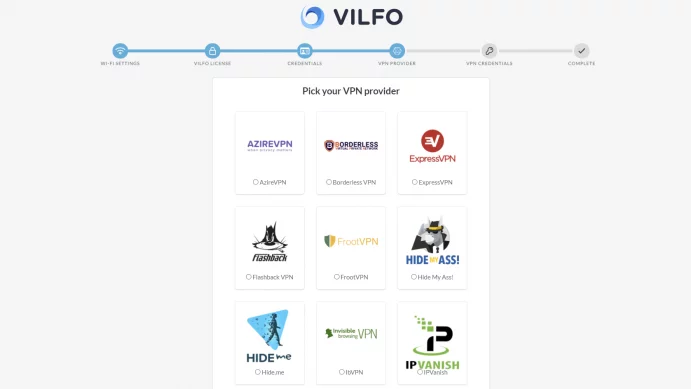
การตั้งค่าจะเสร็จสิ้นในไม่กี่นาทีและไม่ต้องใช้ความเฉลียวฉลาดทางเทคนิคเกินกว่าปกติ ภาพด้านล่างนี้เป็นภาพหน้าจอจากขั้นตอนการกำหนดค่าขั้นตอนใดขั้นตอนหนึ่ง ที่นี่คุณเลือกของคุณ VPNผู้ให้บริการจากรายการเข้าสู่ระบบด้วยชื่อผู้ใช้และรหัสผ่านและคุณทำเสร็จแล้ว
VPNต้องกำหนดค่าการเชื่อมต่อหนึ่งครั้งจากนั้นส่วนที่เหลือของการดูแลระบบจะได้รับการจัดการผ่านเมนูที่ชัดเจนและใช้งานง่าย ที่นี่คุณสามารถเช่น ตี VPN ปิดสำหรับอุปกรณ์แต่ละเครื่องหรือปิด VPN จากสำหรับอุปกรณ์ทั้งหมดบนเว็บไซต์ที่เลือก
คุณสามารถอ่านเพิ่มเติมได้ในบทวิจารณ์ของเรา วิลโฟ VPN- เร้า.
สามารถสั่งซื้อเราเตอร์ได้โดยตรงที่Vilfo.comโดยมีราคาประมาณ 3000 โครนเดนมาร์ก (499 ดอลลาร์สหรัฐ) รวมภาษีมูลค่าเพิ่มและค่าจัดส่งแล้ว
หากคุณไปตามลิงก์และซื้อเราเตอร์จาก Vilfo.com ผู้รับ VPNinfo.dk เปอร์เซ็นต์ของจำนวนเงิน ไม่มีการเปลี่ยนแปลงราคาของคุณ และไม่มีผลกระทบต่อการประเมินผลิตภัณฑ์
สูงสุด 5 VPN บริการ
ข้อจำกัดความรับผิดชอบของพันธมิตร: VPNinfo.dk อาจได้รับคอมมิชชั่นหากคุณซื้อการสมัครสมาชิกผ่านลิงก์ในหน้านี้ อย่างไรก็ตาม สิ่งนี้จะไม่ส่งผลต่อราคาหรือการรีวิวของเราผู้จัดหา | คะแนน | ราคา (จาก) | anmeldelse | เว็บไซต์ |
| 10/10 | Kr 44 / md | ||
| 10/10 | Kr 42 / md
| ||
| 9,8/10 | Kr 44 / md
| ||
| 9,7/10 | Kr 33 / md
| ||
| 9,7/10 | Kr 35 / md
|




