
Disclaimer ng Kaakibat: VPNinfo.dk maaaring makatanggap ng komisyon kung bibili ka ng subscription sa pamamagitan ng link sa page na ito. Gayunpaman, hindi ito nakakaapekto sa iyong presyo o sa aming pagsusuri.
Ang gabay na ito ay para sa mga gumagamit na gumagamit Kapote (Mac OS) at nais kumonekta sa a Virtual Private Network (VPN) gamit ang built-in VPN client. Ang gabay ay masyadong pangkalahatan at maaaring magamit sa mga serbisyo mula sa karamihan, kung hindi lahat, VPN provider.
Ang built-in VPN client ii macOS ay isang mahusay na kahalili sa mga VPN mga kliyente na inaalok mula sa karamihan ng lahat VPN provider, ngunit walang mga espesyal na function (killswitch, speed test, atbp.), na kung saan ay madalas na binuo sa mga ito.
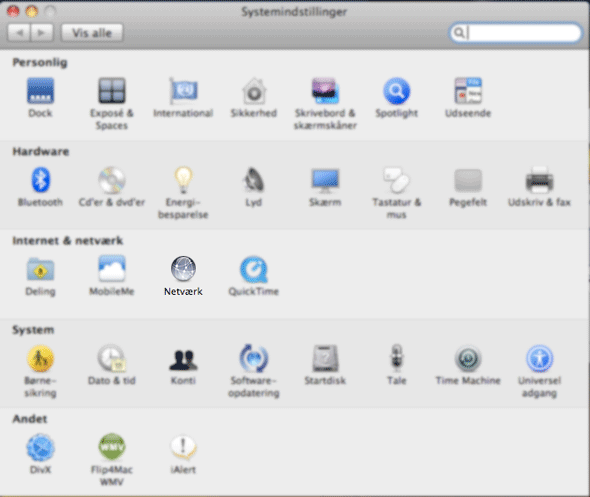
Upang kumonekta sa isa VPN kasama ang built-in VPN client, ipasok ang mga setting ng pagsasaayos sa ibaba ng window network. Kasama sa mga setting na ito VPNaddress ng server, pag-login (username) at pagpapatotoo sa anyo ng isang password o isang sertipiko na iyong natanggap VPN provider.
Available ang mga setting ng pagsasaayos VPN provider alinman bilang isang configuration file o para sa manu-manong entry.
Pag-setup ng VPN sa macOS na may config file
I-double click ang configuration file upang buksan ang Network window at awtomatikong i-import ang mga setting. Kung hindi bubukas ang window kapag i-double click mo ito, piliin ang Apple > System Preferences , i-click ang Network , i-click ang Action pop-up menu , at pagkatapos ay piliin ang Import Configurations . Piliin ang configuration file at i-click ang Import.
Ulit-ulitin VPN ngayon ay naka-set up ang koneksyon ayon sa impormasyon sa configuration file.
Manu-manong pagpasok ng VPN pagsasaayos sa macOS
- piliin Apple> Mga Kagustuhan sa System at mag-click network
- Mag-click sa Tilføj (+) sa ibabang kaliwa sa ilalim ng listahan, piliin interface at mag-click dito VPN.
- piliin VPN-type batay sa encryption protocol na nais mong gamitin (PPTP, L2TP sa IPSec, Cisco IPSec o IKEv2). Alinmang pinili mo ay depende sa mga posibilidad na iyon VPN alok provider at kung ano ang mayroon ka para sa mga setting ng pagsasaayos.
- Giv VPN ang koneksyon ng isang pangalan.
- Ipasok ang address ng server at username para sa VPN ang koneksyon (na ibinigay ng VPN provider).
- I-click ang Mga Pagpipilian sa Pagpapatotoo at ipasok ang impormasyong natanggap mo mula sa VPN provider.
- Mag-click sa OK at pagkatapos ay sa Lumikha ng Koneksyon.
- piliin vis VPNkatayuan sa menu bar para sa madaling kontrol VPN ang koneksyon mula sa menu bar. Kabilang ang pagkonekta sa VPN ang serbisyo at paglipat sa pagitan ng mga server (kung nais mong gumamit ng maramihang mga server, ulitin ang mga item 3-8 para sa bawat server).
VPN maaaring tanggalin muli ang mga koneksyon sa pamamagitan ng pagpili malayo (-) sa ilalim ng Interface i Apple> Mga Kagustuhan sa System> Network.
PagbubukasVPN at macOS
Built-in na MacOS ' VPN Ang client ay hindi sumusuporta sa BuksanVPNna kung saan ay itinuturing na pinaka-ligtas VPN Protocol. Gusto mo bang gamitin ang BuksanVPN, ngunit hindi gagamitin VPN sariling app provider, maaari mong i-install Tunnelblick, mayroong isang bukas na open source na BuksanVPN app para sa macOS.
Nangungunang 5 VPN mga serbisyo
Disclaimer ng Kaakibat: VPNinfo.dk maaaring makatanggap ng komisyon kung bibili ka ng subscription sa pamamagitan ng link sa page na ito. Gayunpaman, hindi ito nakakaapekto sa iyong presyo o sa aming pagsusuri.provider | Puntos | Presyo (mula) | pagsusuri | website |
| 10/10 | Kr. 44 / md | ||
| 10/10 | Kr. 42 / md
| ||
| 9,8/10 | Kr. 44 / md
| ||
| 9,7/10 | Kr. 33 / md
| ||
| 9,7/10 | Kr. 35 / md
|