
Ansvarsfriskrivning för affiliate-partners: VPNinfo.dk kan få provision om du köper en prenumeration via en länk på den här sidan. Detta påverkar dock inte ditt pris eller vår recension.
En VPN-router är en router med inbyggd VPNklient som låter dig ansluta routern till en VPNserver. Härigenom krypteras och dirigeras all datatrafik som går genom routern VPNserver.
På detta sätt skyddas alla enheter som ansluter till nätverket via routern automatiskt av VPNanslutningskryptering. Dessutom får alla enheter också serverns IP-adress externt på Internet.
Med en VPNrouter är det enkelt och enkelt att skydda alla enheter i hemnätverket med VPN, och samtidigt blir det också möjligt att använda VPN på enheter som Apple TV, smart TV etc. där du inte kan installera en VPNklient.
I artikeln kan du läsa om fördelar och nackdelar med att använda en VPN-väg och det finns också en guide om hur du gör din egen dubbla routerinstallation med VPN. Om du letar efter en enkel lösning bör du ta en närmare titt Vilfo-router, vilket med sin snabba installation är ett självklart val för många.

Vad är en router?
Om en internetanslutning ska delas av flera enheter såsom Datorer, smartphones, TV-apparater, kaffemaskiner etc., delningen hanteras tekniskt av en router. Routern är en hårdvara som håller reda på det lokala nätverket (som består av alla enheter som är anslutna till routern) och ser till att datapaket till och från Internet hamnar på rätt platser. Enheterna är anslutna till routern, routern är ansluten till modemet och modemet är anslutet till internetleverantören.
På en typisk bredbandsanslutning i hemmet upprättas och hanteras internetanslutningen med ett modem . Ett modem är en hårdvara som hanterar dataflödet till och från internet, vilket sker via internetleverantören.
En gång var modemet och routern separata enheter, men nuförtiden är routern inbyggd i modemet du får från din ISP. Det är vanligtvis en Wi-Fi-router som du kan ansluta dina enheter till både trådlöst och med en strömkabel.
Fördelar och nackdelar med att använda VPN-väg
Det finns de flesta fördelarna med att använda en VPN-router i hemmet, men det finns också nackdelar:
Fördel: Alla enheter skyddas automatiskt av routern VPN-förbindelse
Utan en VPN-router är det nödvändigt att ansluta varje enhet till en VPNserver. Naturligtvis betyder det också att man måste installera VPNklienter på alla enheter du vill använda VPN på.
Det är inte nödvändigt om man använder en VPN-router. Eftersom all routerns datatrafik går igenom VPNserver gäller detta även datatrafiken till och från alla enheter som är anslutna till routern.
Detta gör det enkelt och effektivt att använda VPN hemma, eftersom man inte behöver ansluta varje enhet. På det sättet finns det också mindre risk att glömma det.
Fördel: Användning VPN på enheter som inte kan installera en VPNklient på
Du kan inte installera VPNkunder på t.ex. smart TV, Apple TV, PlayStation, Xbox och Roku, men du kan uppnå exakt samma resultat genom att använda en VPN-router. Som redan beskrivits skyddas alla enheter i routerns nätverk automatiskt av VPNförbindelse.
Förutom att säkra anslutningen mot övervakning och censur, så dölj VPN också enhetens IP-adress på Internet. Genom att använda VPNserver som mellanhand är det också dess IP-adress som andra enheter på webben kan se. Det skyddar integriteten och kan ge tillgång till streamingtjänster som Netflix USA, BBC, etc., som annars är blockerade.
Fördel: Anslut till ett obegränsat antal enheter
mest VPNtjänster har en begränsning på antalet aktiva anslutningar per användare. Som regel är det 5-6 enheter, men det kan vara både fler och färre.
VPNroutern räknas bara som en anslutning på det kontot, och du kan därför i princip skydda ett obegränsat antal enheter med VPN genom routern.
Fördel: Längre batteritid på mobila enheter
Med VPN data måste ständigt krypteras och avkodas, vilket använder ström. Och det är faktiskt ingen bagatell; i en ovetenskapligt test av konsumtionen av en iPhone kostade det 2% av batteriet per timme att ha en tillgång VPNanslutning som körs i bakgrunden.
Det låter inte så mycket först, men över en dag är det 48% - det vill säga ungefär hälften av batteriets totala kapacitet. I en tid då batteriet på smartphones ofta inte räcker en hel dag, vill de flesta spara på strömmen där de kan.
Genom att använda en VPN-router snarare än en VPNapp på enheten flyttar du också strömförbrukningen till routern. På så sätt undviker du den ökade förbrukningen på din smartphone eller surfplatta, så batteriet räcker lite längre.
Nackdel: Svårt att slå VPN av på en enda enhet (kan undvikas)
Ibland kan du behöva slå VPN från. T.ex. man kan uppleva att man inte kan komma åt nätbank eller liknande, med en VPN-förbindelse. I den situationen måste man ha slagit VPNanslutning, men det kan vara lite besvärligt om du är online med en VPN-router. Detta kräver vanligtvis att du loggar in på routerns meny och antingen kopplar bort VPNanslutning helt, vilket också inkluderar de andra enheterna i nätverket, eller bara för den enskilda enheten.
Ett sätt att undvika detta problem är att ha två lokala nätverk hemma: Ett vanligt nätverk utan VPN och en skyddad med VPN (dubbel router VPN uppstart). Behöver du slå till? VPN från för en enda enhet, du ansluter den bara till nätverket utan VPN.
Nackdel: Anslutningen mellan enheten och routern är inte skyddad
Med en VPN-router, anslutningen mellan enheten och routern är inte krypterad, vilket i princip är en svaghet i säkerheten. Det är dock bara i hemnätverket som enheten är oskyddad, så för de flesta är den osäker att leva med, men det är bra att veta.
Du kan naturligtvis använda båda VPN på enheten och routern, men då försvinner en del av smartheten i att använda en VPN-router alls.
Nackdel: Det kräver lite piller för att använda VPN-väg
Som utgångspunkt kan routern från din ISP tyvärr inte användas som VPN-router. Du behöver vanligtvis skaffa en lämplig router själv och sedan konfigurera VPNanslutningen på den och få den att fungera med hårdvaran från din ISP (modem).
Det är inte raketvetenskap att få en VPN-router upp för att springa, men det kräver lite "pilling", så du måste spendera tid på att röra med det.
Vilka routrar kan användas till VPN?
Inte alla routrar är födda lika och därför är inte alla lika lämpliga som VPNroutrar. VPN kryptering kräver resurser i form av processorkraft och minne för att koda och avkoda data. Därför kan endast resurskrävande routrar med en stark CPU och mycket RAM användas i praktiken.
Du kan verkligen installera en VPNklient på många routrar, men eftersom de inte är designade för det kommer anslutningen troligen att bli betydligt långsammare. Det ligger utanför ramen för denna artikel att lista systemkrav eller specifika lämpliga routrar, men det kräver i allmänhet en router i den dyra änden.
I grund och botten bör man gå till routrar som har fått en av tillverkaren VPNklient inbyggd. Det gör det också lättare att bli konfigurerad VPNanslutning, vilket inte är lika användarvänligt som de flesta VPN-appar.
Ett annat alternativ är att köpa en förkonfigurerad router som är förberedd för VPN, vilket gör installationen något enklare.
Dubbel router installation med VPN
Med en installation av dubbel router Med VPN har du två hemnätverk resp. med och utan VPN, som använder samma internetanslutning. Det kräver därför två routrar; och alm. router (utan VPN) och en VPN-väg.
Fördelen med en dubbel routerinställning är att du kan vara online med eller utan VPN utan att behöva röra med routerns inställningar eller växla VPN från för hela nätverket. Skulle vilja använda VPN på din enhet ansluter du till VPNrouter och vill vara online utan VPN, ansluter du till den vanliga routern. På det sättet kan du snabbt byta efter behov.
Som regel har du redan en router; nämligen den som han har fått från sin ISP. Du kan köpa den andra routern själv, men du behöver vanligtvis fortfarande om du vill ha den VPN-väg.

Handbok för installation av dubbel router
Om du vill ha en dubbel routerinstallation är det faktiskt ganska enkelt. Routrarna måste vara fysiskt anslutna korrekt till varandra och sedan måste du se till att det inte finns några konflikter i nätverket.
VPNroutern måste ha sitt eget lokala nätverk "bakom" den primära routern, och därför är det vanligtvis nödvändigt att ändra VPNrouterns IP-adressinställningar. Se till att de två routrarna använder olika undernät. Annars uppstår konflikter mellan IP-adresserna för de två nätverken med det resultat att VPNroutern kan inte ansluta till Internet.
Du behöver vanligtvis inte manipulera inställningarna på den vanliga routern som du redan använder. Det är bara på VPNroutern som behöver ändra en enda inställning. Därför finns det ingen omedelbar risk att du fastnar i något så att du inte kan få ditt internet att fungera eller liknande. Om du tar bort VPNroutern, allt är som tidigare.
Vänta med att tänka VPN till den nya routern är ansluten till den primära / befintliga routern och du kan ansluta till Internet via den.
Utgångspunkten för guiden är att du redan har en router ansluten till Internet. Dessutom behöver du en vanlig. nätverkskabel, en dator och inte minst en router du vill ha VPN på.
Leta upp den primära routerns undernät
Det första steget är att ta reda på vilket subnät din primära router använder, så att du kan välja en senare senare i installationen VPNroutrar. Om du redan känner till din routers IP-adress kan du gå direkt till steg 3.
- Anslut till din primära routers nätverk med en dator.
- Hitta routerns IP-adress:
- Windows:
- Öppna kommandoraden genom att ange "cmd" i sökfältet eller genom att öppna "run" med Windows + R och ange "cmd".
- Ange “ipconfig”
- Du ser en utskrift på skärmen och på ett ställe står det "Standardgateway" och en IP-adress som är routern.
- Mac:
- Starta "Systeminställningar", gå till "Nätverk> Avancerat" och välj "TCP / IP".
- Routerns IP-adress ligger bredvid "Router-IP"
- Windows:
- Tredje plats i routerns IP-adress är dess undernät. Om det står att 192.168.1.1 är routerns undernät 1, står det att 192.168.0.1 är dess undernät 0 och så vidare.
- Skriv ner routerns IP-adress eller helt enkelt dess undernät.
Förberedelse för VPNroutrar
Innan du ansluter sekundär router (den som borde vara VPN-router) till den primära routern måste den ställas in. Det är lättast att göra genom att ansluta direkt till den nya routern med en dator.
Steg 1-5 går till att återställa routern till fabriksinställningarna. Om den redan är, eller om du inte vill återställa den, kan du hoppa direkt till steg 4. Om routern redan är konfigurerad kan du hoppa över steg 5, men innan du fortsätter ställer du in routern i “router-läge”.
- Slå på den sekundära routern och ge den en minut eller två tills den är igång.
- Återställ routern genom att hålla återställningsknappen intryckt i 10-12 sekunder. Detta steg säkerställer att routern har standardinställningar.
- Knappen ska vara relativt lätt att hitta någonstans på routern.
- Efter återställning startar routern om och efter start bör du kunna ansluta till sitt trådlösa nätverk med en dator.
- Den kan antingen vara öppen eller skyddad med en inloggning som ska finnas på routern någonstans. Alternativt kan du ansluta till den med en nätverkskabel.
- Öppna en webbläsare på din dator och ange routerns IP-adress. Logga sedan in med kombinationen av användarnamn och lösenord som finns på routern.
- ASUS och Linksys använder vanligtvis adressen 192.168.1.1 och Netgear 192.168.0.1. Om inget av förslagen fungerar kan du använda samma metod som vi använde för att hitta IP-adressen till den primära routern.
- Eftersom detta är första gången du loggar in på routern kan du behöva gå igenom en guide där du ställer in Wifi-lösenordet etc. Följ stegen och se till att du väljer routern i "router-läge" om du uppmanas till det.
- Nu måste du hitta var i routerns meny du ändrar IP-adressen och därmed dess undernät. Beroende på routern görs det på olika platser:
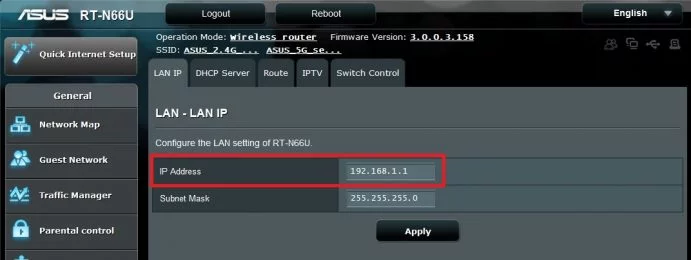
- ASUS: LAN> LAN IP> IP-adress. (Länk till ASUS guide)
- DD-WRT: Inställningar> Grundinställningar> Lokal IP-adress
- Linksys: Inställningar> Grundinställningar> Nätverksinställningar> IP-adress (Länk till Linksys guide)
- Netgear: ADVANCED> Setup> LAN Setup> IP Address. (Länk till Netgears guide)
- Andra routrar: Leta efter liknande menyalternativ eller hitta det på tillverkarens webbplats
- Ändra routerns IP-adress så att den använder ett annat undernät (det tredje numret i adressen) än din primära router.
- Det spelar (nästan) ingen roll vad du ändrar till, så länge det skiljer sig från ditt primära routernätverk som du hittade tidigare. Det måste dock vara ett heltal mellan 0 och 255.
- VPNrouterns IP är troligtvis 192.168.1.1 eller 192.168.0.1 som standard. Om du ändrar undernätet till 2 genom att ändra IP-adressen till 192.168.2.1 kommer det vanligtvis inte att strida mot din primära router.
- När du har ändrat är undernätet VPNroutern redo att ha sitt eget nätverk bakom den primära routern.
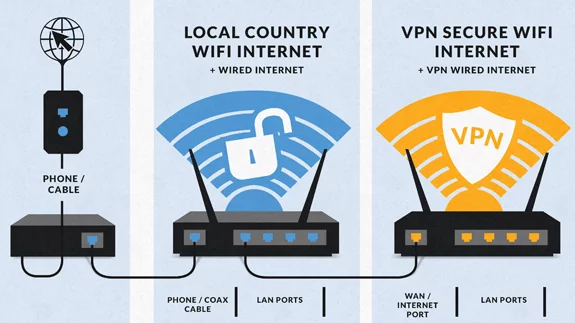
Ansluta VPNroutern till den primära routern
- Stäng av VPNroutrar.
- Anslut routrarna med en nätverkskabel som ansluter en LAN-port på den primära routern till WAN-porten på VPNroutern (se bilden nedan). WAN-porten kallas "Internetport" på vissa routrar.
- Slå på VPNroutrar.
- När uppstarten är klar bör din dubbla routerinstallation fungera. Du kan testa det genom att ansluta till Wifi och se om du kan gå online.
Om det inte fungerar som förväntat, försök att stänga av alla nätverksenheter (routrar och modem) och slå på dem igen. Annars kan du gå igenom stegen för att se om du har gjort det som sagt, för då borde det fungera!
Om du kan gå online via VPNroutern (som för närvarande fortfarande bara är en vanlig router) är den redo att ha en konfigurerad VPNanslutning.
Vilfo-router

Wilfo är en dedikerad VPNroutrar som har ett logiskt och tydligt användargränssnitt som de flesta kommer att kunna räkna ut. Den är förberedd för användning med 25 av de mest populära VPNleverantörer som NordVPN, ExpressVPN, Private Internet Access etc., vilket gör konfigurationen extremt enkel och snabb.
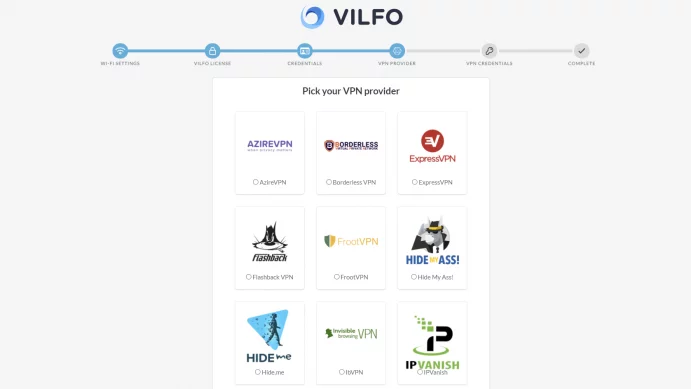
Installationen görs på några minuter och kräver ingen teknisk uppfinningsrikedom utöver det vanliga. Bilden nedan är en skärmdump från ett av konfigurationsstegen. Här väljer du din VPNfrån listan, logga in med användarnamn och lösenord så är du klar.
VPNanslutningen måste konfigureras en gång och sedan hanteras resten av administrationen via en tydlig och intuitiv meny. Här kan du t.ex. slå VPN av för enskilda enheter eller stäng av VPN från för alla enheter på utvalda webbplatser.
Du kan läsa mer i vår recension av Wilfo VPN-väg.
Routern kan köpas direkt på Vilfo.com och kostar cirka 3000 DKK (499 USD) inklusive moms och frakt.
Om du följer länken och köper en router från Vilfo.com, mottagaren VPNinfo.dk en procentandel av beloppet. Det ändrar inte ditt pris och har inte heller haft någon inverkan på bedömningen av produkten.
Top 5 VPN tjänster
Ansvarsfriskrivning för affiliate-partners: VPNinfo.dk kan få provision om du köper en prenumeration via en länk på den här sidan. Detta påverkar dock inte ditt pris eller vår recension.leverantör | Betyg | Pris (från) | översyn | webbplats |
| 10/10 | Kr. 44 / md | ||
| 10/10 | Kr. 42 / md
| ||
| 9,8/10 | Kr. 44 / md
| ||
| 9,7/10 | Kr. 33 / md
| ||
| 9,7/10 | Kr. 34 / md
|




