
Ansvarsfriskrivning för affiliate-partners: VPNinfo.dk kan få provision om du köper en prenumeration via en länk på den här sidan. Detta påverkar dock inte ditt pris eller vår recension.
Den här guiden är för användare som använder Mac (Mac OS) och vill ansluta till en Virtual Private Network (VPN) med hjälp av den inbyggda VPN klient. Guiden är ganska generell och kan användas med tjänster från de flesta, om inte alla, VPN leverantörer.
Den inbyggda VPN client ii macOS är ett utmärkt alternativ till dem VPN kunder som erbjuds från de allra flesta av alla VPN leverantörer, men saknar specialfunktionerna (killswitch, hastighetsprov etc.), som ofta är inbyggda i dessa.
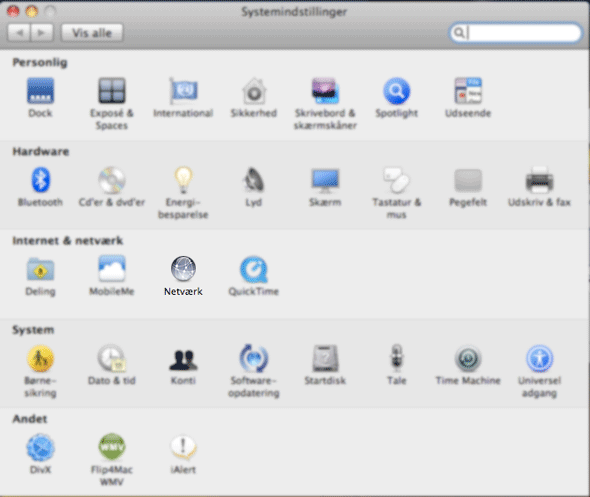
För att ansluta till en VPN med den inbyggda VPN klient, ange konfigurationsinställningarna under fönstret nätverk. Dessa inställningar inkluderar VPNserveradress, inloggning (användarnamn) och autentisering i form av ett lösenord eller ett certifikat som du har fått VPN leverantören.
Konfigurationsinställningarna är tillgängliga från VPN leverantör antingen som en konfigurationsfil eller för manuell inmatning.
Uppställning av VPN i macOS med konfigurationsfil
Dubbelklicka på konfigurationsfilen för att öppna fönstret Nätverk och importera inställningarna automatiskt. Om fönstret inte öppnas när du dubbelklickar på det väljer du Apple > Systeminställningar , klickar på Nätverk , klickar på popup-menyn Åtgärd och väljer sedan Importera konfigurationer . Markera konfigurationsfilen och klicka på Importera.
Från VPN Anslutningen är nu konfigurerad enligt informationen i konfigurationsfilen.
Manuell inmatning av VPN konfiguration i macOS
- Välj Apple> Systeminställningar och klicka nätverk
- Klicka på lägga till (+) längst ner till vänster under listan, välj gränssnitt och klicka här VPN.
- Välj VPN-typ baserat på krypteringsprotokollet du vill använda (PPTP, L2TP över IPSec, Cisco IPSec eller IKEv2). Vilken du än väljer beror på vilka möjligheter som VPN leverantörserbjudanden och vad du har konfigurationsinställningar för.
- giv VPN anslutningen ett namn.
- Ange serveradress och användarnamn för VPN anslutningen (tillhandahållen av VPN provider).
- Klicka på Autentiseringsalternativ och ange informationen du mottog från VPN leverantören.
- Klicka på OK och sedan vidare Skapa anslutning.
- Välj visa VPNstatus på menyraden för enkel kontroll VPN anslutningen från menyraden. Inklusive anslutning till VPN tjänsten och växling mellan servrar (om du vill använda flera servrar, upprepa objekten 3-8 för varje server).
VPN anslutningar kan raderas igen genom att välja Ta bort (-) under gränssnittet i Apple> Systeminställningar> Nätverk.
ÖppetVPN och macOS
MacOS inbyggda VPN Klienten stöder inte OpenVPNsom annars anses vara den säkraste VPN Protocol. Vill du använda ÖppnaVPN, men kommer inte att använda VPN leverantörens egen app, kan du installera Tunnel, det finns en fri öppen källkodVPN app för macOS.
Top 5 VPN tjänster
Ansvarsfriskrivning för affiliate-partners: VPNinfo.dk kan få provision om du köper en prenumeration via en länk på den här sidan. Detta påverkar dock inte ditt pris eller vår recension.leverantör | Betyg | Pris (från) | översyn | webbplats |
| 10/10 | Kr. 44 / md | ||
| 10/10 | Kr. 42 / md
| ||
| 9,8/10 | Kr. 44 / md
| ||
| 9,7/10 | Kr. 33 / md
| ||
| 9,7/10 | Kr. 35 / md
|