
Odricanje od odgovornosti za partnerski program: VPNinfo.dk možete dobiti proviziju ako kupite pretplatu putem poveznice na ovoj stranici. Međutim, to ne utječe na vašu cijenu ili našu recenziju.
En VPN-router je usmjerivač s ugrađenim VPNklijent koji vam omogućuje povezivanje usmjerivača s jednim VPNposlužitelju. Ovime se sav podatkovni promet koji prolazi kroz usmjerivač šifrira i usmjerava VPNposlužitelj.
Na taj su način svi uređaji koji se na mrežu povezuju putem usmjerivača automatski zaštićeni VPNšifriranje veze. Uz to, svi uređaji također dobivaju IP adresu poslužitelja eksterno na Internetu.
S jednim VPNusmjerivača, lako je i jednostavno zaštititi sve uređaje u kućnoj mreži VPN, a istovremeno postaje i moguće koristiti VPN na uređajima kao što su Apple TV, pametni TV itd., gdje ih ne možete instalirati VPNklijent.
U članku o kojem možete čitati za i protiv upotrebe jedne VPN-smjernik a postoji i jedan Vodič za postavljanje vlastitog dual usmjerivača pomoću VPN. Ako tražite jednostavno rješenje, trebali biste ga bolje pogledati Vilfo usmjerivač, koji je svojim brzim postavljanjem očiti izbor za mnoge.

Što je usmjerivač?
Ako internetsku vezu treba dijeliti nekoliko uređaja kao što je Računala, pametni telefoni, televizori, aparati za kavu itd., Dijeljenjem tehnički upravlja usmjerivač. Usmjerivač je hardverski komad koji prati lokalnu mrežu (koja se sastoji od svih uređaja povezanih s usmjerivačem) i osigurava da paketi podataka s Interneta i s njega završe na pravim mjestima. Uređaji su povezani s usmjerivačem, usmjerivač je povezan s modemom, a modem s ISP-om.
Na tipičnoj kućnoj širokopojasnoj vezi, veza s internetom uspostavlja se i njome se upravlja pomoću modema . Modem je hardverski uređaj koji upravlja protokom podataka prema i s interneta, što se obavlja putem davatelja internetskih usluga.
Nekad su modem i usmjerivač bili zasebni uređaji, ali danas je usmjerivač ugrađen u modem koji dobivate od svog davatelja internetskih usluga. To je obično Wi-Fi usmjerivač na koji možete povezati svoje uređaje i bežično i kabelom za napajanje.
Prednosti i nedostaci korištenja VPN-smjernik
Najviše koristi ima jedna upotreba VPN-smjernik u kući, ali postoje i nedostaci:
Prednost: Svi uređaji su automatski zaštićeni usmjerivačem VPN-povezivanje
Bez jednog VPN-ruter je potrebno svaki uređaj povezati s jednim VPNposlužitelju. Naravno, to također znači da se mora instalirati VPNklijentima na svim uređajima koje želite koristiti VPN na.
Nije potrebno ako ga netko koristi VPN-smjernik. Budući da sav promet podataka usmjerivača prolazi VPNposlužitelju, to se također odnosi na podatkovni promet prema i sa svih uređaja povezanih na usmjerivač.
To ga čini jednostavnim i učinkovitim za upotrebu VPN kod kuće, jer ne treba spajati svaki pojedini uređaj. Na taj način postoji i manji rizik da ga zaboravite.
Prednost: Koristite VPN na uređajima koji ga ne mogu instalirati VPNklijent na
Ne možete instalirati VPNklijenti na npr. pametni TV, Apple TV, PlayStation, Xbox i Roku, ali potpuno isti rezultat možete postići upotrebom jednog VPN-smjernik. Kao što je već opisano, svi uređaji na mreži usmjerivača automatski su zaštićeni VPNpovezanost.
Osim što osiguravate vezu protiv nadzora i cenzure, sakrijte se VPN također IP adresa uređaja na Internetu. Pomoću VPNposlužitelj kao posrednik, to je ujedno i njegova IP adresa koju drugi uređaji na webu mogu vidjeti. Štiti privatnost i može pružiti pristup streaming uslugama poput Netflix SAD, BBC itd., Koji su inače blokirani.
Prednost: Povežite se s neograničenim brojem uređaja
Većina njih VPNusluge imaju ograničenje broja aktivnih veza po korisnik. U pravilu je 5-6 jedinica, ali može biti i više i manje.
VPNusmjerivač se računa samo kao jedna veza na tom računu i stoga u načelu možete zaštititi neograničeni broj uređaja s VPN kroz usmjerivač.
Prednost: Dulji vijek trajanja baterije na mobilnim uređajima
Med VPN podaci se moraju neprestano šifrirati i dekodirati, što koristi snagu. A to zapravo nije sitnica; u neznanstveni test potrošnje iPhonea, koštalo je 2% baterije na sat da biste imali imovinu VPNveza koja se izvodi u pozadini.
U početku ne zvuči previše, ali tijekom dana iznosi 48% - odnosno otprilike polovica ukupnog kapaciteta baterije. U vrijeme kada baterija na pametnim telefonima često ne traje cijeli dan, većina ljudi želi uštedjeti na energiji tamo gdje može.
Koristeći jedan VPN-ruter, a ne jedan VPNna uređaju, također preusmjerite potrošnju energije na usmjerivač. Na taj način izbjegavate povećanu potrošnju na pametnom telefonu ili tabletu, pa baterija traje malo duže.
Nedostatak: Teško pobijediti VPN isključeno na jednom uređaju (može se izbjeći)
Povremeno ćete možda trebati pogoditi VPN iz. Npr. netko može doživjeti da s njim ne može pristupiti internetskom bankarstvu ili slično VPN-povezivanje. U toj situaciji mora se pobijediti VPNveza, ali može biti pomalo nezgrapna ako ste s njom na mreži VPN-smjernik. To će obično trebati da se prijavite u izbornik usmjerivača i da prekinete vezu VPNpovezivanje u potpunosti, što uključuje i ostale uređaje u mreži ili samo za pojedini uređaj.
Jedan od načina da se taj problem izbjegne jest imati dvije lokalne mreže kod kuće: Redovnu mrežu bez VPN a jedan zaštićen s VPN (dvostruki usmjerivač VPN postaviti). Trebate li štrajkati VPN iz jednog uređaja, jednostavno ga spojite na mrežu bez VPN.
Nedostatak: Veza između uređaja i usmjerivača nije zaštićena
S jednim VPN-ruter, veza između uređaja i usmjerivača nije šifrirana, što je u načelu slabost u sigurnosti. Međutim, samo je na kućnoj mreži uređaj nezaštićen, pa je za većinu dovoljno nesiguran za život, ali dobro je znati.
Možete naravno koristiti oboje VPN na uređaju i usmjerivaču, ali tada nestaje dio pametnosti korištenja jednog VPN-ruter uopće.
Nedostatak: Za upotrebu je potrebno malo pilule VPN-smjernik
Kao početnu točku, usmjerivač vašeg ISP-a nažalost ne može se koristiti kao VPN-smjernik. Obično ćete sami morati nabaviti odgovarajući usmjerivač, a zatim ga konfigurirati VPNvezu na njemu, kao i da radi s hardverom vašeg ISP-a (modema).
Nije ga dobiti raketa VPN-usmjerivač za pokretanje, ali zahtijeva malo "pilinga", tako da morate potrošiti vrijeme petljajući se s njim.
Za koje usmjerivače se može koristiti VPN?
Nisu svi usmjerivači rođeni jednaki i stoga nisu svi jednako prikladni kao VPNusmjerivači. VPN enkripcija zahtijeva resurse u obliku procesorske snage i memorije za kodiranje i dekodiranje podataka. Stoga se u praksi mogu koristiti samo usmjerivači s jakim procesorom i puno RAM-a koji troše puno resursa.
Doista ga možete instalirati VPNklijenta na mnogim usmjerivačima, ali budući da nisu za njega dizajnirani, veza će najvjerojatnije biti znatno sporija. Izvan dosega ovog članka je navođenje sistemskih zahtjeva ili određenih prikladnih usmjerivača, ali obično će biti potreban usmjerivač na skupom kraju.
U osnovi treba ići na usmjerivače koje im je dao proizvođač VPNklijent ugrađen. Također olakšava konfiguraciju VPNveza, koja nije baš toliko jednostavna za upotrebu kao većina VPN-aplikacije.
Druga mogućnost je kupnja unaprijed konfiguriranog usmjerivača za koji je pripremljen VPN, što olakšava postavljanje.
Postavljanje dvostrukog usmjerivača s VPN
S postavljanje dvostrukog usmjerivača od VPN imate li dvije kućne mreže odn. sa i bez VPN, koji koristi istu internetsku vezu. Stoga su potrebna dva usmjerivača; i milostinja. usmjerivač (bez VPN) i jedan VPN-smjernik.
Prednost postavljanja dvostrukog usmjerivača je u tome što možete biti na mreži sa ili bez VPN bez petljanja s postavkama usmjerivača ili uključivanja VPN iz za cijelu mrežu. Želio bih koristiti VPN na svom uređaju, povežete se s VPNusmjerivač i željeli bismo biti na mreži bez VPN, spajate se na uobičajeni usmjerivač. Na taj način možete se brzo mijenjati po potrebi.
U pravilu već imate jedan usmjerivač; naime onaj koji je dobio od svog ISP-a. Drugi usmjerivač možete kupiti sami, no obično će vam trebati ako ga želite VPN-smjernik.

Vodič za postavljanje dvostrukog usmjerivača
Ako želite postavljanje dvostrukog usmjerivača, zapravo je prilično jednostavno. Usmjerivači moraju biti fizički ispravno međusobno povezani, a zatim morate biti sigurni da na mreži nema sukoba.
VPNusmjerivač mora imati vlastitu lokalnu mrežu "iza" primarnog usmjerivača, pa ga je zato obično potrebno promijeniti VPNpostavke IP adrese usmjerivača. Konkretno, pobrinite se da se dva usmjerivača koriste različito podmreže. Inače, dolazi do sukoba između IP adresa dviju mreža što rezultira time VPNusmjerivač se ne može povezati s Internetom.
Obično trebate ikke petljajte u postavke na uobičajenom usmjerivaču koje već koristite. Samo je uključeno VPNusmjerivač koji treba promijeniti jednu postavku. Stoga ne postoji neposredni rizik da ćete zapeti u nečemu tako da ne možete učiniti da vaš internet radi ili slično. Ako uklonite VPNusmjerivač, sve je kao i prije.
Čekaj da razmisliš VPN na novi usmjerivač povezan je s primarnim / postojećim usmjerivačem i putem njega se možete povezati s Internetom.
Polazna točka vodiča je da već imate usmjerivač povezan s Internetom. Osim toga, potreban vam je i običan. mrežni kabel, računalo i ne manje važno usmjerivač koji biste željeli VPN na.
Pronađite podmrežu primarnog usmjerivača
Prvi korak je saznati koju podmrežu koristi vaš primarni usmjerivač, tako da kasnije možete odabrati drugu VPNusmjerivači. Ako već znate IP adresu usmjerivača, možete prijeći izravno na 3. korak.
- Povežite se na mrežu svog primarnog usmjerivača s računalom.
- Pronađite IP adresu usmjerivača:
- Windows:
- Otvorite naredbeni redak unosom "cmd" u polje za pretraživanje ili otvaranjem "run" sa sustavom Windows + R i unosom "cmd".
- Unesite "ipconfig"
- Na zaslonu ćete vidjeti ispis i na jednom mjestu piše "Default Gateway" i IP adresa koja je usmjerivač.
- Mac:
- Pokrenite "System Settings", idite na "Network> Advanced" i odaberite "TCP / IP".
- IP adresa usmjerivača nalazi se pored "IP usmjerivača"
- Windows:
- Treće mjesto na IP adresi usmjerivača je njegova podmreža. Ako kaže da je 192.168.1.1 podmreža usmjerivača 1, kaže da je 192.168.0.1 njegova podmreža 0 i tako dalje.
- Zapišite IP adresu usmjerivača ili jednostavno njegovu podmrežu.
Priprema VPNusmjerivači
Prije spajanja sekundarnog usmjerivača (onog koji bi trebao biti VPN-router) na primarni usmjerivač, mora se postaviti. To je najlakše učiniti izravnim spajanjem na novi usmjerivač s računalom.
Koraci 1-5 idu do vraćanja usmjerivača na tvorničke postavke. Ako već jest ili ga ne želite resetirati, možete prijeći izravno na korak 4. Ako je usmjerivač već konfiguriran, možete preskočiti korak 5, ali prije nego što nastavite, postavite usmjerivač na "način rada usmjerivača".
- Uključite sekundarni usmjerivač i dajte mu minutu ili dvije dok se ne završi s dizanjem.
- Resetirajte usmjerivač držeći pritisnut gumb za resetiranje 10-12 sekundi. Ovaj korak osigurava da usmjerivač ima zadane postavke.
- Gumb bi trebalo biti relativno lako pronaći negdje na usmjerivaču.
- Nakon resetiranja, usmjerivač se ponovno pokreće i nakon pokretanja trebali biste se moći povezati s njegovom bežičnom mrežom s računalom.
- Može se otvoriti ili zaštititi prijavom koja bi negdje trebala biti na usmjerivaču. S njim se možete povezati i mrežnim kabelom.
- Otvorite preglednik na računalu i unesite IP adresu usmjerivača. Zatim se prijavite kombinacijom korisničkog imena i lozinke koja se nalazi na usmjerivaču.
- ASUS i Linksys obično koriste adresu 192.168.1.1 i Netgear 192.168.0.1. Ako niti jedan prijedlog ne uspije, možete upotrijebiti istu metodu kojom smo pronašli IP adresu primarnog usmjerivača.
- Budući da se ovo prvi put prijavljujete na usmjerivač, možda ćete trebati proći kroz čarobnjak gdje postavljate Wifi lozinku itd. Slijedite korake i obavezno odaberite usmjerivač u "načinu rada usmjerivača" ako se to zatraži.
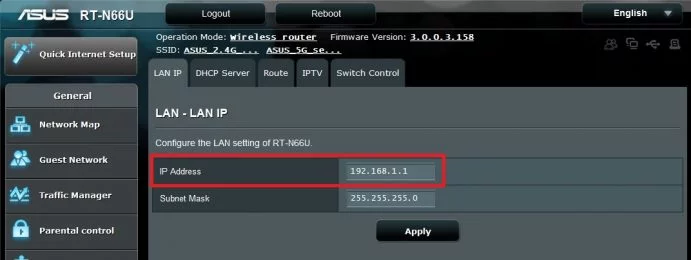
- Sada morate pronaći gdje u izborniku usmjerivača mijenjate njegovu IP adresu, a time i podmrežu. Ovisno o usmjerivaču, to se radi na različitim mjestima:
- ASUS: LAN> LAN IP> IP adresa. (Link do ASUS vodiča)
- DD-WRT: Postavljanje> Osnovno postavljanje> Lokalna IP adresa
- Linksys: Postavljanje> Osnovno postavljanje> Postavljanje mreže> IP adresa (Poveznica do vodiča Linksys)
- Netgear: NAPREDNO> Postavljanje> Postavljanje LAN-a> IP adresa. (Link do vodiča Netgeara)
- Ostali usmjerivači: Potražite slične stavke izbornika ili ih potražite na web mjestu proizvođača
- Promijenite IP adresu usmjerivača tako da koristi drugu podmrežu (treći broj na adresi) od vaše primarne usmjerivačice.
- (Gotovo) nije važno u što ćete ga promijeniti, sve dok se razlikuje od vaše primarne podmreže usmjerivača koju ste ranije pronašli. Međutim, to mora biti cijeli broj između 0 i 255.
- VPNIP usmjerivača je prema zadanim postavkama najvjerojatnije 192.168.1.1 ili 192.168.0.1. Ako njegovu podmrežu promijenite u 2 promjenom IP adrese u 192.168.2.1, to obično neće biti u sukobu s vašim primarnim usmjerivačem.
- Nakon što promijenite podmrežu je VPNusmjerivač spreman da ima vlastitu mrežu iza primarnog usmjerivača.
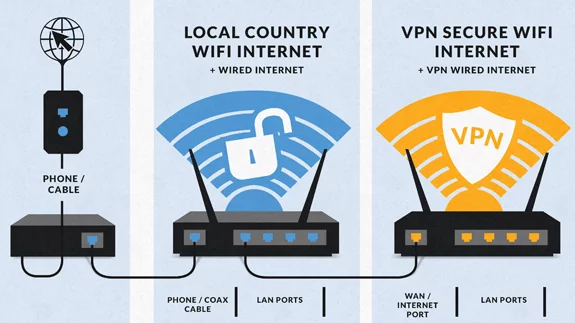
Spojiti VPNusmjerivač na primarni usmjerivač
- Isključivanje VPNusmjerivači.
- Usmjernike povežite mrežnim kabelom koji povezuje LAN priključak na primarnom usmjerivaču s WAN priključkom na VPNusmjerivač (vidi donju sliku). WAN port se na nekim usmjerivačima naziva "Internet port".
- Upaliti VPNusmjerivači.
- Nakon završetka pokretanja, postavke vašeg dvostrukog usmjerivača trebale bi funkcionirati. Možete ga testirati povezivanjem s Wi-Fi mrežom i provjeriti možete li se povezati na mrežu.
Ako to ne uspije, pokušajte isključiti sve mrežne uređaje (usmjerivače i modeme) i ponovo ih uključiti. U suprotnom, možete proći kroz korake da biste vidjeli jeste li to učinili kako je rečeno, jer bi to onda trebalo uspjeti!
Ako možete putem interneta VPNusmjerivač (koji je u ovom trenutku još uvijek samo obični usmjerivač) spreman je za konfiguriranje VPNveza.
Vilfo usmjerivač

Wilfo je posvećen VPNusmjerivači koji dolaze s logičnim i jasnim korisničkim sučeljem koje će većina ljudi moći shvatiti. Pripremljen je za upotrebu s 25 najpopularnijih VPNpružatelji usluga kao što su NordVPN, ExpressVPN, Private Internet Access itd., čineći konfiguraciju izuzetno lakom i brzom.
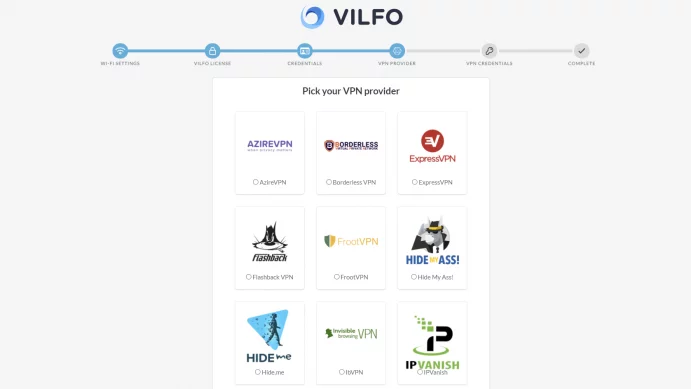
Postavljanje se vrši za nekoliko minuta i ne zahtijeva tehničku domišljatost osim uobičajene. Slika ispod je snimak zaslona iz jednog od koraka za konfiguraciju. Ovdje odabirete svoje VPNdavatelja usluga s popisa, prijavite se korisničkim imenom i lozinkom i gotovi ste.
VPNveza se mora jednom konfigurirati, a zatim se ostatkom administracije rukuje putem preglednog i intuitivnog izbornika. Ovdje možete npr. pobijediti VPN isključite za pojedine uređaje ili isključite VPN od za sve uređaje na odabranim web mjestima.
Više možete pročitati u našem pregledu Wilfo VPN-smjernik.
Ruter se može kupiti izravno na Vilfo.com i košta otprilike 3000 DKK (499 USD) s PDV-om i dostavom.
Ako slijedite vezu i kupite usmjerivač od Vilfo.com, primatelj VPNinfo.dk postotak iznosa. To ne mijenja Vašu cijenu, niti je imalo utjecaja na ocjenu proizvoda.
Top 5 VPN usluge
Odricanje od odgovornosti za partnerski program: VPNinfo.dk možete dobiti proviziju ako kupite pretplatu putem poveznice na ovoj stranici. Međutim, to ne utječe na vašu cijenu ili našu recenziju.usluga | Bodovi | Cijena (od) | pregled | web stranica |
| 10/10 | Kr. 44 / MD | ||
| 10/10 | Kr. 42 / MD
| ||
| 9,8/10 | Kr. 44 / MD
| ||
| 9,7/10 | Kr. 33 / MD
| ||
| 9,7/10 | Kr. 34 / MD
|




