
Odricanje od odgovornosti za partnerski program: VPNinfo.dk možete dobiti proviziju ako kupite pretplatu putem poveznice na ovoj stranici. Međutim, to ne utječe na vašu cijenu ili našu recenziju.
Ovaj je vodič namijenjen korisnicima koji ga koriste Mac (mac OS) i želite se povezati s a Virtual Private Network (VPN) pomoću ugrađenog VPN klijent. Vodič je prilično općenit i može se koristiti s uslugama većine, ako ne i svih, VPN usluga.
Ugrađeni VPN client ii macOS izvrsna je alternativa onima VPN klijentima koje nudi velika većina VPN ali nedostaju posebne funkcije (killswitch, test brzine, itd.), koje su često ugrađene u njih.
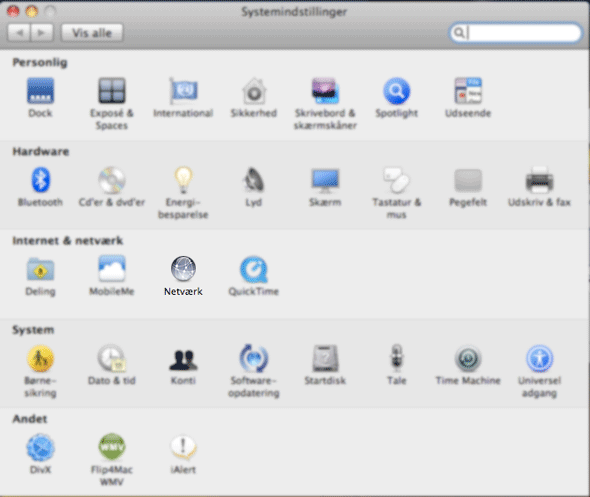
Za povezivanje s jednom VPN s ugrađenim VPN klijenta, unesite postavke konfiguracije ispod prozora mreža, Te postavke uključuju VPNadresa poslužitelja, prijava (korisničko ime) i provjera autentičnosti u obliku lozinke ili potvrde koju ste dobili VPN usluga.
Postavke konfiguracije dostupne su na VPN ili kao konfiguracijsku datoteku ili za ručni unos.
Postavljanje VPN u macOS-u s konfiguracijskom datotekom
Dvaput kliknite konfiguracijsku datoteku da biste otvorili prozor Mreža i automatski uvezli postavke. Ako se prozor ne otvori kada ga dvaput kliknete, odaberite Apple > Postavke sustava , kliknite Mreža , kliknite skočni izbornik Radnja , a zatim odaberite Uvezi konfiguracije . Odaberite konfiguracijsku datoteku i kliknite Uvezi.
od VPN veza je sada postavljena prema informacijama u konfiguracijskoj datoteci.
Ručni unos VPN konfiguracija u macOS-u
- izabrati Apple> Postavke sustava i kliknite mreža
- Kliknite na dodati (+) na donjem lijevom dijelu popisa odaberite sučelje i kliknite ovdje VPN.
- izabrati VPN-tip na temelju protokola šifriranja koji želite koristiti (PPTP, L2TP preko IPSec, Cisco IPSec ili IKEv2). Koje god da odaberete ovisi o mogućnostima koje VPN nudi i ono za što imate postavke konfiguracije.
- giv VPN naziv veze.
- Unesite adresu poslužitelja i korisničko ime za VPN veza (koju daje VPN usluga).
- Kliknite Opcije provjere autentičnosti i unesite podatke koje ste primili VPN usluga.
- Kliknite na OK i zatim dalje Stvori vezu.
- izabrati Vis VPNna traci izbornika za jednostavnu kontrolu VPN vezu s trake izbornika. Uključujući i povezivanje s uslugom VPN usluga i prebacivanje između poslužitelja (ako želite koristiti više poslužitelja, ponovite stavke 3-8 za svaki poslužitelj).
VPN veze možete izbrisati ponovno odabirom daljinski (-) pod Interface i Apple> Postavke sustava> Mreža.
OtvorenVPN u macOS-u
MacOS 'ugrađen VPN klijent ne podržava OpenVPNkoji se inače smatra najsigurnijim VPN Protokol. Želite li koristiti OpenVPN, ali neće koristiti VPN vlastitu aplikaciju, možete instalirati Tunnelblick, postoji otvoreni otvoreni izvor OpenVPN aplikacija za macOS.
Top 5 VPN usluge
Odricanje od odgovornosti za partnerski program: VPNinfo.dk možete dobiti proviziju ako kupite pretplatu putem poveznice na ovoj stranici. Međutim, to ne utječe na vašu cijenu ili našu recenziju.usluga | Bodovi | Cijena (od) | pregled | web stranica |
| 10/10 | Kr. 44 / MD | ||
| 10/10 | Kr. 42 / MD
| ||
| 9,8/10 | Kr. 44 / MD
| ||
| 9,7/10 | Kr. 33 / MD
| ||
| 9,7/10 | Kr. 35 / MD
|