
Sidusettevõtte lahtiütlus: VPNinfo.dk võib saada vahendustasu, kui ostate tellimuse sellel lehel oleva lingi kaudu. See ei mõjuta aga teie hinda ega meie arvustust.
En VPN-router on sisseehitatud ruuter VPNklient, mis võimaldab teil ruuteri ühendada ühega VPNserver. Sellega krüpteeritakse ja marsruutitakse kogu ruuterit läbiv andmeliiklus VPNserver.
Nii on kõik seadmed, mis ruuteri kaudu võrku ühenduvad, automaatselt kaitstud VPNühenduse krüptimine. Lisaks saavad kõik seadmed ka Interneti kaudu serveri IP-aadressi.
Ühega VPNruuterit, on kõigi koduvõrgu seadmete kaitsmine lihtne ja lihtne VPN, ja samal ajal muutub see ka võimalikuks kasutamiseks VPN seadmetes, näiteks Apple TV, nutiteler jne, kus te ei saa seda installida VPNklient.
Artiklis saate lugeda ühe kasutamise plussid ja miinused VPN- marsruuter ja on ka üks juhend oma kahe ruuteri seadistamise kohta VPN. Kui otsite lihtsat lahendust, peaksite seda lähemalt uurima Vilfo ruuter, mis oma kiire seadistusega on paljude jaoks ilmne valik.

Mis on ruuter?
Kui Interneti-ühendust tuleb jagada mitmel seadmel, näiteks Arvuteid, nutitelefone, telereid, kohvimasinaid jms haldab jagamine tehniliselt ruuteriga. Ruuter on riistvara, mis hoiab silma peal kohalikul võrgul (mis koosneb kõigist ruuteriga ühendatud seadmetest) ja tagab, et internetti suunduvad ja sealt väljuvad andmepaketid jõuaksid õigesse kohta. Seadmed on ühendatud ruuteriga, ruuter on ühendatud modemiga ja modem on ühendatud Interneti-teenuse pakkujaga.
Tüüpilise koduse lairibaühenduse korral luuakse ja hallatakse internetiühendust modemi abil . Modem on riistvaraseade, mis haldab internetiteenuse pakkuja kaudu internetiga ühendatud ja internetist tulevaid andmeid.
Kui modem ja ruuter olid eraldi seadmed, siis tänapäeval on ruuter sisse ehitatud modemile, mille saate Interneti-teenuse pakkujalt. Tavaliselt on see WiFi-ruuter, millega saate oma seadmed ühendada nii juhtmevabalt kui ka toitekaabli abil.
Plussid ja miinused kasutamisel VPN- marsruuter
Selle kasutamisel on kõige rohkem eeliseid VPN- marsruuter kodus, kuid on ka puudusi:
Eelis: ruuter kaitseb kõiki seadmeid automaatselt VPN-ühendus
Ilma selleta VPN-ruuter on vaja ühendada iga seade ühega VPNserver. Muidugi tähendab see ka seda, et tuleb installida VPNklientidele kõigis seadmetes, mida soovite kasutada VPN peal.
See pole vajalik, kui keegi seda kasutab VPN- marsruuter. Kuna kogu ruuteri andmeliiklus käib läbi VPNserveris, kehtib see ka kõigi ruuteriga ühendatud seadmete ja nende vahel toimuva andmeliikluse kohta.
See muudab selle kasutamise lihtsaks ja tõhusaks VPN kodus, kuna ükski seade ei pea olema ühendatud. Nii on ka väiksem unustamise oht.
Eelis: Kasutage VPN seadmetes, mida ei saa installida VPNklient sisse
Te ei saa installida VPNklientide kohta nt. nutiteler, Apple TV, PlayStation, Xbox ja Roku, kuid nende abil saate saavutada täpselt sama tulemuse VPN- marsruuter. Nagu juba kirjeldatud, on kõik ruuteri võrgu seadmed automaatselt kaitstud VPNühendus.
Lisaks ühenduse jälgimisele ja tsensuurile kindlustamisele varjata end VPN ka seadme IP-aadress Internetis. Kasutades VPNserver kui vahendaja, on see ka tema IP-aadress, mida teised veebis olevad seadmed näevad. See kaitseb privaatsust ja võib pakkuda juurdepääsu sellistele voogesitusteenustele Netflix USA, BBC jne, mis muidu on blokeeritud.
Eelis: ühendage piiramatu arvu seadmetega
Enamik neist VPNteenustel on piiratud aktiivsete ühenduste arv ühe kohta kasutaja. Reeglina on see 5-6 ühikut, kuid seda võib olla nii rohkem kui ka vähem.
VPNruuter loeb sellel kontol ainult üheks ühenduseks ja seetõttu saate põhimõtteliselt kaitsta sellega piiramatut arvu seadmeid VPN ruuteri kaudu.
Eelis: pikem aku kasutusaeg mobiilseadmetes
Med VPN andmeid tuleb pidevalt krüptida ja dekodeerida, mis kasutab energiat. Ja see pole tegelikult tühiasi; sees ebateaduslik test iPhone'i tarbimisest maksis vara omamine 2% akust tunnis VPNühendus töötab taustal.
Esialgu ei kõla see kuigi palju, kuid päeva jooksul on see 48% - see tähendab umbes pool aku kogumahust. Ajal, mil nutitelefonide aku ei pea sageli terve päeva vastu, soovib enamik inimesi energiat säästa seal, kus saab.
Kasutades ühte VPN- pigem marsruuter kui üks VPNrakenduse, liigutate energiatarve ka ruuterisse. Nii väldite nutitelefoni või tahvelarvuti suurenenud tarbimist, nii et aku kestab veidi kauem.
Puudus: raske võita VPN välja lülitatud ühel seadmel (saab vältida)
Aeg-ajalt peate võib-olla lööma VPN alates. Nt. ühega võib juhtuda, et ei saa juurdepääsu internetipangale või muule sarnasele VPN-ühendus. Selles olukorras peab inimene olema peksnud VPNühendus, kuid see võib olla veidi tülikas, kui olete ühega võrgus VPN- marsruuter. Selleks peate tavaliselt ruuteri menüüsse sisse logima ja ühenduse katkestama VPNtäielik ühendus, mis hõlmab ka teisi võrgus olevaid seadmeid või ainult üksiku seadme jaoks.
Üks viis selle probleemi vältimiseks on kodus kahe kohtvõrgu olemasolu: tavaline võrk ilma VPN ja üks on kaitstud VPN (kahesuunaline ruuter VPN seadistamine). Kas peate streikima VPN alates ühe seadme jaoks, ühendate selle lihtsalt võrguga ilma VPN.
Puudus: seadme ja ruuteri vaheline ühendus pole kaitstud
Ühega VPN- marsruuter, seadme ja ruuteri ühendus pole krüpteeritud, mis on põhimõtteliselt turvalisuse nõrkus. Kuid seade on kaitsmata ainult koduvõrgus, nii et enamiku jaoks on see elamiseks piisavalt ebapiisav, kuid seda on hea teada.
Muidugi saate kasutada mõlemat VPN seadmes ja ruuteris, kuid siis kaob osa selle kasutamise nutikusest VPNüldse marsruuter.
Puudus: selle kasutamiseks on vaja väikest pillimist VPN- marsruuter
Alustuseks ei saa teie Interneti-teenuse pakkuja ruuterit kahjuks kasutada VPN- marsruuter. Tavaliselt peate ise hankima sobiva ruuteri ja seejärel konfigureerima VPNselle ühenduse ja laske sellel töötada oma Interneti-teenuse pakkuja (modemi) riistvaraga.
Selle hankimine pole raketiteadus VPN-ruuter töötab, kuid see nõuab natuke "pillimist", nii et peate kulutama aega sellega jamamiseks.
Milliseid ruutereid saab kasutada VPN?
Kõik ruuterid pole sündinud võrdsetena ja seetõttu pole kõik neist võrdselt sobivad VPNruuterid. VPN krüptimine nõuab andmete kodeerimiseks ja dekodeerimiseks ressursse töötlemisvõimsuse ja mälu kujul. Seetõttu saab praktikas kasutada ainult tugeva protsessori ja rohke RAM-iga ressursimahukaid ruutereid.
Saate tõesti ühe installida VPNpaljud ruuterid, kuid kuna need pole selleks loodud, on ühendus tõenäoliselt märkimisväärselt aeglasem. Süsteemi nõuete või konkreetsete sobivate ruuterite loetlemine ei kuulu käesoleva artikli reguleerimisalasse, kuid üldjuhul vajab see ruuterit kallis otsas.
Põhimõtteliselt tuleks valida ruuterid, mille tootja on andnud VPNsisseehitatud klient. See hõlbustab ka seadistamist VPNühendus, mis pole päris nii kasutajasõbralik kui enamik VPN-rakendused.
Teine võimalus on osta eelkonfigureeritud ruuter, mis on ette valmistatud VPN, mis muudab seadistamise mõnevõrra lihtsamaks.
Kahe ruuteri seadistamine VPN
Koos topelt ruuteri seadistamine kohta VPN kas teil on kaks koduvõrku resp. koos ja ilma VPN, mis kasutab sama Interneti-ühendust. Seetõttu on vaja kahte ruuterit; ja alm. ruuter (ilma VPN) ja üks VPN- marsruuter.
Kaheruuteri seadistamise eeliseks on see, et saate võrgus olla nii koos kui ilma VPN ilma et peaks ruuterite seadetega jamama või sisse lülitama VPN alates kogu võrgu jaoks. Tahaks kasutada VPN oma seadmes, loote ühenduse VPNruuter ja sooviks olla võrgus ilma VPN, loote ühenduse tavalise ruuteriga. Nii saate vajadusel kiiresti muutuda.
Reeglina on teil juba üks ruuter; nimelt see, mille ta on oma Interneti-teenuse pakkujalt saanud. Teise ruuteri saate ise osta, kuid tavaliselt on seda siiski vaja, kui soovite VPN- marsruuter.

Juhend kahe ruuteri seadistamiseks
Kui soovite topelt ruuteri seadistamist, on see tegelikult üsna lihtne. Ruuterid peavad olema omavahel füüsiliselt õigesti ühendatud ja siis peate veenduma, et võrgus pole konflikte.
VPNruuteril peab olema esmane ruuteri "taga" oma kohalik võrk ja seetõttu on tavaliselt vaja seda muuta VPNruuteri IP-aadressi seaded. Täpsemalt veenduge, et need kaks ruuterit kasutavad erinevat alamvõrgu. Vastasel juhul tekivad kahe võrgu IP-aadresside vahel konfliktid, mille tulemuseks on VPNruuter ei saa Interneti-ühendust luua.
Tavaliselt vajate ikke muutke juba kasutatava tavalise ruuteri seadeid. See on lihtsalt peal VPNruuter, mis peab muutma ühte seadet. Seetõttu pole otsest ohtu, et jääte millessegi ummikusse, nii et te ei saaks oma internetti toimima panna vms. Kui eemaldate VPNruuter, kõik on nagu varem.
Oota mõtlemist VPN uude ruuterisse on ühendatud esmane / olemasolev ruuter ja selle kaudu saate Interneti-ühenduse luua.
Juhendi lähtepunkt on see, et teil on juba Interneti-ga ühendatud ruuter. Lisaks vajate tavalist. võrgukaabel, arvuti ja eriti ruuter, mida soovite VPN peal.
Leidke esmane ruuteri alamvõrk
Esimene samm on teada saada, millist alamvõrku teie peamine ruuter kasutab, nii et saate hiljem seadistuses valida uue VPNruuterid. Kui teate juba oma ruuteri IP-aadressi, võite minna otse 3. sammu juurde.
- Looge ühendus oma peamise ruuteri võrguga arvutiga.
- Leidke ruuteri IP-aadress:
- Windows:
- Avage käsurida, sisestades otsinguväljale "cmd" või avades Windows + R abil "run" ja sisestades "cmd".
- Sisestage „ipconfig“
- Ekraanil näete väljatrükki ja ühes kohas on kiri "Default Gateway" ja ruuteriks olev IP-aadress.
- Mac:
- Käivitage jaotis „Süsteemi seaded“, minge jaotisse „Võrk> Täpsem“ ja valige „TCP / IP“.
- Ruuteri IP-aadress on ruutu „Router IP” kõrval
- Windows:
- Ruuteri IP-aadressi kolmas koht on selle alamvõrk. Kui see ütleb, et 192.168.1.1 on ruuteri alamvõrk 1, siis ütleb see, et 192.168.0.1 on selle alamvõrk 0 ja nii edasi.
- Kirjutage üles ruuteri IP-aadress või lihtsalt selle alamvõrk.
Ettevalmistus VPNruuterid
Enne sekundaarse ruuteri (selle, mis peaks olema) ühendamist VPN-ruuter) peamisele ruuterile, tuleb see seadistada. Seda on kõige lihtsam teha, ühendades arvuti otse uue ruuteriga.
Sammud 1–5 lähevad ruuteri lähtestamiseks tehaseseadetele. Kui see on juba olemas või kui te ei soovi seda lähtestada, võite otse 4. sammu vahele jätta. Kui ruuter on juba konfigureeritud, võite 5. sammu vahele jätta, kuid enne jätkamist seadke ruuter ruuteri režiimile.
- Lülitage sisse sekundaarne ruuter ja andke sellele minut või kaks, kuni see käivitamise lõpetab.
- Lähtestage ruuter, hoides lähtestusnuppu 10–12 sekundit all. See samm tagab, et ruuteril on vaikesätted.
- Nuppu peaks olema ruuterist suhteliselt lihtne leida.
- Pärast lähtestamist taaskäivitub ruuter ja pärast käivitamist peaksite saama arvutiga ühenduse luua selle traadita võrguga.
- See võib olla kas avatud või kaitstud sisselogimisega, mis peaks kuskil ruuteris olema. Teise võimalusena saate sellega ühenduda võrgukaabli abil.
- Avage arvutis brauser ja sisestage ruuteri IP-aadress. Seejärel logige sisse ruuteris oleva kasutajanime ja parooliga.
- ASUS ja Linksys kasutavad tavaliselt aadressi 192.168.1.1 ja Netgear 192.168.0.1. Kui ükski ettepanek ei toimi, võite kasutada sama meetodit, mida kasutasime esmase ruuteri IP-aadressi leidmiseks.
- Kuna ruuterisse logite sisse esimest korda, peate võib-olla läbima viisardi, kus määrasite Wifi parooli jne. Järgige juhiseid ja valige ruuter ruuteri režiimis, kui seda palutakse.
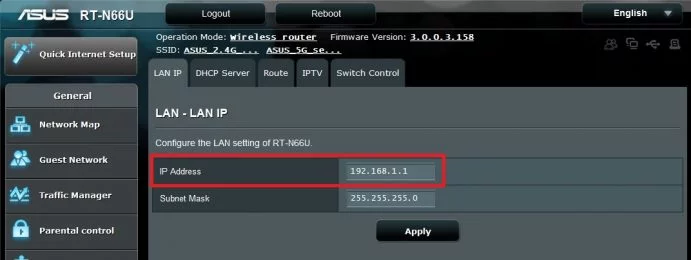
- Nüüd peate ruuteri menüüs leidma, kus muudate selle IP-aadressi ja seega ka alamvõrku. Sõltuvalt ruuterist tehakse seda erinevates kohtades:
- ASUS: LAN> LAN IP> IP-aadress. (Link ASUS-juhendile)
- DD-WRT: seadistamine> põhiseadistamine> kohalik IP-aadress
- Linksys: Seadistamine> Põhiseadistamine> Võrgu seadistamine> IP-aadress (Link Linksysi juhendile)
- Netgear: ADVANCED> Seadistamine> LAN-i seadistamine> IP-aadress. (Link Netgeari juhendile)
- Muud ruuterid: otsige sarnaseid menüüelemente või leidke see tootja veebisaidilt
- Muutke ruuteri IP-aadressi nii, et see kasutab teistsugust alamvõrku (aadressi kolmandat numbrit) kui teie peamine ruuter.
- (Peaaegu) pole vahet, milleks te selle muudate, kui see erineb teie varem leitud ruuterite alamvõrgust. See peab olema aga täisarv vahemikus 0–255.
- VPNruuteri IP on vaikimisi tõenäoliselt 192.168.1.1 või 192.168.0.1. Kui muudate selle alamvõrgu väärtuseks 2, muutes IP-aadressi numbriks 192.168.2.1, pole see tavaliselt teie põhiruuteriga vastuolus.
- Kui olete alamvõrgu muutnud, on VPNruuter on valmis oma võrgu loomiseks esmase ruuteri taga.
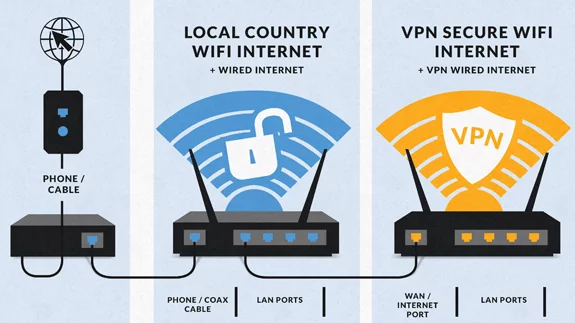
Ühenda VPNruuter peamisele ruuterile
- Lülita välja VPNruuterid.
- Ühendage ruuterid võrgukaabli abil, mis ühendab esmase ruuteri LAN-pordi sisse lülitatud WAN-pordiga VPNruuterit (vt allolevat joonist). WAN-porti nimetatakse mõnes ruuteris "Interneti-porti".
- Sisse lülitama VPNruuterid.
- Kui käivitamine on lõpule jõudnud, peaks teie topeltruuteri seadistamine toimima. Saate seda testida, ühendades selle Wifi-ga ja vaadates, kas saate veebi minna.
Kui see ei toimi ootuspäraselt, proovige kõik võrguseadmed (ruuterid ja modemid) välja lülitada ja uuesti sisse lülitada. Vastasel korral võite sammud läbi vaadata, et näha, kas olete selle nii teinud, nagu öeldud, sest siis peaks see töötama!
Kui saate veebi kaudu VPNruuter (mis hetkel on veel vaid tavaline ruuter), on see valmis ühe seadistama VPNühendus.
Vilfo ruuter

Wilfo on pühendunud VPNruuterid, millel on loogiline ja selge kasutajaliides, mille enamik inimesi suudab välja mõelda. See on ette valmistatud kasutamiseks 25 kõige populaarsema hulgas VPNpakkujad nagu NordVPN, ExpressVPN, Private Internet Access jne, mis muudab seadistamise äärmiselt lihtsaks ja kiireks.
Seadistamine toimub mõne minutiga ja see ei vaja tavapärasest suuremat tehnilist leidlikkust. Allolev pilt on ekraanipilt ühest seadistamisetapist. Siin valite oma VPNpakkuja loendist, logige sisse kasutajanime ja parooliga ja olete valmis.
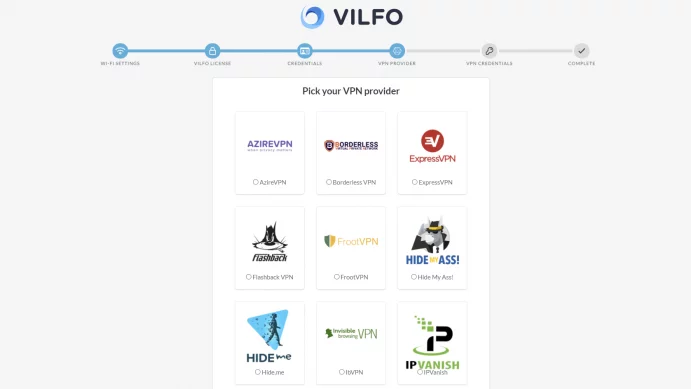
VPNühendus tuleb üks kord konfigureerida ja seejärel hallatakse ülejäänud haldus selge ja intuitiivse menüü kaudu. Siin saate nt. rütm VPN üksikute seadmete jaoks välja või välja lülitada VPN alates kõigi valitud veebisaitide seadmete jaoks.
Lisateavet saate meie ülevaatest Wilfo VPN- marsruuter.
Ruuterit saab osta otse Vilfo.com- ist ja see maksab umbes 3000 Taani krooni (499 dollarit), sealhulgas käibemaks ja saatmiskulud.
Kui järgite linki ja ostate ruuteri saidilt Vilfo.com VPNinfo.dk protsent summast. See ei muuda teie hinda ega mõjutanud toote hinnangut.
Top 5 VPN teenused
Sidusettevõtte lahtiütlus: VPNinfo.dk võib saada vahendustasu, kui ostate tellimuse sellel lehel oleva lingi kaudu. See ei mõjuta aga teie hinda ega meie arvustust.tarnija | Punktisumma | Hind (alates) | ülevaade | veebisait |
| 10/10 | Kr. 44 / md | ||
| 10/10 | Kr. 42 / md
| ||
| 9,8/10 | Kr. 44 / md
| ||
| 9,7/10 | Kr. 33 / md
| ||
| 9,7/10 | Kr. 35 / md
|




