
En VPN-router是內置的路由器 VPN客戶端,您可以將路由器連接到一個 VPN服務器。 因此,對通過路由器的所有數據流量進行加密和路由 VPN服務器。
這樣,通過路由器連接到網絡的所有設備都會受到自動保護。 VPN連接加密。 此外,所有設備還在Internet上從外部獲取服務器的IP地址。
有一個 VPN路由器,使用以下方法保護家庭網絡中的所有設備非常容易 VPN,同時也可以使用 VPN 在Apple TV,Smart TV等設備上無法安裝的設備上 VPN客戶端。
在文章中,您可以閱讀有關 使用一個的利弊 VPN-路由器 還有一個 關於如何進行自己的雙路由器設置的指南 VPN。 如果您正在尋找一個簡單的解決方案,則應仔細研究 Vilfo路由器,它的快速設置是許多人的明顯選擇。

什麼是路由器?
如果要通過多個設備共享互聯網連接,例如PC,智能手機,電視,咖啡機等,共享在技術上是由路由器處理的。 路由器是一種硬件,可以跟踪本地網絡(由連接到路由器的所有設備組成),並確保往返Internet的數據包最終放置在正確的位置。 設備連接到路由器,路由器連接到調製解調器,調製解調器連接到ISP。
在典型的家庭寬頻連線中,網路連線由數據機建立和控制。調變解調器是一種硬體設備,負責處理與互聯網之間的資料流,而這個過程是透過網路服務供應商完成的。
以前,調製解調器和路由器是分開的設備,但如今,路由器已內置在您從ISP獲得的調製解調器中。 通常,這是一個Wi-Fi路由器,您可以將設備無線連接並通過電源線連接。
使用的利弊 VPN-路由器
使用一個最大的好處 VPN在家中的路線,但也有缺點:
優點:所有設備均由路由器自動保護 VPN-聯繫
沒有一個 VPN-路由器,必須將每個設備連接到一個 VPN服務器。 當然,這也意味著必須安裝 VPN您要使用的所有設備上的客戶端 VPN 上。
如果一個使用一個就沒有必要 VPN-路由器。 由於所有路由器的數據流量都經過 VPN服務器,這也適用於與路由器相連的所有設備之間的數據通信。
這使它易於使用和高效 VPN 在家中,因為不必連接每台設備。 這樣,將其遺忘的風險也較小。
優勢:使用 VPN 在無法安裝一個的設備上 VPN客戶在
您無法安裝 VPN客戶例如智能電視,Apple TV,PlayStation,Xbox和Roku,但您可以通過使用一個實現完全相同的結果 VPN-路由器。 如前所述,路由器網絡上的所有設備均受到以下設備的自動保護: VPN連接。
除了保護連接不受監視和檢查之外,還請隱藏 VPN 也是設備在Internet上的IP地址。 通過使用 VPN服務器作為中介,它的IP地址也可以在網絡上的其他設備上看到。 它保護隱私,並可以提供對流服務的訪問,例如 Netflix 美國,英國廣播公司(BBC)等,否則將被阻止。
優勢:連接到無限數量的設備
大多數人 VPN服務對每個活動連接的數量有限制用戶。 通常,它是5-6個單位,但可以越來越多。
VPN路由器僅計為該帳戶中的一個連接,因此,原則上您可以使用以下方式保護不限數量的設備: VPN 通過路由器。
優勢:移動設備上的電池壽命更長
地中海 VPN 數據必須不斷加密和解碼,這會消耗大量電能。 實際上,這不是一件小事。 在一個 不科學的測試 消耗一部iPhone的費用,每小時要消耗2%的電池電量 VPN連接在後台運行。
乍一看聽起來並不多,但是一天下來是48%-大約是電池總容量的一半。 在智能手機上的電池經常不能使用一整天的時候,大多數人都希望在可能的地方節省電量。
通過使用一個 VPN-路由器而不是一個 VPN設備上的應用程序,您還可以將功耗轉移到路由器上。 這樣,您可以避免增加智能手機或平板電腦上的電量消耗,因此電池可以使用更長的時間。
缺點:難以擊敗 VPN 在單個設備上關閉(可以避免)
有時您可能需要打 VPN 從。 例如。 一個人可能會遇到無法訪問在線銀行等問題 VPN-聯繫。 在那種情況下,一定有人被打敗了 VPN連接,但是如果您與一個人在線可能會有點麻煩 VPN-路由器。 這通常需要您登錄路由器的菜單,然後斷開連接 VPN完全連接,也包括網絡上的其他設備,或僅用於單個設備。
避免此問題的一種方法是在家中擁有兩個局域網: VPN 和一個受保護 VPN (雙路由器 VPN 設置)。 你需要罷工嗎 VPN 從單個設備開始,您只需將其連接到網絡,而無需 VPN.
缺點:設備與路由器之間的連接不受保護
有一個 VPN-router,設備與路由器之間的連接未加密,原則上這是安全性方面的弱點。 但是,只有在家庭網絡上該設備才受到保護,因此對於大多數設備而言,它是不安全的,可以隨身攜帶,但是很高興知道這一點。
您當然可以同時使用 VPN 在設備和路由器上,但是使用智能設備的一些靈巧性消失了 VPN-路由器。
缺點:使用時需要一點起球 VPN-路由器
首先,很遺憾,您的ISP路由器不能用作 VPN-路由器。 通常,您需要自己購買合適的路由器,然後進行配置 VPN上的連接,並使其與ISP(調製解調器)中的硬件配合使用。
得到一個不是火箭科學 VPN-router可以運行,但是需要一些“堆積”,因此您必須花時間弄亂它。
哪些路由器可以用於 VPN?
並非所有路由器都天生平等,因此並非所有路由器都一樣適合 VPN路由器。 VPN 加密需要處理能力和內存形式的資源來對數據進行編碼和解碼。 因此,實際上只能使用具有強大CPU和大量RAM的資源密集型路由器。
你真的可以安裝一個 VPN許多路由器上的客戶端,但是由於它們不是為此而設計的,因此連接很可能會明顯變慢。 列出系統要求或特定的合適的路由器不在本文的討論範圍之內,但是通常需要昂貴的一端的路由器。
基本上,應該使用製造商提供的一種路由器 VPN客戶端內置。 這也使配置變得更加容易 VPN連接,它不像大多數用戶界面那樣友好 VPN-應用。
另一種選擇是購買預配置的路由器,以備不時之需 VPN,這使設置過程更加容易。
雙路由器設置 VPN
用 雙路由器設置 的 VPN 你有兩個家庭網絡響應。 有和沒有 VPN,它使用相同的Internet連接。 因此,它需要兩個路由器。 和alm。 路由器(無 VPN)和一個 VPN-路由器。
雙路由器設置的優點是,無論有沒有在線,您都可以在線 VPN 無需弄亂路由器的設置或打開 VPN 從整個網絡。 想用 VPN 在您的設備上,您連接到 VPN路由器,並希望在線而無需 VPN,您將連接到常規路由器。 這樣,您可以根據需要快速進行更改。
通常,您已經有一個路由器。 即從他的ISP那裡收到的一個。 您必須自己購買另一個路由器,但是如果您想要一個,通常仍然需要它 VPN-路由器。

雙路由器設置指南
如果要設置雙路由器,實際上非常簡單。 路由器必須在物理上正確地相互連接,然後必須確保網絡上沒有衝突。
VPN路由器必須在主路由器“後”有自己的本地網絡,因此通常有必要進行更改 VPN路由器的IP地址設置。 具體來說,請確保兩個路由器使用不同的 子網。 否則,兩個網絡的IP地址之間會發生衝突,結果是 VPN路由器無法連接到Internet。
你通常需要 IKKE 篡改您已在使用的常規路由器上的設置。 就在 VPN需要更改單個設置的路由器。 因此,您不會立即陷入陷入困境的危險之中,從而使互聯網無法正常工作。 如果刪除 VPN路由器,一切都和以前一樣。
等一下想 VPN 將新路由器連接到主路由器/現有路由器,然後可以通過它連接到Internet。
本指南的起點是您已經有一個連接到Internet的路由器。 另外,您需要一個普通的。 網絡電纜,一台PC和至少您想要的路由器 VPN 上。
找到主路由器的子網
第一步是找出您的主路由器使用哪個子網,因此您可以在以後的設置中選擇另一個子網 VPN路由器。 如果您已經知道路由器的IP地址,則可以直接轉到步驟3。
- 用PC連接到主路由器的網絡。
- 查找路由器的IP地址:
- Windows上:
- 通過在搜索字段中輸入“ cmd”或通過使用Windows + R打開“運行”並輸入“ cmd”來打開命令行。
- 輸入“ ipconfig”
- 您將在屏幕上看到打印輸出,在某個位置顯示“默認網關”和IP地址即路由器。
- 蘋果:
- 啟動“系統設置”,進入“網絡>高級”,然後選擇“ TCP / IP”。
- 路由器的IP地址位於“路由器IP”旁邊
- Windows上:
- 路由器IP地址的第三位是其子網。 如果說192.168.1.1是路由器的子網1,則說192.168.0.1是路由器的子網0,依此類推。
- 記下路由器的IP地址或僅記下其子網。
的準備 VPN路由器
在連接輔助路由器之前(應該是 VPN-router)到主路由器,則必須進行設置。 通過使用PC直接連接到新路由器最容易做到這一點。
第1-5步將路由器重置為出廠設置。 如果已經存在,或者不想重置它,則可以直接跳到步驟4。如果已經配置了路由器,則可以跳過步驟5,但是在繼續操作之前,請將路由器設置為“路由器模式”。
- 打開輔助路由器,等待一兩分鐘,直到完成啟動。
- 按住重置按鈕10-12秒鐘,以重置路由器。 此步驟確保路由器具有默認設置。
- 該按鈕應該相對容易在路由器上的某處找到。
- 重置後,路由器將重新啟動,啟動後,您應該可以使用PC連接到其無線網絡。
- 它可以是打開的,也可以通過應該在路由器某處的登錄名進行保護。 或者,您可以使用網絡電纜連接到它。
- 打開PC上的瀏覽器,然後輸入路由器的IP地址。 然後使用路由器上的用戶名和密碼組合登錄。
- 華碩和Linksys通常使用地址192.168.1.1和Netgear 192.168.0.1。 如果上述建議均無效,則可以使用與查找主路由器IP地址相同的方法。
- 由於這是您首次登錄路由器,因此您可能需要通過嚮導來設置Wifi密碼等。 請按照以下步驟操作,並確保在出現提示時選擇“路由器模式”中的路由器。
- 現在,您需要找到路由器菜單中的位置,然後更改其IP地址,從而更改其子網。 根據路由器的不同,它在不同的地方完成:
- 華碩:LAN> LAN IP> IP地址。 (鏈接到華碩指南)
- DD-WRT:設置>基本設置>本地IP地址
- Linksys:設置>基本設置>網絡設置> IP地址(鏈接到Linksys的指南)
- Netgear:高級>設置>局域網設置> IP地址。 (鏈接到Netgear的指南)
- 其他路由器:查找類似的菜單項或在製造商的網站上找到它
- 更改路由器的IP地址,以使其使用與主路由器不同的子網(地址中的第三個數字)。
- 只要它與您之前找到的主路由器子網不同,(幾乎)將其更改為什麼都無關緊要。 但是,它必須是0到255之間的整數。
- VPN默認情況下,路由器的IP最有可能是192.168.1.1或192.168.0.1。 如果通過將IP地址更改為2來將其子網更改為192.168.2.1,則該子網通常不會與您的主路由器衝突。
- 更改子網後, VPN路由器準備在主路由器後面擁有自己的網絡。

連接 VPN路由器到主路由器
- 斷電 VPN路由器。
- 用網絡電纜連接路由器,該電纜將主路由器上的LAN端口連接到主路由器上的WAN端口。 VPN路由器(請參見下圖)。 WAN端口在某些路由器上稱為“ Internet端口”。
- 打開 VPN路由器。
- 啟動完成後,雙路由器設置應該可以正常工作。 您可以通過連接到其Wifi進行測試,看看是否可以上網。
如果這不起作用,請嘗試關閉所有網絡設備(路由器和調製解調器),然後再次打開它們。 否則,您可以按照步驟進行操作,看看是否按照說明完成了該操作,因為那樣就可以了!
如果可以通過以下方式上網 VPN路由器(目前仍只是常規路由器),可以進行配置了 VPN連接。

Vilfo路由器
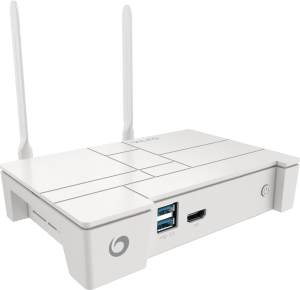
維爾福 是一個專用的 VPN具有大多數人都能理解的邏輯清晰用戶界面的路由器。 它準備與25個最受歡迎的產品一起使用 VPN提供者,例如 NordVPN, ExpressVPN, Private Internet Access 等等,使配置變得非常容易和快速。
只需幾分鐘即可完成設置,並且不需要任何其他技術上的精湛技巧。 下圖是其中一個配置步驟的屏幕截圖。 在這裡你選擇你的 VPN列表中的提供者,使用用戶名和密碼登錄即可。

VPN必須先配置一次連接,然後通過清晰直觀的菜單處理其餘的管理工作。 在這裡您可以例如打 VPN 個別設備關閉或關閉 VPN 來自選定網站上的所有設備。
您可以在我們的評論中閱讀更多內容 維爾福 VPN-路由器.
這款路由器可以直接在Vilfo.com購買,價格約為 3000 丹麥克朗(499 美元),含增值稅和運費。
如果您點擊鏈接並從Vilfo.com購買路由器,收件人 VPNinfo.dk 金額的百分比。它不會改變您的價格,也不會對產品的評估產生影響。
TOP 5 VPN 服務
加盟免責聲明: VPNinfo.dk 如果您透過此頁面上的連結購買訂閱,我們可能會收取佣金。但這不會影響您的價格或我們的評價。提供商 | 總分 | 價格(自) | 回顧 | 網站 |
| 10/10 | 氪。 45 / MD | ||
| 10/10 | 氪。 42 / MD
| ||
| 9,8/10 | 氪。 44 / MD
| ||
| 9,7/10 | 氪。 33 / MD
| ||
| 9,7/10 | 氪。 35 / MD
|