
Tuyên bố từ chối trách nhiệm của Chi nhánh: VPNinfo.dk có thể nhận được hoa hồng nếu bạn mua đăng ký thông qua liên kết trên trang này. Tuy nhiên, điều này không ảnh hưởng đến giá của bạn hoặc đánh giá của chúng tôi.
En VPN-router là một bộ định tuyến có tích hợp VPNứng dụng khách cho phép bạn kết nối bộ định tuyến với một VPNngười phục vụ. Bằng cách này, tất cả lưu lượng dữ liệu đi qua bộ định tuyến được mã hóa và chuyển qua VPNmáy chủ.
Bằng cách này, tất cả các thiết bị kết nối với mạng qua bộ định tuyến đều được bảo vệ tự động bằng VPNmã hóa kết nối. Ngoài ra, tất cả các thiết bị cũng nhận được địa chỉ IP của máy chủ bên ngoài trên Internet.
Với một VPNbộ định tuyến, thật dễ dàng và đơn giản để bảo vệ tất cả các thiết bị trên mạng gia đình với VPNvà đồng thời nó cũng có thể sử dụng VPN trên các thiết bị như Apple TV, TV thông minh, v.v., nơi bạn không thể cài đặt VPNkhách hàng.
Trong bài báo bạn có thể đọc về ưu và nhược điểm của việc sử dụng một VPN-bên ngoài và cũng có một hướng dẫn về cách thiết lập bộ định tuyến kép của riêng bạn với VPN. Nếu bạn đang tìm kiếm một giải pháp dễ dàng, bạn nên xem xét kỹ hơn Bộ định tuyến Vilfo, với thiết lập nhanh chóng của nó là một lựa chọn rõ ràng cho nhiều người.

Bộ định tuyến là gì?
Nếu một kết nối internet được chia sẻ bởi một số thiết bị, chẳng hạn như PC, điện thoại thông minh, TV, máy pha cà phê, v.v., việc chia sẻ được xử lý về mặt kỹ thuật bởi một bộ định tuyến. Bộ định tuyến là một phần cứng theo dõi mạng cục bộ (bao gồm tất cả các thiết bị được kết nối với bộ định tuyến) và đảm bảo rằng các gói dữ liệu đến và đi từ Internet đến đúng nơi. Các thiết bị được kết nối với bộ định tuyến, bộ định tuyến được kết nối với modem và modem được kết nối với ISP.
Trên một đường truyền băng thông rộng tại nhà thông thường, kết nối Internet được thiết lập và quản lý bằng modem . Modem là một thiết bị phần cứng xử lý luồng dữ liệu đến và đi từ Internet, được thực hiện thông qua nhà cung cấp dịch vụ Internet.
Trước đây modem và bộ định tuyến là các thiết bị riêng biệt, nhưng ngày nay bộ định tuyến được tích hợp sẵn trong modem mà bạn nhận được từ ISP của mình. Nó thường là một bộ định tuyến Wi-Fi mà bạn có thể kết nối các thiết bị của mình với cả không dây và bằng cáp nguồn.
Ưu và nhược điểm của việc sử dụng VPN-bên ngoài
Có hầu hết các lợi ích khi sử dụng một VPN-bên ngoài trong nhà, nhưng cũng có những nhược điểm:
Ưu điểm: Tất cả các thiết bị được bảo vệ tự động bởi bộ định tuyến VPN-kết nối
Không có một VPN-bên ngoài nó là cần thiết để kết nối mỗi thiết bị với một VPNngười phục vụ. Tất nhiên, điều này cũng có nghĩa là người ta phải cài đặt VPNkhách hàng trên tất cả các thiết bị bạn muốn sử dụng VPN trên.
Nó không cần thiết nếu một người sử dụng một VPN-máy tính. Vì tất cả lưu lượng dữ liệu của bộ định tuyến đều đi qua VPNmáy chủ, điều này cũng áp dụng cho lưu lượng dữ liệu đến và đi từ tất cả các thiết bị được kết nối với bộ định tuyến.
Điều này giúp bạn sử dụng dễ dàng và hiệu quả VPN tại nhà, vì người ta không phải kết nối mọi thiết bị. Bằng cách đó, cũng có ít nguy cơ quên nó hơn.
Ưu điểm: Sử dụng VPN trên các thiết bị không thể cài đặt một VPNkhách hàng trên
Bạn không thể cài đặt VPNkhách hàng trên v.d. TV thông minh, Apple TV, PlayStation, Xbox và Roku, nhưng bạn có thể đạt được kết quả chính xác bằng cách sử dụng VPN-máy tính. Như đã mô tả, tất cả các thiết bị trên mạng của bộ định tuyến được bảo vệ tự động bằng VPNkết nối.
Ngoài việc đảm bảo kết nối chống lại sự giám sát và kiểm duyệt, hãy ẩn VPN cũng là địa chỉ IP của thiết bị trên Internet. Bằng cách sử dụng VPNmáy chủ làm trung gian, nó cũng là địa chỉ IP của nó mà các thiết bị khác trên web có thể nhìn thấy. Nó bảo vệ quyền riêng tư và có thể cung cấp quyền truy cập vào các dịch vụ phát trực tuyến như Netflix Hoa Kỳ, BBC, v.v., mà nếu không thì bị chặn.
Ưu điểm: Kết nối với số lượng thiết bị không giới hạn
Hầu hết trong số họ VPNdịch vụ có giới hạn về số lượng kết nối đang hoạt động trên mỗi người sử dụng. Theo quy định, nó là 5-6 đơn vị, nhưng nó có thể nhiều hơn và ít hơn.
VPNbộ định tuyến chỉ được tính là một kết nối trong tài khoản đó và do đó, về nguyên tắc bạn có thể bảo vệ số lượng thiết bị không giới hạn với VPN thông qua bộ định tuyến.
Ưu điểm: Thời lượng pin lâu hơn trên thiết bị di động
Med VPN dữ liệu phải được mã hóa và giải mã liên tục, sử dụng năng lượng. Và nó thực sự không phải là chuyện vặt; trong một kiểm tra không khoa học mức tiêu thụ của một chiếc iPhone, nó tiêu tốn 2% pin mỗi giờ, để có một tài sản VPNkết nối đang chạy trong nền.
Thoạt nghe có vẻ không nhiều, nhưng trong một ngày, nó là 48% - tức là khoảng một nửa tổng dung lượng của pin. Vào thời điểm mà pin trên điện thoại thông minh thường không sử dụng được cả ngày, hầu hết mọi người đều muốn tiết kiệm pin ở những nơi họ có thể.
Bằng cách sử dụng một VPN-router thay vì một VPNứng dụng trên thiết bị, bạn cũng chuyển mức tiêu thụ điện năng sang bộ định tuyến. Bằng cách này, bạn sẽ tránh được việc tăng mức tiêu thụ trên điện thoại thông minh hoặc máy tính bảng của mình, do đó pin sẽ lâu hơn một chút.
Nhược điểm: Khó đánh bại VPN tắt trên một thiết bị (có thể tránh được)
Đôi khi bạn có thể cần phải đánh VPN từ. Ví dụ. một người có thể gặp phải tình trạng không thể truy cập ngân hàng trực tuyến hoặc tương tự, với một VPN-kết nối. Trong tình huống đó, người ta phải đánh VPNkết nối, nhưng có thể hơi cồng kềnh nếu bạn đang trực tuyến với một VPN-máy tính. Điều này thường sẽ yêu cầu bạn đăng nhập vào menu của bộ định tuyến và ngắt kết nối VPNkết nối hoàn toàn, cũng bao gồm các thiết bị khác trên mạng hoặc chỉ cho từng thiết bị.
Một cách để tránh vấn đề này là có hai mạng cục bộ tại nhà: Một mạng thông thường không có VPN và một người được bảo vệ bằng VPN (bộ định tuyến kép VPN thiết lập). Bạn có cần phải đình công không VPN từ một thiết bị duy nhất, bạn chỉ cần kết nối thiết bị đó với mạng mà không cần VPN.
Nhược điểm: Kết nối giữa thiết bị và bộ định tuyến không được bảo vệ
Với một VPN-router, kết nối giữa thiết bị và bộ định tuyến không được mã hóa, về nguyên tắc là một điểm yếu trong bảo mật. Tuy nhiên, thiết bị không được bảo vệ chỉ là trên mạng gia đình, vì vậy hầu hết các thiết bị đều không an toàn để sống chung, nhưng thật tốt khi biết.
Tất nhiên bạn có thể sử dụng cả hai VPN trên thiết bị và bộ định tuyến, nhưng sau đó một số tính năng thông minh của việc sử dụng một bộ định tuyến sẽ biến mất VPN-bên ngoài ở tất cả.
Nhược điểm: Nó đòi hỏi một chút đóng cọc để sử dụng VPN-bên ngoài
Như một điểm khởi đầu, rất tiếc, bộ định tuyến từ ISP của bạn có thể không được sử dụng như VPN-mặt ngoài. Thông thường, bạn sẽ cần phải tự mình mua một bộ định tuyến phù hợp và sau đó cấu hình VPNkết nối trên đó cũng như làm cho nó hoạt động với phần cứng từ ISP (modem) của bạn.
Nó không phải là khoa học tên lửa để có được một VPN-router up chạy được nhưng đòi hỏi phải "vọc" một chút nên các bạn tốn thời gian loay hoay với nó.
Những bộ định tuyến nào có thể được sử dụng cho VPN?
Không phải tất cả các bộ định tuyến được sinh ra như nhau và do đó không phải tất cả chúng đều phù hợp như nhau VPNbộ định tuyến. VPN mã hóa yêu cầu tài nguyên dưới dạng sức mạnh xử lý và bộ nhớ để mã hóa và giải mã dữ liệu. Do đó, chỉ những bộ định tuyến sử dụng nhiều tài nguyên với CPU mạnh và nhiều RAM mới có thể được sử dụng trong thực tế.
Bạn thực sự có thể cài đặt một VPNkhách hàng trên nhiều bộ định tuyến, nhưng vì chúng không được thiết kế cho nó, kết nối rất có thể sẽ chậm hơn đáng kể. Việc liệt kê các yêu cầu hệ thống hoặc các bộ định tuyến phù hợp cụ thể nằm ngoài phạm vi của bài viết này, nhưng nhìn chung sẽ yêu cầu bộ định tuyến ở mức đắt tiền.
Về cơ bản, người ta nên sử dụng các bộ định tuyến đã được nhà sản xuất cung cấp VPNứng dụng khách được tích hợp sẵn. Nó cũng giúp bạn dễ dàng định cấu hình hơn VPNkết nối, không hoàn toàn thân thiện với người dùng như hầu hết VPN-các ứng dụng.
Một lựa chọn khác là mua một bộ định tuyến được cấu hình sẵn, được chuẩn bị sẵn sàng cho VPN, giúp thiết lập dễ dàng hơn.
Thiết lập bộ định tuyến kép với VPN
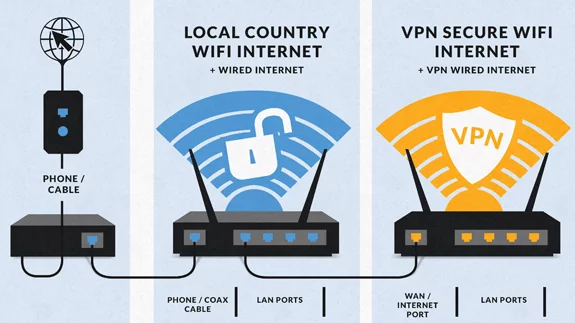
Với một thiết lập bộ định tuyến kép med VPN bạn có hai mạng gia đình tương ứng. có và không có VPN, sử dụng cùng một kết nối internet. Do đó, nó yêu cầu hai bộ định tuyến; và alm. bộ định tuyến (không có VPN) và một VPN-máy tính.
Ưu điểm của thiết lập bộ định tuyến kép là bạn có thể trực tuyến có hoặc không có VPN mà không cần phải gây rối với cài đặt của bộ định tuyến hoặc bật VPN từ cho toàn bộ mạng. Muốn sử dụng VPN trên thiết bị của bạn, bạn kết nối với VPNbộ định tuyến và muốn trực tuyến mà không cần VPN, bạn kết nối với bộ định tuyến thông thường. Bằng cách đó, bạn có thể nhanh chóng thay đổi khi cần thiết.
Theo quy định, bạn đã có một bộ định tuyến; cụ thể là một trong những đã nhận được từ ISP của mình. Bạn phải tự mua bộ định tuyến khác, nhưng bạn thường vẫn cần nó nếu muốn VPN-máy tính.

Hướng dẫn thiết lập bộ định tuyến kép
Nếu muốn thiết lập bộ định tuyến kép, nó thực sự khá đơn giản. Các bộ định tuyến phải được kết nối vật lý chính xác với nhau và sau đó bạn phải đảm bảo rằng không có xung đột trên mạng.
VPNbộ định tuyến phải có mạng cục bộ của riêng nó "đằng sau" bộ định tuyến chính, và do đó, thường cần phải thay đổi VPNcài đặt địa chỉ IP của bộ định tuyến. Cụ thể, hãy đảm bảo rằng hai bộ định tuyến sử dụng subnet. Nếu không, xung đột phát sinh giữa địa chỉ IP của hai mạng với kết quả là VPNbộ định tuyến không thể kết nối với Internet.
Bạn thường cần ikke làm xáo trộn các cài đặt trên bộ định tuyến thông thường mà bạn đang sử dụng. Nó chỉ trên VPNbộ định tuyến cần thay đổi một cài đặt duy nhất. Vì vậy, không có rủi ro ngay lập tức rằng bạn sẽ tham gia vào một cái gì đó để bạn không thể làm cho internet của bạn hoạt động hoặc tương tự. Nếu bạn loại bỏ VPNbộ định tuyến, mọi thứ vẫn như trước.
Chờ để suy nghĩ VPN tới bộ định tuyến mới được kết nối với bộ định tuyến chính / hiện có và bạn có thể kết nối với Internet thông qua bộ định tuyến đó.
Điểm bắt đầu của hướng dẫn là bạn đã có một bộ định tuyến được kết nối với Internet. Ngoài ra, bạn cần một bình thường. cáp mạng, một PC và không nhất là một bộ định tuyến mà bạn muốn VPN trên.
Xác định vị trí mạng con của bộ định tuyến chính
Bước đầu tiên là tìm ra mạng con mà bộ định tuyến chính của bạn đang sử dụng, vì vậy bạn có thể chọn một mạng khác sau này trong quá trình thiết lập VPNbộ định tuyến. Nếu bạn đã biết địa chỉ IP của bộ định tuyến, bạn có thể chuyển trực tiếp đến Bước 3.
- Kết nối với mạng của bộ định tuyến chính của bạn bằng PC.
- Tìm địa chỉ IP của bộ định tuyến:
- Windows:
- Mở dòng lệnh bằng cách nhập “cmd” vào trường tìm kiếm hoặc bằng cách mở “run” với Windows + R và nhập “cmd”.
- Nhập “ipconfig”
- Bạn sẽ thấy một bản in trên màn hình và ở một nơi nó cho biết “Cổng mặc định” và địa chỉ IP là bộ định tuyến.
- Mac:
- Bắt đầu “Cài đặt hệ thống”, chuyển đến “Mạng> Nâng cao” và chọn “TCP / IP”.
- Địa chỉ IP của bộ định tuyến nằm bên cạnh "IP bộ định tuyến"
- Windows:
- Vị trí thứ ba trong địa chỉ IP của bộ định tuyến là mạng con của nó. Nếu nó cho biết 192.168.1.1 là mạng con 1 của bộ định tuyến, nó cho biết 192.168.0.1 là mạng con 0 của nó, v.v.
- Ghi lại địa chỉ IP của bộ định tuyến hoặc đơn giản là mạng con của nó.
Chuẩn bị VPNbộ định tuyến
Trước khi kết nối bộ định tuyến phụ (bộ định tuyến phải VPN-router) đến bộ định tuyến chính, nó phải được thiết lập. Điều này dễ thực hiện nhất bằng cách kết nối trực tiếp với bộ định tuyến mới với PC.
Bước 1-5: Đặt lại bộ định tuyến về cài đặt gốc. Nếu nó đã có hoặc nếu bạn không muốn đặt lại nó, bạn có thể chuyển trực tiếp sang bước 4. Nếu bộ định tuyến đã được cấu hình, bạn có thể bỏ qua bước 5, nhưng trước khi tiếp tục, hãy đặt bộ định tuyến thành “chế độ bộ định tuyến”.
- Bật bộ định tuyến phụ và đợi một hoặc hai phút cho đến khi khởi động xong.
- Đặt lại bộ định tuyến bằng cách giữ nút đặt lại trong 10-12 giây. Bước này đảm bảo rằng bộ định tuyến có cài đặt mặc định.
- Nút này phải tương đối dễ tìm thấy ở đâu đó trên bộ định tuyến.
- Sau khi đặt lại, bộ định tuyến sẽ khởi động lại và sau khi khởi động, bạn sẽ có thể kết nối với mạng không dây của nó với PC.
- Nó có thể được mở hoặc được bảo vệ bằng thông tin đăng nhập phải có trên bộ định tuyến ở đâu đó. Ngoài ra, bạn có thể kết nối với nó bằng cáp mạng.
- Mở trình duyệt trên PC của bạn và nhập địa chỉ IP của bộ định tuyến. Sau đó đăng nhập bằng sự kết hợp của tên người dùng và mật khẩu có trên bộ định tuyến.
- ASUS và Linksys thường sử dụng địa chỉ 192.168.1.1 và Netgear 192.168.0.1. Nếu không có đề xuất nào hoạt động, bạn có thể sử dụng phương pháp tương tự mà chúng tôi đã sử dụng để tìm địa chỉ IP của bộ định tuyến chính.
- Vì đây là lần đầu tiên bạn đăng nhập vào bộ định tuyến, bạn có thể cần phải xem qua trình hướng dẫn nơi bạn đặt mật khẩu Wifi, v.v. Làm theo các bước và đảm bảo chọn bộ định tuyến ở "chế độ bộ định tuyến" nếu được nhắc.
- Bây giờ bạn cần tìm nơi trong menu của bộ định tuyến mà bạn thay đổi địa chỉ IP của nó và do đó cũng là mạng con của nó. Tùy thuộc vào bộ định tuyến, nó được thực hiện ở những nơi khác nhau:
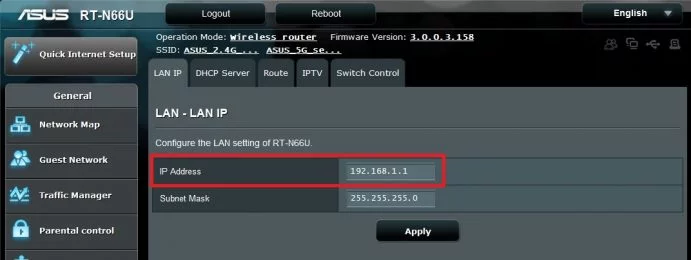
- ASUS: LAN> LAN IP> Địa chỉ IP. (Liên kết đến hướng dẫn ASUS)
- DD-WRT: Thiết lập> Thiết lập cơ bản> Địa chỉ IP cục bộ
- Linksys: Thiết lập> Thiết lập cơ bản> Thiết lập mạng> Địa chỉ IP (Liên kết đến hướng dẫn của Linksys)
- Netgear: NÂNG CAO> Thiết lập> Thiết lập mạng LAN> Địa chỉ IP. (Liên kết đến hướng dẫn của Netgear)
- Các bộ định tuyến khác: Tìm các mục menu tương tự hoặc tìm trên trang web của nhà sản xuất
- Thay đổi địa chỉ IP của bộ định tuyến để nó sử dụng mạng con khác (số thứ ba trong địa chỉ) với bộ định tuyến chính của bạn.
- Nó (hầu như) không quan trọng bạn thay đổi nó thành gì, miễn là nó khác với mạng con bộ định tuyến chính của bạn mà bạn đã tìm thấy trước đó. Tuy nhiên, nó phải là một số nguyên từ 0 đến 255.
- VPNIP của bộ định tuyến rất có thể là 192.168.1.1 hoặc 192.168.0.1 theo mặc định. Nếu bạn thay đổi mạng con của nó thành 2 bằng cách thay đổi địa chỉ IP thành 192.168.2.1, nó thường sẽ không xung đột với bộ định tuyến chính của bạn.
- Khi bạn đã thay đổi mạng con là VPNbộ định tuyến sẵn sàng có mạng riêng phía sau bộ định tuyến chính.
Kết nối VPNbộ định tuyến đến bộ định tuyến chính
- Tắt nguồn VPNbộ định tuyến.
- Kết nối bộ định tuyến bằng cáp mạng kết nối cổng LAN trên bộ định tuyến chính với cổng WAN trên VPNbộ định tuyến (xem hình bên dưới). Cổng WAN được gọi là "cổng Internet" trên một số bộ định tuyến.
- Bật VPNbộ định tuyến.
- Sau khi khởi động xong, thiết lập bộ định tuyến kép của bạn sẽ hoạt động. Bạn có thể kiểm tra nó bằng cách kết nối với Wifi của nó và xem bạn có thể trực tuyến hay không.
Nếu nó không hoạt động như mong đợi, hãy thử tắt tất cả các thiết bị mạng (bộ định tuyến và modem) và bật lại chúng. Nếu không, bạn có thể thực hiện các bước để xem liệu bạn đã hoàn thành nó như đã nói chưa, vì sau đó nó sẽ hoạt động!
Nếu bạn có thể truy cập trực tuyến qua VPNbộ định tuyến (hiện tại vẫn chỉ là bộ định tuyến thông thường), nó đã sẵn sàng để có một bộ định cấu hình VPNkết nối.
Bộ định tuyến Vilfo

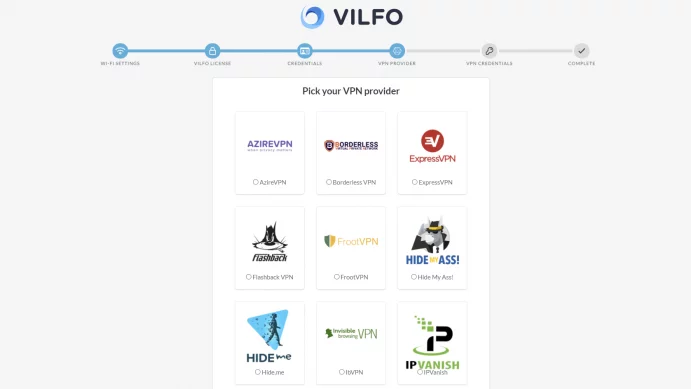
Wilfo là một người tận tâm VPNcác bộ định tuyến đi kèm với giao diện người dùng hợp lý và rõ ràng mà hầu hết mọi người sẽ có thể hiểu được. Nó được chuẩn bị để sử dụng với 25 loại phổ biến nhất VPNcác nhà cung cấp như NordVPN, ExpressVPN, Private Internet Access vv, giúp cấu hình cực kỳ dễ dàng và nhanh chóng.
Quá trình thiết lập được thực hiện trong vài phút và không yêu cầu sự khéo léo kỹ thuật ngoài thông thường. Hình ảnh bên dưới là ảnh chụp màn hình từ một trong các bước cấu hình. Ở đây bạn chọn của bạn VPNnhà cung cấp từ danh sách, đăng nhập bằng tên người dùng và mật khẩu và bạn đã hoàn tất.
VPNkết nối phải được cấu hình một lần và sau đó phần còn lại của quản trị được xử lý thông qua một menu rõ ràng và trực quan. Ở đây bạn có thể v.d. tiết tấu VPN tắt cho các thiết bị riêng lẻ hoặc tắt VPN từ cho tất cả các thiết bị trên các trang web đã chọn.
Bạn có thể đọc thêm trong bài đánh giá của chúng tôi về Wilfo VPN-bên ngoài.
Bạn có thể mua bộ định tuyến này trực tiếp tại Vilfo.com với giá khoảng 3000 DKK (499 USD) bao gồm VAT và phí vận chuyển.
Nếu bạn theo liên kết và mua bộ định tuyến từ Vilfo.com, người nhận VPNinfo.dk một phần trăm của số tiền. Nó không thay đổi giá của bạn và cũng không ảnh hưởng đến việc đánh giá sản phẩm.
Top 5 VPN dịch vụ
Tuyên bố từ chối trách nhiệm của Chi nhánh: VPNinfo.dk có thể nhận được hoa hồng nếu bạn mua đăng ký thông qua liên kết trên trang này. Tuy nhiên, điều này không ảnh hưởng đến giá của bạn hoặc đánh giá của chúng tôi.người cung cấp | Điểm số | Giá (từ) | xem lại | website |
| 10/10 | Kr. 44 / md | ||
| 10/10 | Kr. 42 / md
| ||
| 9,8/10 | Kr. 44 / md
| ||
| 9,7/10 | Kr. 33 / md
| ||
| 9,7/10 | Kr. 34 / md
|




