
Відмова від відповідальності партнерів: VPNinfo.dk може отримати комісію, якщо ви придбаєте підписку за посиланням на цій сторінці. Однак це не впливає на вашу ціну чи наш огляд.
En VPN-router - це вбудований маршрутизатор VPNклієнт, що дозволяє підключити маршрутизатор до одного VPNсервер. Цим весь трафік даних, який проходить через маршрутизатор, зашифровується та маршрутизується VPNсервер.
Таким чином, усі пристрої, які підключаються до мережі через маршрутизатор, автоматично захищені VPNшифрування з'єднання. Крім того, усі пристрої також отримують IP-адресу сервера зовні в Інтернеті.
З одним VPNмаршрутизатором, легко і просто захистити всі пристрої в домашній мережі VPN, і в той же час це також стає можливим для використання VPN на пристроях, таких як Apple TV, Smart TV тощо, де ви не можете встановити такий VPNклієнт.
У статті ви можете прочитати про плюси і мінуси використання одного VPN-рут і є також одна керівництво про те, як самостійно налаштувати подвійний маршрутизатор VPN. Якщо ви шукаєте просте рішення, вам слід придивитися уважніше Маршрутизатор Vilfo, що завдяки своїй швидкій установці є очевидним вибором для багатьох.

Що таке маршрутизатор?
Якщо з'єднання з Інтернетом буде спільним для кількох пристроїв, таких як ПК, смартфони, телевізори, кавові машини тощо, обмін технічно обробляється маршрутизатором. Маршрутизатор - це апаратне забезпечення, яке відстежує локальну мережу (яка складається з усіх пристроїв, підключених до маршрутизатора) і гарантує, що пакети даних в Інтернет та з Інтернету потрапляють у потрібні місця. Пристрої підключені до маршрутизатора, маршрутизатор - до модему, а модем - до Інтернет-провайдера.
У типовому домашньому широкосмуговому з’єднанні підключення до Інтернету встановлюється та керується за допомогою модему . Модем – це апаратний пристрій, який обробляє потік даних до Інтернету та з Інтернету, що здійснюється через постачальника послуг Інтернету.
Колись модем і маршрутизатор були окремими пристроями, але сьогодні маршрутизатор вбудований в модем, який ви отримуєте від свого провайдера. Зазвичай це маршрутизатор Wi-Fi, до якого ви можете підключати свої пристрої як по бездротовому зв'язку, так і за допомогою кабелю живлення.
Плюси і мінуси використання VPN-рут
Користування одним має найбільшу користь VPN-роутер в будинку, але є і недоліки:
Перевага: Усі пристрої захищені маршрутизатором автоматично VPN-зв'язок
Без одного VPN-роутер необхідно підключити кожен пристрій до одного VPNсервер. Звичайно, це також означає, що потрібно встановлювати VPNклієнтів на всіх пристроях, якими ви хочете користуватися VPN на.
Це не потрібно, якщо хтось використовує один VPN-роутер. Оскільки весь трафік даних маршрутизатора проходить VPNсервера, це також стосується трафіку даних на всі пристрої, підключені до маршрутизатора.
Це робить його простим та ефективним у використанні VPN вдома, оскільки не потрібно підключати кожен окремий пристрій. Таким чином, також менше ризику забути про це.
Перевага: використання VPN на пристроях, які не можуть встановити VPNклієнт на
Ви не можете встановити VPNклієнтів, напр. смарт-телевізор, Apple TV, PlayStation, Xbox та Roku, але ви можете досягти абсолютно однакових результатів, використовуючи один VPN-роутер. Як вже було описано, всі пристрої в мережі маршрутизатора захищені автоматично VPNз'єднання.
Окрім того, щоб захистити зв’язок від нагляду та цензури, так і приховуйте VPN також IP-адресу пристрою в Інтернеті. За допомогою VPNсервера як посередника, це також його IP-адреса, яку можуть бачити інші пристрої в Інтернеті. Він захищає конфіденційність і може надати доступ до потокових служб, таких як Netflix США, BBC тощо, які в іншому випадку заблоковані.
Перевага: Підключення до необмеженої кількості пристроїв
Більшість з них VPNпослуги мають обмеження на кількість активних з'єднань на користувач. Як правило, це 5-6 одиниць, але може бути як більше, так і менше.
VPNмаршрутизатор вважається лише одним підключенням в цьому обліковому записі, і тому ви в принципі можете захистити необмежену кількість пристроїв за допомогою VPN через маршрутизатор.
Перевага: триваліший час автономної роботи на мобільних пристроях
Med VPN дані повинні постійно шифруватися і декодуватися, що використовує потужність. І це насправді не дрібниця; в ненауковий тест споживання iPhone коштує 2% заряду акумулятора на годину, щоб мати актив VPNпідключення працює у фоновому режимі.
Спочатку це звучить не так сильно, але протягом доби це становить 48% - тобто приблизно половину загальної ємності акумулятора. У той час, коли батарея на смартфонах часто не вистачає цілого дня, більшість людей хочуть економити на енергії там, де це можливо.
За допомогою одного VPN-роутер, а не один VPNдодатку на пристрої, ви також переміщуєте споживання енергії на маршрутизатор. Таким чином, ви уникнете підвищеного споживання на вашому смартфоні або планшеті, тому батарея триває трохи довше.
Недолік: Важко обіграти VPN вимкнено на одному пристрої (можна уникнути)
Іноді вам може знадобитися вдарити VPN від. Напр. у одного може виникнути неможливість отримати доступ до Інтернет-банкінгу тощо VPN-зв'язок. У такій ситуації треба було бити VPNз'єднання, але це може бути трохи громіздко, якщо ви в мережі з одним VPN-роутер. Зазвичай для цього потрібно ввійти в меню маршрутизатора або від’єднатись VPNз'єднання повністю, що також включає інші пристрої в мережі або лише для окремого пристрою.
Один із способів уникнути цієї проблеми - мати вдома дві локальні мережі: звичайну мережу без VPN і один захищений VPN (подвійний маршрутизатор VPN налаштування). Вам потрібно страйкувати VPN для одного пристрою ви просто підключаєте його до мережі без VPN.
Недолік: зв’язок між пристроєм і маршрутизатором не захищений
З одним VPN-маршрутизатор, зв’язок між пристроєм і маршрутизатором не зашифрований, що в принципі є слабкою стороною безпеки. Однак лише в домашній мережі пристрій є незахищеним, тому для більшості він досить небезпечний для життя, але це добре знати.
Звичайно, ви можете використовувати обидва VPN на пристрої та маршрутизаторі, але потім деяка розумність його використання зникає VPN-роутер взагалі.
Недолік: для використання потрібно трохи пілінгів VPN-рут
Для початку маршрутизатор вашого провайдера, на жаль, не може використовуватися як VPN-роутер. Зазвичай вам потрібно буде придбати відповідний маршрутизатор самостійно, а потім налаштувати VPNз'єднання на ньому та змусити його працювати з обладнанням від вашого провайдера (модему).
Це не ракетна наука VPN-роутер до запуску, але він вимагає трохи "піллінгу", тому вам доведеться витратити час на те, щоб з ним возитися.
Для яких маршрутизаторів можна використовувати VPN?
Не всі маршрутизатори народжуються рівними, і тому не всі вони однаково підходять як VPNмаршрутизатори. VPN для кодування потрібні ресурси у вигляді обчислювальної потужності та пам'яті для кодування та декодування даних. Тому на практиці можна використовувати лише ресурсоємні маршрутизатори з потужним процесором та великою кількістю оперативної пам'яті.
Ви дійсно можете встановити один VPNклієнта на багатьох маршрутизаторах, але оскільки вони не призначені для нього, зв’язок, швидше за все, буде значно повільнішим. Перелічення системних вимог або конкретних підходящих маршрутизаторів виходить за рамки цієї статті, однак для цього зазвичай потрібен маршрутизатор у дорогому кінці.
В основному, слід вибрати маршрутизатори, призначені виробником VPNвбудований клієнт. Це також полегшує налаштування VPNз'єднання, яке не настільки зручне для користування, як більшість VPN-програми.
Інший варіант - придбати попередньо налаштований маршрутизатор, який готується до роботи VPN, що полегшує налаштування.
Налаштування подвійного маршрутизатора з VPN
З налаштування подвійного маршрутизатора мед VPN у вас є дві домашні мережі відповідно. з і без VPN, який використовує те саме підключення до Інтернету. Тому для цього потрібні два маршрутизатори; і милостиню. маршрутизатор (без VPN) і один VPN-роутер.
Перевага налаштування подвійного маршрутизатора полягає в тому, що ви можете бути в Інтернеті з або без VPN без необхідності возитися з налаштуваннями маршрутизаторів або вмикати VPN від для всієї мережі. Хотіли б використовувати VPN на своєму пристрої ви підключаєтесь до VPNмаршрутизатор і хотів би бути в Інтернеті без VPN, Ви підключаєтеся до звичайного маршрутизатора. Таким чином, ви можете швидко змінитись за потреби.
Як правило, у вас вже є один маршрутизатор; а саме той, який отримав від свого провайдера. Ви можете придбати інший маршрутизатор самостійно, але, як правило, він все одно вам знадобиться, якщо вам потрібен VPN-роутер.

Посібник з налаштування подвійного маршрутизатора
Якщо ви хочете налаштувати подвійний маршрутизатор, це насправді досить просто. Маршрутизатори повинні бути фізично правильно підключені один до одного, і тоді ви повинні переконатися, що в мережі немає конфліктів.
VPNмаршрутизатор повинен мати власну локальну мережу «позаду» основного маршрутизатора, і тому зазвичай його потрібно міняти VPNналаштування IP-адреси маршрутизатора. Зокрема, переконайтесь, що обидва маршрутизатори використовують різні підмережі. В іншому випадку між IP-адресами двох мереж виникають конфлікти, в результаті чого VPNмаршрутизатор не може підключитися до Інтернету.
Зазвичай вам потрібно НЕ втручатися в налаштування звичайного маршрутизатора, яким ви вже користуєтесь. Це просто включено VPNмаршрутизатор, якому потрібно змінити єдине налаштування. Отже, немає безпосереднього ризику, що ви заплутаєтесь у чомусь, так що ви не зможете змусити свій Інтернет працювати тощо. Якщо прибрати VPNмаршрутизатора, все як раніше.
Зачекай, щоб подумати VPN до нового маршрутизатора підключений основний / існуючий маршрутизатор, і ви можете підключитися до Інтернету через нього.
Початковою точкою керівництва є те, що у вас вже є маршрутизатор, підключений до Інтернету. Крім того, потрібна звичайна. мережевий кабель, ПК і не в останню чергу маршрутизатор, який вам сподобався VPN на.
Знайдіть підмережу основного маршрутизатора
Першим кроком є з’ясування, яку підмережу використовує ваш основний маршрутизатор, щоб ви могли вибрати іншу пізніше під час налаштування VPNмаршрутизатори. Якщо ви вже знаєте IP-адресу свого маршрутизатора, перейдіть безпосередньо до кроку 3.
- Підключіться до мережі основного маршрутизатора за допомогою ПК.
- Знайдіть IP-адресу маршрутизатора:
- Windows:
- Відкрийте командний рядок, ввівши “cmd” у поле пошуку або відкривши “run” за допомогою Windows + R та ввівши “cmd”.
- Введіть “ipconfig”
- На екрані ви побачите роздруківку, і в одному місці буде написано “Шлюз за замовчуванням” та IP-адреса, яка є маршрутизатором.
- Mac:
- Запустіть «Системні налаштування», перейдіть до «Мережа> Додатково» та виберіть «TCP / IP».
- IP-адреса маршрутизатора знаходиться поруч із написом "IP-адреса маршрутизатора"
- Windows:
- Третім місцем за IP-адресою маршрутизатора є його підмережа. Якщо в ньому вказано, що 192.168.1.1 є підмережею 1 маршрутизатора, це означає, що 192.168.0.1 є його підмережею 0 тощо.
- Запишіть IP-адресу маршрутизатора або просто його підмережу.
Підготовка VPNмаршрутизатори
Перед підключенням вторинного маршрутизатора (того, який повинен бути VPN-router) до основного маршрутизатора, він повинен бути налаштований. Це найпростіше зробити, підключивши безпосередньо до нового маршрутизатора ПК.
Крок 1-5 переходить до скидання маршрутизатора до заводських налаштувань. Якщо це вже було, або якщо ви не хочете скидати його, ви можете перейти безпосередньо до кроку 4. Якщо маршрутизатор вже налаштований, ви можете пропустити крок 5, але перед тим, як продовжити, встановіть маршрутизатор у “режим маршрутизатора”.
- Увімкніть вторинний маршрутизатор і дайте йому хвилину-дві, поки він не закінчить завантаження.
- Скиньте налаштування маршрутизатора, утримуючи кнопку скидання протягом 10-12 секунд. Цей крок гарантує, що маршрутизатор має налаштування за замовчуванням.
- Кнопку слід порівняно легко знайти десь на маршрутизаторі.
- Після скидання маршрутизатор перезавантажується, і після запуску ви зможете підключитися до його бездротової мережі за допомогою ПК.
- Його можна або відкрити, або захистити логіном, який повинен бути десь на маршрутизаторі. Крім того, ви можете підключитися до нього за допомогою мережевого кабелю.
- Відкрийте браузер на своєму ПК і введіть IP-адресу маршрутизатора. Потім увійдіть за допомогою комбінації імені користувача та пароля, які є на маршрутизаторі.
- ASUS і Linksys зазвичай використовують адресу 192.168.1.1 та Netgear 192.168.0.1. Якщо жодна з пропозицій не працює, ви можете використовувати той самий метод, який ми використовували для пошуку IP-адреси основного маршрутизатора.
- Оскільки ви вперше входите в роутер, можливо, вам доведеться пройти майстер, де ви встановите пароль Wi-Fi тощо. Виконайте кроки та обов’язково виберіть маршрутизатор у режимі маршрутизатора, якщо буде запропоновано.
- Тепер вам потрібно знайти, де в меню маршрутизатора ви змінюєте його IP-адресу, а отже, і його підмережу. Залежно від маршрутизатора, це робиться в різних місцях:
- ASUS: LAN> LAN IP> IP-адреса. (Посилання на посібник ASUS)
- DD-WRT: Налаштування> Основне налаштування> Локальна IP-адреса
- Linksys: Налаштування> Основне налаштування> Налаштування мережі> IP-адреса (Посилання на посібник Linksys)
- Netgear: РОЗШИРЕНО> Налаштування> Налаштування локальної мережі> IP-адреса. (Посилання на посібник Netgear)
- Інші маршрутизатори: Шукайте подібні пункти меню або знайдіть їх на веб-сайті виробника
- Змініть IP-адресу маршрутизатора таким чином, щоб вона використовувала іншу підмережу (третє число в адресі), ніж ваш основний маршрутизатор.
- Це (майже) не має значення, на що ви його зміните, поки воно відрізняється від вашої основної підмережі маршрутизаторів, яку ви знайшли раніше. Однак це має бути ціле число від 0 до 255.
- VPNIP-адреса маршрутизатора, швидше за все, 192.168.1.1 або 192.168.0.1 за замовчуванням. Якщо ви зміните її підмережу на 2, змінивши IP-адресу на 192.168.2.1, вона, як правило, не буде конфліктувати з вашим основним маршрутизатором.
- Після зміни підмережі є VPNмаршрутизатор готовий мати власну мережу за основним маршрутизатором.

Підключіться VPNмаршрутизатора до основного маршрутизатора
- Вимкніть живлення VPNмаршрутизатори.
- Підключіть маршрутизатори за допомогою мережевого кабелю, який підключає порт локальної мережі на основному маршрутизаторі до порту WAN на VPNмаршрутизатор (див. малюнок нижче). Порт WAN на деяких маршрутизаторах називається "Інтернет-портом".
- Ввімкнути VPNмаршрутизатори.
- Після завершення запуску налаштування вашого подвійного маршрутизатора має запрацювати. Ви можете протестувати його, підключившись до його Wi-Fi та перевірити, чи можете ви підключитися до Інтернету.
Якщо це не працює належним чином, спробуйте вимкнути всі мережеві пристрої (маршрутизатори та модеми) і ввімкнути їх знову. В іншому випадку ви можете пройти кроки, щоб перевірити, чи виконали ви це, як сказано, бо тоді це має спрацювати!
Якщо ви можете вийти в Інтернет через VPNмаршрутизатор (який на даний момент є лише звичайним маршрутизатором) готовий до налаштування VPNпідключення.

Маршрутизатор Vilfo
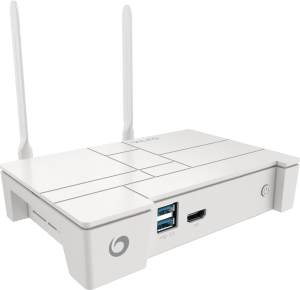
Вільфо є цілеспрямованим VPNмаршрутизатори, які мають логічний і зрозумілий користувальницький інтерфейс, який більшість людей зможе зрозуміти. Він підготовлений для використання з 25 найпопулярнішими VPNпровайдери, такі як NordVPN, ExpressVPN, Private Internet Access тощо, що робить конфігурацію надзвичайно простою та швидкою.
Налаштування виконується за кілька хвилин і не вимагає технічної винахідливості, окрім звичайної. На зображенні нижче - скріншот з одного з етапів налаштування. Тут ви обираєте свій VPNпостачальника зі списку, увійдіть за допомогою імені користувача та пароля, і все готово.

VPNпідключення потрібно налаштувати один раз, а потім інша частина адміністрування здійснюється через чітке та інтуїтивно зрозуміле меню. Тут ви можете напр. бити VPN вимкнути для окремих пристроїв або вимкнути VPN для всіх пристроїв на вибраних веб-сайтах.
Ви можете прочитати більше в нашому огляді Вільфо VPN-рут.
Роутер можна придбати безпосередньо на Vilfo.com , його ціна становить приблизно 3000 данських крон (499 доларів США), включаючи ПДВ та доставку.
Якщо ви переходите за посиланням і купуєте маршрутизатор у Vilfo.com, одержувач VPNinfo.dk відсоток від суми. Це не змінило вашу ціну та не вплинуло на оцінку товару.
Кращі 5 VPN послуги
Відмова від відповідальності партнерів: VPNinfo.dk може отримати комісію, якщо ви придбаєте підписку за посиланням на цій сторінці. Однак це не впливає на вашу ціну чи наш огляд.постачальник | Рахунок | Ціна (від) | огляд | сайт |
| 10/10 | Kr. 44 / мкр | ||
| 10/10 | Kr. 42 / мкр
| ||
| 9,8/10 | Kr. 44 / мкр
| ||
| 9,7/10 | Kr. 33 / мкр
| ||
| 9,7/10 | Kr. 35 / мкр
|