
అనుబంధ నిరాకరణ: VPNinfo.dk మీరు ఈ పేజీలోని లింక్ ద్వారా సబ్స్క్రిప్షన్ను కొనుగోలు చేస్తే కమిషన్ పొందవచ్చు. అయితే, ఇది మీ ధరను లేదా మా సమీక్షను ప్రభావితం చేయదు.
En VPN-రౌటర్ అంతర్నిర్మిత రౌటర్ VPNరౌటర్ను ఒకదానికి కనెక్ట్ చేయడానికి మిమ్మల్ని అనుమతించే క్లయింట్ VPNసర్వర్. దీని ద్వారా, రౌటర్ గుండా వెళ్ళే అన్ని డేటా ట్రాఫిక్ గుప్తీకరించబడుతుంది మరియు దాని ద్వారా మళ్ళించబడుతుంది VPNసర్వర్.
ఈ విధంగా, రౌటర్ ద్వారా నెట్వర్క్కు కనెక్ట్ అయ్యే అన్ని పరికరాలు స్వయంచాలకంగా రక్షించబడతాయి VPNకనెక్షన్ ఎన్క్రిప్షన్. అదనంగా, అన్ని పరికరాలు ఇంటర్నెట్లో సర్వర్ యొక్క IP చిరునామాను బాహ్యంగా పొందుతాయి.
ఒకటి VPNరౌటర్, హోమ్ నెట్వర్క్లోని అన్ని పరికరాలను రక్షించడం సులభం మరియు సులభం VPN, మరియు అదే సమయంలో ఉపయోగించడం కూడా సాధ్యమవుతుంది VPN ఆపిల్ టీవీ, స్మార్ట్ టీవీ మొదలైన పరికరాల్లో, మీరు ఒకదాన్ని ఇన్స్టాల్ చేయలేరు VPNక్లయింట్.
వ్యాసంలో మీరు చదువుకోవచ్చు ఒకదాన్ని ఉపయోగించడం యొక్క లాభాలు మరియు నష్టాలు VPN-రౌటర్ మరియు ఒకటి కూడా ఉంది మీ స్వంత డ్యూయల్ రౌటర్ సెటప్ ఎలా చేయాలో గైడ్ VPN. మీరు సులభమైన పరిష్కారం కోసం చూస్తున్నట్లయితే, మీరు నిశితంగా పరిశీలించాలి విల్ఫో రౌటర్, ఇది వేగవంతమైన సెటప్తో చాలా మందికి స్పష్టమైన ఎంపిక.
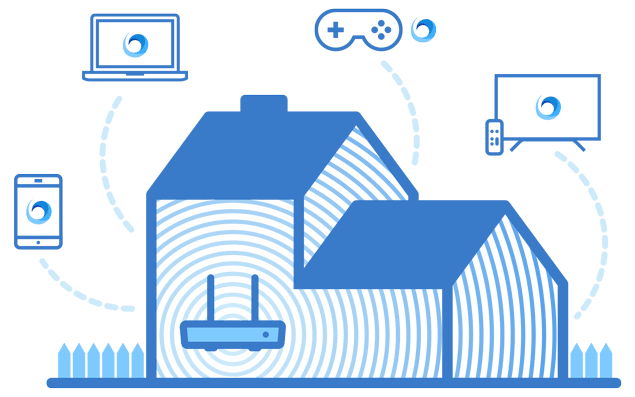
రౌటర్ అంటే ఏమిటి?
ఇంటర్నెట్ కనెక్షన్ను అనేక పరికరాల ద్వారా భాగస్వామ్యం చేయాల్సి ఉంటే పిసిలు, స్మార్ట్ఫోన్లు, టివిలు, కాఫీ యంత్రాలు మొదలైనవి షేరింగ్ సాంకేతికంగా రౌటర్ చేత నిర్వహించబడుతుంది. రౌటర్ అనేది హార్డ్వేర్ యొక్క భాగం, ఇది స్థానిక నెట్వర్క్ను ట్రాక్ చేస్తుంది (ఇది రౌటర్కు అనుసంధానించబడిన అన్ని పరికరాలను కలిగి ఉంటుంది) మరియు డేటా ప్యాకెట్లు ఇంటర్నెట్కు మరియు బయటికి సరైన ప్రదేశాలలో ముగుస్తుందని నిర్ధారించుకుంటుంది. పరికరాలు రౌటర్కు అనుసంధానించబడి ఉన్నాయి, రౌటర్ మోడెమ్కి కనెక్ట్ చేయబడింది మరియు మోడెమ్ ISP కి కనెక్ట్ చేయబడింది.
సాధారణ గృహ బ్రాడ్బ్యాండ్ కనెక్షన్లో, ఇంటర్నెట్ కనెక్షన్ ఒక మోడెమ్ ద్వారా స్థాపించబడి, నిర్వహించబడుతుంది . మోడెమ్ అనేది ఒక హార్డ్వేర్ పరికరం, ఇది ఇంటర్నెట్ సర్వీస్ ప్రొవైడర్ ద్వారా ఇంటర్నెట్కు మరియు ఇంటర్నెట్ నుండి డేటా ప్రవాహాన్ని నిర్వహిస్తుంది.
ఒకసారి మోడెమ్ మరియు రౌటర్ ప్రత్యేక పరికరాలు, కానీ ఈ రోజుల్లో మీ ISP నుండి మీకు లభించే మోడెంలో రౌటర్ నిర్మించబడింది. ఇది సాధారణంగా వై-ఫై రౌటర్, మీరు మీ పరికరాలను వైర్లెస్గా మరియు పవర్ కేబుల్తో కనెక్ట్ చేయవచ్చు.
ఉపయోగించడం యొక్క లాభాలు మరియు నష్టాలు VPN-రౌటర్
ఒకదాన్ని ఉపయోగించడం వల్ల చాలా ప్రయోజనాలు ఉన్నాయి VPN-రౌటర్ ఇంట్లో, కానీ ప్రతికూలతలు కూడా ఉన్నాయి:
ప్రయోజనం: అన్ని పరికరాలు స్వయంచాలకంగా రౌటర్ ద్వారా రక్షించబడతాయి VPN-కనెక్షన్
ఒకటి లేకుండా VPN-రౌటర్ ప్రతి పరికరాన్ని ఒకదానికి కనెక్ట్ చేయడం అవసరం VPNసర్వర్. వాస్తవానికి, దీని అర్థం ఒకరు ఇన్స్టాల్ చేయవలసి ఉంటుంది VPNమీరు ఉపయోగించాలనుకునే అన్ని పరికరాల్లోని క్లయింట్లు VPN పై.
ఒకటి ఉపయోగిస్తే అది అవసరం లేదు VPN-రౌటర్. అన్ని రౌటర్ యొక్క డేటా ట్రాఫిక్ గుండా వెళుతుంది కాబట్టి VPNసర్వర్, ఇది రౌటర్కు కనెక్ట్ చేయబడిన అన్ని పరికరాలకు మరియు నుండి డేటా ట్రాఫిక్కు కూడా వర్తిస్తుంది.
ఇది ఉపయోగించడం సులభం మరియు సమర్థవంతంగా చేస్తుంది VPN ఇంట్లో, ప్రతి పరికరాన్ని కనెక్ట్ చేయనవసరం లేదు. ఆ విధంగా, దానిని మరచిపోయే ప్రమాదం కూడా తక్కువ.
ప్రయోజనం: వాడండి VPN ఒకదాన్ని ఇన్స్టాల్ చేయలేని పరికరాల్లో VPNక్లయింట్ ఆన్
మీరు ఇన్స్టాల్ చేయలేరు VPNక్లయింట్లు ఉదా. స్మార్ట్ టీవీ, ఆపిల్ టీవీ, ప్లేస్టేషన్, ఎక్స్బాక్స్ మరియు రోకు, కానీ మీరు ఒకదాన్ని ఉపయోగించడం ద్వారా అదే ఫలితాన్ని సాధించవచ్చు VPN-రౌటర్. ఇప్పటికే వివరించినట్లుగా, రౌటర్ నెట్వర్క్లోని అన్ని పరికరాలు స్వయంచాలకంగా రక్షించబడతాయి VPNకనెక్షన్.
నిఘా మరియు సెన్సార్షిప్కు వ్యతిరేకంగా కనెక్షన్ను భద్రపరచడంతో పాటు, దాచండి VPN ఇంటర్నెట్లో పరికరం యొక్క IP చిరునామా కూడా. ఉపయోగించడం ద్వార VPNసర్వర్ మధ్యవర్తిగా, ఇది వెబ్లోని ఇతర పరికరాలు చూడగలిగే దాని IP చిరునామా కూడా. ఇది గోప్యతను రక్షిస్తుంది మరియు స్ట్రీమింగ్ సేవలకు ప్రాప్యతను అందిస్తుంది Netflix USA, BBC, మొదలైనవి నిరోధించబడతాయి.
ప్రయోజనం: అపరిమిత సంఖ్యలో పరికరాలకు కనెక్ట్ అవ్వండి
వాటిలో ఎక్కువ VPNసేవలకు ప్రతి క్రియాశీల కనెక్షన్ల సంఖ్యపై పరిమితి ఉంటుంది వినియోగదారు. నియమం ప్రకారం, ఇది 5-6 యూనిట్లు, కానీ ఇది ఎక్కువ మరియు తక్కువ కావచ్చు.
VPNరౌటర్ ఆ ఖాతాలో ఒక కనెక్షన్గా మాత్రమే లెక్కించబడుతుంది మరియు అందువల్ల మీరు సూత్రప్రాయంగా అపరిమిత సంఖ్యలో పరికరాలను రక్షించవచ్చు VPN రౌటర్ ద్వారా.
ప్రయోజనం: మొబైల్ పరికరాల్లో ఎక్కువ కాలం బ్యాటరీ జీవితం
మెడ్ VPN డేటాను నిరంతరం గుప్తీకరించాలి మరియు డీకోడ్ చేయాలి, ఇది శక్తిని ఉపయోగిస్తుంది. మరియు ఇది నిజానికి ఒక చిన్న విలువ కాదు; a లో అశాస్త్రీయ పరీక్ష ఐఫోన్ వినియోగం, ఆస్తి కలిగి ఉండటానికి గంటకు 2% బ్యాటరీ ఖర్చు అవుతుంది VPNకనెక్షన్ నేపథ్యంలో నడుస్తోంది.
ఇది మొదట అంతగా అనిపించదు, కానీ ఒక రోజులో ఇది 48% - అంటే బ్యాటరీ మొత్తం సామర్థ్యంలో సగం. స్మార్ట్ఫోన్లలోని బ్యాటరీ తరచుగా రోజంతా కొనసాగని సమయంలో, చాలా మంది ప్రజలు తమకు సాధ్యమైన చోట శక్తిని ఆదా చేయాలనుకుంటున్నారు.
ఒకదాన్ని ఉపయోగించడం ద్వారా VPNఒకటి కంటే రౌటర్ VPNపరికరంలోని అనువర్తనం, మీరు విద్యుత్ వినియోగాన్ని కూడా రౌటర్కు తరలిస్తారు. ఈ విధంగా, మీరు మీ స్మార్ట్ఫోన్ లేదా టాబ్లెట్లో పెరిగిన వినియోగాన్ని నివారించండి, కాబట్టి బ్యాటరీ కొంచెం ఎక్కువసేపు ఉంటుంది.
ప్రతికూలత: కొట్టడం కష్టం VPN ఒకే పరికరంలో ఆఫ్ (నివారించవచ్చు)
అప్పుడప్పుడు మీరు కొట్టాల్సి రావచ్చు VPN నుండి. ఉదా. ఒకదానితో ఆన్లైన్ బ్యాంకింగ్ లేదా అలాంటి వాటిని యాక్సెస్ చేయలేకపోవడం అనుభవించవచ్చు VPN-కనెక్షన్. ఆ పరిస్థితిలో, ఒకరు కొట్టాలి VPNకనెక్షన్, కానీ మీరు ఆన్లైన్లో ఉంటే కొంచెం గజిబిజిగా ఉంటుంది VPN-రౌటర్. ఇది సాధారణంగా మీరు రౌటర్ యొక్క మెనులోకి లాగిన్ అయి డిస్కనెక్ట్ చేయవలసి ఉంటుంది VPNకనెక్షన్ పూర్తిగా, ఇది నెట్వర్క్లోని ఇతర పరికరాలను కూడా కలిగి ఉంటుంది లేదా వ్యక్తిగత పరికరం కోసం మాత్రమే.
ఈ సమస్యను నివారించడానికి ఒక మార్గం ఇంట్లో రెండు లోకల్ ఏరియా నెట్వర్క్లు ఉండటం: లేకుండా సాధారణ నెట్వర్క్ VPN మరియు ఒకటి రక్షించబడింది VPN (ద్వంద్వ రౌటర్ VPN సెటప్). మీరు సమ్మె చేయాల్సిన అవసరం ఉందా? VPN ఒకే పరికరం నుండి, మీరు దాన్ని లేకుండా నెట్వర్క్కు కనెక్ట్ చేస్తారు VPN.
ప్రతికూలత: పరికరం మరియు రౌటర్ మధ్య కనెక్షన్ రక్షించబడలేదు
ఒకటి VPN-రౌటర్, పరికరం మరియు రౌటర్ మధ్య కనెక్షన్ గుప్తీకరించబడలేదు, ఇది సూత్రప్రాయంగా భద్రతలో బలహీనత. అయినప్పటికీ, హోమ్ నెట్వర్క్లో మాత్రమే పరికరం అసురక్షితంగా ఉంటుంది, కాబట్టి చాలా మందికి ఇది జీవించడానికి తగినంత అసురక్షితమైనది, కానీ తెలుసుకోవడం మంచిది.
మీరు రెండింటినీ ఉపయోగించవచ్చు VPN పరికరం మరియు రౌటర్లో, కానీ ఒకదాన్ని ఉపయోగించడంలో కొంత తెలివి కనిపించదు VPN-రౌటర్ అస్సలు.
ప్రతికూలత: దీనికి కొద్దిగా పిల్లింగ్ అవసరం VPN-రౌటర్
ప్రారంభ బిందువుగా, మీ ISP నుండి రౌటర్ దురదృష్టవశాత్తు ఉపయోగించబడదు VPN-రౌటర్. మీరు సాధారణంగా తగిన రౌటర్ను మీరే సంపాదించి, ఆపై కాన్ఫిగర్ చేయాలి VPNదానిపై ఉన్న కనెక్షన్ మరియు మీ ISP (మోడెమ్) నుండి హార్డ్వేర్తో పని చేస్తుంది.
ఒకదాన్ని పొందడం రాకెట్ సైన్స్ కాదు VPN-రౌటర్ అమలు చేయడానికి, కానీ దీనికి కొంచెం "పిల్లింగ్" అవసరం, కాబట్టి మీరు దానితో గందరగోళానికి సమయం కేటాయించాలి.
ఏ రౌటర్లను ఉపయోగించవచ్చు VPN?
అన్ని రౌటర్లు సమానంగా జన్మించవు మరియు అందువల్ల అవన్నీ సమానంగా సరిపోవు VPNరౌటర్లు. VPN గుప్తీకరణకు డేటాను ఎన్కోడ్ చేయడానికి మరియు డీకోడ్ చేయడానికి ప్రాసెసింగ్ శక్తి మరియు మెమరీ రూపంలో వనరులు అవసరం. అందువల్ల, బలమైన CPU మరియు చాలా RAM ఉన్న రిసోర్స్-ఇంటెన్సివ్ రౌటర్లను మాత్రమే ఆచరణలో ఉపయోగించవచ్చు.
మీరు నిజంగా ఒకదాన్ని ఇన్స్టాల్ చేయవచ్చు VPNఅనేక రౌటర్లలో క్లయింట్, కానీ అవి దాని కోసం రూపొందించబడనందున, కనెక్షన్ చాలా నెమ్మదిగా ఉంటుంది. సిస్టమ్ అవసరాలు లేదా నిర్దిష్ట తగిన రౌటర్లను జాబితా చేయడం ఈ వ్యాసం యొక్క పరిధికి మించినది, అయితే దీనికి సాధారణంగా ఖరీదైన ముగింపులో రౌటర్ అవసరం.
సాధారణంగా, తయారీదారు ఇచ్చిన రౌటర్ల కోసం వెళ్ళాలి VPNక్లయింట్ అంతర్నిర్మిత. ఇది కాన్ఫిగర్ చేయడాన్ని కూడా సులభతరం చేస్తుంది VPNకనెక్షన్, ఇది చాలా యూజర్ ఫ్రెండ్లీ కాదు VPN-అప్స్.
మరొక ఎంపిక ఏమిటంటే, ముందుగా కాన్ఫిగర్ చేయబడిన రౌటర్ను కొనుగోలు చేయడం VPN, ఇది సెటప్ చేయడాన్ని కొంత సులభం చేస్తుంది.
తో ద్వంద్వ రౌటర్ సెటప్ VPN
తో ద్వంద్వ రౌటర్ సెటప్ మెడ్ VPN మీకు రెండు హోమ్ నెట్వర్క్లు ఉన్నాయా? తో మరియు లేకుండా VPN, అదే ఇంటర్నెట్ కనెక్షన్ను ఉపయోగిస్తుంది. అందువల్ల దీనికి రెండు రౌటర్లు అవసరం; మరియు భిక్ష. రౌటర్ (లేకుండా VPN) మరియు ఒక VPN-రౌటర్.
ద్వంద్వ రౌటర్ సెటప్ యొక్క ప్రయోజనం ఏమిటంటే మీరు ఆన్లైన్లో లేదా లేకుండా ఉండగలరు VPN రౌటర్ల సెట్టింగులతో గందరగోళానికి గురికాకుండా లేదా మారకుండా VPN మొత్తం నెట్వర్క్ నుండి. ఉపయోగించాలనుకుంటున్నారు VPN మీ పరికరంలో, మీరు కనెక్ట్ అవ్వండి VPNరౌటర్ మరియు లేకుండా ఆన్లైన్లో ఉండాలనుకుంటున్నాను VPN, మీరు సాధారణ రౌటర్కు కనెక్ట్ అవుతారు. ఆ విధంగా, మీరు త్వరగా అవసరమైన విధంగా మార్చవచ్చు.
నియమం ప్రకారం, మీకు ఇప్పటికే ఒక రౌటర్ ఉంది; అతని ISP నుండి అందుకున్నది. మీరు ఇతర రౌటర్ను మీరే కొనుగోలు చేయవచ్చు, కానీ మీకు ఒకటి కావాలంటే సాధారణంగా మీకు ఇది అవసరం VPN-రౌటర్.
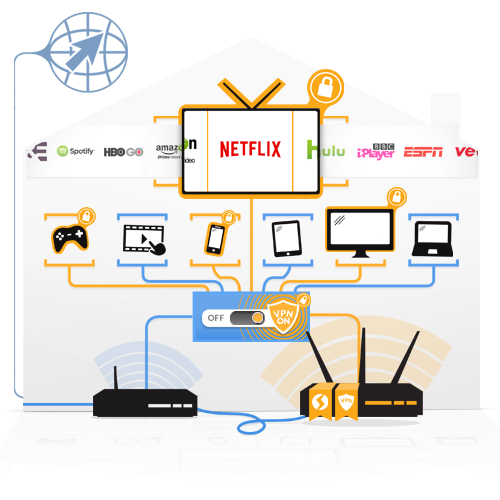
ద్వంద్వ రౌటర్ సెటప్కు మార్గదర్శి
ద్వంద్వ రౌటర్ సెటప్ కావాలనుకుంటే, ఇది చాలా సరళంగా ఉంటుంది. రౌటర్లు ఒకదానికొకటి భౌతికంగా కనెక్ట్ అయి ఉండాలి, ఆపై మీరు నెట్వర్క్లో విభేదాలు లేవని నిర్ధారించుకోవాలి.
VPNప్రాథమిక రౌటర్ "వెనుక" రౌటర్ దాని స్వంత స్థానిక నెట్వర్క్ను కలిగి ఉండాలి మరియు అందువల్ల సాధారణంగా మార్చడం అవసరం VPNరౌటర్ యొక్క IP చిరునామా సెట్టింగులు. ప్రత్యేకంగా, రెండు రౌటర్లు భిన్నంగా ఉపయోగిస్తున్నాయని నిర్ధారించుకోండి సబ్. లేకపోతే, దాని ఫలితంతో రెండు నెట్వర్క్ల యొక్క IP చిరునామాల మధ్య విభేదాలు తలెత్తుతాయి VPNరౌటర్ ఇంటర్నెట్కు కనెక్ట్ కాలేదు.
మీకు సాధారణంగా అవసరం కాదు మీరు ఇప్పటికే ఉపయోగిస్తున్న సాధారణ రౌటర్లోని సెట్టింగ్లతో దెబ్బతినండి. ఇది ఆన్లో ఉంది VPNఒకే సెట్టింగ్ను మార్చాల్సిన రౌటర్. అందువల్ల, మీరు మీ ఇంటర్నెట్ పనిని లేదా అలాంటి వాటిని చేయలేని విధంగా మీరు ఏదో ఒకదానిలో చిక్కుకుపోయే ప్రమాదం లేదు. మీరు తొలగిస్తే VPNరౌటర్, ప్రతిదీ మునుపటిలా ఉంది.
ఆలోచించడానికి వేచి ఉండండి VPN క్రొత్త రౌటర్కు ప్రాధమిక / ఉన్న రౌటర్కు కనెక్ట్ చేయబడింది మరియు మీరు దాని ద్వారా ఇంటర్నెట్కు కనెక్ట్ చేయవచ్చు.
గైడ్ యొక్క ప్రారంభ స్థానం ఏమిటంటే, మీరు ఇప్పటికే ఇంటర్నెట్కు కనెక్ట్ చేయబడిన రౌటర్ను కలిగి ఉన్నారు. అదనంగా, మీకు సాధారణ అవసరం. నెట్వర్క్ కేబుల్, ఒక PC మరియు కనీసం మీరు కోరుకునే రౌటర్ కాదు VPN పై.
ప్రాధమిక రౌటర్ యొక్క సబ్నెట్ను కనుగొనండి
మొదటి దశ మీ ప్రాధమిక రౌటర్ ఏ సబ్నెట్ ఉపయోగిస్తుందో తెలుసుకోవడం, కాబట్టి మీరు సెటప్లో మరొకదాన్ని ఎంచుకోవచ్చు VPNరౌటర్లు. మీ రౌటర్ యొక్క IP చిరునామా మీకు ఇప్పటికే తెలిస్తే, మీరు నేరుగా దశ 3 కి వెళ్ళవచ్చు.
- మీ ప్రాధమిక రౌటర్ నెట్వర్క్కు PC తో కనెక్ట్ అవ్వండి.
- రౌటర్ యొక్క IP చిరునామాను కనుగొనండి:
- Windows:
- శోధన ఫీల్డ్లో “cmd” ఎంటర్ చేయడం ద్వారా లేదా Windows + R తో “రన్” తెరిచి “cmd” ఎంటర్ చేయడం ద్వారా కమాండ్ లైన్ తెరవండి.
- “Ipconfig” ని నమోదు చేయండి
- మీరు స్క్రీన్పై ప్రింటౌట్ను చూస్తారు మరియు ఒక చోట “డిఫాల్ట్ గేట్వే” మరియు రౌటర్ అయిన IP చిరునామా అని చెబుతుంది.
- Mac:
- “సిస్టమ్ సెట్టింగులు” ప్రారంభించండి, “నెట్వర్క్> అడ్వాన్స్డ్” కి వెళ్లి “TCP / IP” ఎంచుకోండి.
- రౌటర్ యొక్క IP చిరునామా "రూటర్ IP" పక్కన ఉంది
- Windows:
- రౌటర్ యొక్క IP చిరునామాలో మూడవ స్థానం దాని సబ్నెట్. ఇది 192.168.1.1 రౌటర్ యొక్క సబ్నెట్ 1 అని చెబితే, అది 192.168.0.1 దాని సబ్ నెట్ 0 అని చెప్పింది.
- రౌటర్ యొక్క IP చిరునామా లేదా దాని సబ్నెట్ను వ్రాసుకోండి.
తయారీ VPNరౌటర్లు
ద్వితీయ రౌటర్ను కనెక్ట్ చేయడానికి ముందు (ఉండాలి VPN-రౌటర్) ప్రాథమిక రౌటర్కు, దీన్ని తప్పక సెటప్ చేయాలి. పిసితో కొత్త రౌటర్కు నేరుగా కనెక్ట్ చేయడం ద్వారా ఇది చేయడం చాలా సులభం.
1-5 దశలు ఫ్యాక్టరీ సెట్టింగులకు రౌటర్ను రీసెట్ చేయడానికి వెళ్ళండి. ఇది ఇప్పటికే ఉంటే, లేదా మీరు దాన్ని రీసెట్ చేయకూడదనుకుంటే, మీరు నేరుగా 4 వ దశకు దాటవేయవచ్చు. రౌటర్ ఇప్పటికే కాన్ఫిగర్ చేయబడితే, మీరు 5 వ దశను దాటవేయవచ్చు, కానీ కొనసాగడానికి ముందు, రౌటర్ను “రౌటర్ మోడ్” కు సెట్ చేయండి.
- ద్వితీయ రౌటర్ను ఆన్ చేసి, బూటింగ్ పూర్తయ్యే వరకు ఒక నిమిషం లేదా రెండు ఇవ్వండి.
- రీసెట్ బటన్ను 10-12 సెకన్ల పాటు నొక్కి ఉంచడం ద్వారా రౌటర్ను రీసెట్ చేయండి. ఈ దశ రౌటర్ డిఫాల్ట్ సెట్టింగులను కలిగి ఉందని నిర్ధారిస్తుంది.
- బటన్ రౌటర్లో ఎక్కడో కనుగొనడం చాలా సులభం.
- రీసెట్ చేసిన తర్వాత, రౌటర్ పున ar ప్రారంభించబడుతుంది మరియు ప్రారంభించిన తర్వాత మీరు దాని వైర్లెస్ నెట్వర్క్కు PC తో కనెక్ట్ చేయగలగాలి.
- ఇది ఎక్కడో రౌటర్లో ఉండే లాగిన్తో తెరిచి ఉంటుంది లేదా రక్షించబడుతుంది. ప్రత్యామ్నాయంగా, మీరు దీనికి నెట్వర్క్ కేబుల్తో కనెక్ట్ చేయవచ్చు.
- మీ PC లో బ్రౌజర్ను తెరిచి, రౌటర్ యొక్క IP చిరునామాను నమోదు చేయండి. అప్పుడు రౌటర్లో ఉన్న వినియోగదారు పేరు మరియు పాస్వర్డ్ కలయికతో లాగిన్ అవ్వండి.
- ASUS మరియు Linksys సాధారణంగా 192.168.1.1 మరియు నెట్గేర్ 192.168.0.1 చిరునామాను ఉపయోగిస్తాయి. సూచనలు ఏవీ పనిచేయకపోతే, ప్రాధమిక రౌటర్ యొక్క IP చిరునామాను కనుగొనడానికి మేము ఉపయోగించిన పద్ధతిని మీరు ఉపయోగించవచ్చు.
- మీరు రౌటర్లోకి లాగిన్ అవ్వడం ఇదే మొదటిసారి కాబట్టి, మీరు వైఫై పాస్వర్డ్ మొదలైనవాటిని సెట్ చేసిన విజర్డ్ ద్వారా వెళ్ళవలసి ఉంటుంది. దశలను అనుసరించండి మరియు ప్రాంప్ట్ చేయబడితే "రౌటర్ మోడ్" లో రౌటర్ను ఎంచుకోండి.
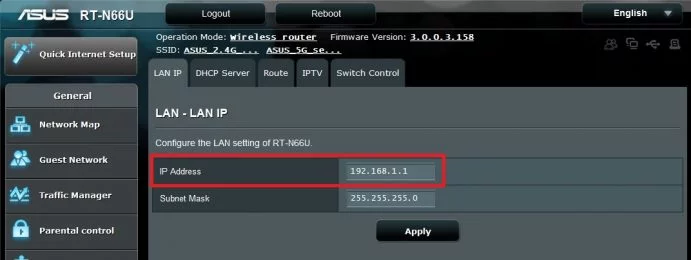
- ఇప్పుడు మీరు రౌటర్ యొక్క మెనులో ఎక్కడ కనుగొనాలి, మీరు దాని IP చిరునామాను మార్చారు మరియు దాని సబ్నెట్ కూడా. రౌటర్పై ఆధారపడి, ఇది వేర్వేరు ప్రదేశాల్లో జరుగుతుంది:
- ఆసుస్: LAN> LAN IP> IP చిరునామా. (ASUS గైడ్కు లింక్ చేయండి)
- DD-WRT: సెటప్> ప్రాథమిక సెటప్> స్థానిక IP చిరునామా
- లింసిస్: సెటప్> బేసిక్ సెటప్> నెట్వర్క్ సెటప్> ఐపి అడ్రస్ (లింసిస్ గైడ్కు లింక్ చేయండి)
- నెట్గేర్: అధునాతన> సెటప్> LAN సెటప్> IP చిరునామా. (నెట్గేర్ గైడ్కు లింక్ చేయండి)
- ఇతర రౌటర్లు: ఇలాంటి మెను ఐటెమ్ల కోసం చూడండి లేదా తయారీదారు వెబ్సైట్లో కనుగొనండి
- రౌటర్ యొక్క IP చిరునామాను మార్చండి, తద్వారా ఇది మీ ప్రాధమిక రౌటర్ కంటే వేరే సబ్నెట్ను (చిరునామాలోని మూడవ సంఖ్య) ఉపయోగిస్తుంది.
- మీరు ఇంతకు ముందు కనుగొన్న మీ ప్రాధమిక రౌటర్ల సబ్నెట్కు భిన్నంగా ఉన్నంత వరకు మీరు దీన్ని (దాదాపుగా) మార్చడం లేదు. అయితే, ఇది 0 మరియు 255 మధ్య పూర్ణాంకం అయి ఉండాలి.
- VPNరౌటర్ యొక్క IP చాలావరకు అప్రమేయంగా 192.168.1.1 లేదా 192.168.0.1. IP చిరునామాను 2 కు మార్చడం ద్వారా మీరు దాని సబ్నెట్ను 192.168.2.1 కి మార్చినట్లయితే, ఇది సాధారణంగా మీ ప్రాధమిక రౌటర్తో విభేదించదు.
- మీరు మార్చిన తర్వాత సబ్నెట్ VPNప్రాధమిక రౌటర్ వెనుక దాని స్వంత నెట్వర్క్ కలిగి ఉండటానికి రౌటర్ సిద్ధంగా ఉంది.
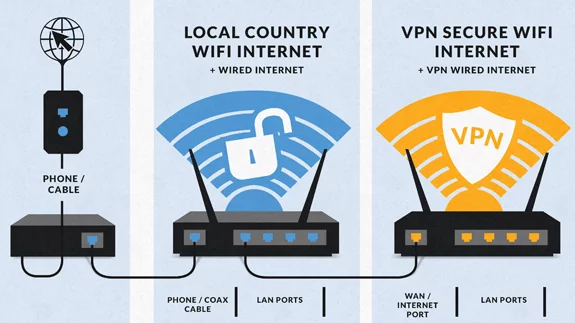
కనెక్ట్ చేయండి VPNప్రాథమిక రౌటర్కు రౌటర్
- పవర్ ఆఫ్ VPNరౌటర్లు.
- ప్రాధమిక రౌటర్లోని LAN పోర్ట్ను WAN పోర్ట్కు అనుసంధానించే నెట్వర్క్ కేబుల్తో రౌటర్లను కనెక్ట్ చేయండి VPNరౌటర్ (క్రింద ఉన్న బొమ్మను చూడండి). కొన్ని రౌటర్లలో WAN పోర్టును "ఇంటర్నెట్ పోర్ట్" అని పిలుస్తారు.
- స్విచ్ ఆన్ చేయండి VPNరౌటర్లు.
- ప్రారంభం పూర్తయిన తర్వాత, మీ ద్వంద్వ రౌటర్ సెటప్ పని చేయాలి. మీరు దాని వైఫైకి కనెక్ట్ చేయడం ద్వారా దీనిని పరీక్షించవచ్చు మరియు మీరు ఆన్లైన్లోకి వెళ్లగలరా అని చూడవచ్చు.
ఇది పని చేయకపోతే, అన్ని నెట్వర్క్ పరికరాలను (రౌటర్లు మరియు మోడెమ్లు) స్విచ్ ఆఫ్ చేసి, వాటిని మళ్లీ స్విచ్ చేయడానికి ప్రయత్నించండి. లేకపోతే, మీరు చెప్పినట్లుగానే జరిగిందో లేదో చూడటానికి మీరు దశల ద్వారా వెళ్ళవచ్చు, ఎందుకంటే అది పని చేయాలి!
మీరు ఆన్లైన్ ద్వారా వెళ్ళగలిగితే VPNరౌటర్ (ప్రస్తుతానికి ఇది సాధారణ రౌటర్ మాత్రమే) ఇది ఒకటి కాన్ఫిగర్ చేయడానికి సిద్ధంగా ఉంది VPNకనెక్షన్.
విల్ఫో రౌటర్

విల్ఫో అంకితమైనది VPNతార్కిక మరియు స్పష్టమైన వినియోగదారు ఇంటర్ఫేస్తో వచ్చే రౌటర్లు చాలా మంది గుర్తించగలుగుతారు. ఇది అత్యంత ప్రాచుర్యం పొందిన 25 తో ఉపయోగం కోసం తయారు చేయబడింది VPNవంటి ప్రొవైడర్లు NordVPN, ExpressVPN, Private Internet Access మొదలైనవి, కాన్ఫిగరేషన్ను చాలా సులభం మరియు వేగంగా చేస్తాయి.
సెటప్ కొన్ని నిమిషాల్లో జరుగుతుంది మరియు సాధారణానికి మించి సాంకేతిక చాతుర్యం అవసరం లేదు. దిగువ చిత్రం ఆకృతీకరణ దశలలో ఒకదాని నుండి స్క్రీన్ షాట్. ఇక్కడ మీరు మీదే ఎంచుకోండి VPNజాబితా నుండి ప్రొవైడర్, వినియోగదారు పేరు మరియు పాస్వర్డ్తో లాగిన్ అవ్వండి మరియు మీరు పూర్తి చేసారు.
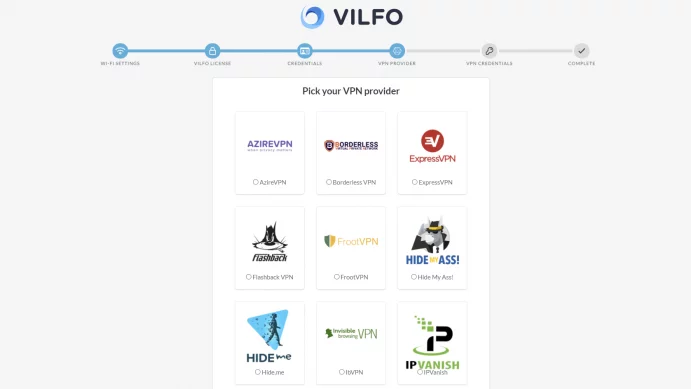
VPNకనెక్షన్ ఒకసారి కాన్ఫిగర్ చేయబడాలి మరియు మిగిలిన పరిపాలన స్పష్టమైన మరియు స్పష్టమైన మెను ద్వారా నిర్వహించబడుతుంది. ఇక్కడ మీరు ఉదా. బీట్ VPN వ్యక్తిగత పరికరాల కోసం ఆపివేయండి లేదా ఆపివేయండి VPN ఎంచుకున్న వెబ్సైట్లలోని అన్ని పరికరాల నుండి.
మా సమీక్షలో మీరు మరింత చదువుకోవచ్చు విల్ఫో VPN-రౌటర్.
రౌటర్ను నేరుగా Vilfo.com లో కొనుగోలు చేయవచ్చు మరియు వ్యాట్, షిప్పింగ్తో కలిపి దీని ధర సుమారుగా 3000 DKK ($499) ఉంటుంది.
మీరు లింక్ను అనుసరించి, గ్రహీత అయిన విల్ఫో.కామ్ నుండి రౌటర్ను కొనుగోలు చేస్తే VPNinfo.dk మొత్తంలో ఒక శాతం. ఇది మీ ధరను మార్చదు లేదా ఉత్పత్తి యొక్క అంచనాపై ప్రభావం చూపదు.
టాప్ 5 VPN సేవలు
అనుబంధ నిరాకరణ: VPNinfo.dk మీరు ఈ పేజీలోని లింక్ ద్వారా సబ్స్క్రిప్షన్ను కొనుగోలు చేస్తే కమిషన్ పొందవచ్చు. అయితే, ఇది మీ ధరను లేదా మా సమీక్షను ప్రభావితం చేయదు.ప్రొవైడర్ | స్కోరు | ధర (నుండి) | సమీక్ష | వెబ్సైట్ |
| 10/10 | Kr. 44 / md | ||
| 10/10 | Kr. 42 / md
| ||
| 9,8/10 | Kr. 44 / md
| ||
| 9,7/10 | Kr. 33 / md
| ||
| 9,7/10 | Kr. 34 / md
|