
Vyhlásenie o vylúčení zodpovednosti za partnerský program: VPNinfo.dk môžete získať províziu, ak si zakúpite predplatné prostredníctvom odkazu na tejto stránke. To však neovplyvňuje vašu cenu ani našu recenziu.
En VPN-router je router so zabudovanou funkciou VPNklient, ktorý vám umožňuje pripojiť smerovač k jednému VPNserver. Týmto je všetka dátová prevádzka, ktorá prechádza smerovačom, šifrovaná a smerovaná cez ňu VPNserverov.
Týmto spôsobom sú všetky zariadenia, ktoré sa pripájajú k sieti prostredníctvom smerovača, automaticky chránené pomocou VPNšifrovanie pripojenia. Všetky zariadenia navyše získavajú adresu IP servera externe na internete.
S jedným VPNrouter, je ľahké a jednoduché chrániť všetky zariadenia v domácej sieti pomocou VPN, a zároveň je tiež možné ich použiť VPN na zariadeniach ako Apple TV, smart TV atď., kde jednu nemôžete nainštalovať VPNKlient.
V článku si môžete prečítať o klady a zápory používania jedného VPN-router a je aj jeden Sprievodca tým, ako urobiť vlastné nastavenie duálneho smerovača pomocou VPN. Ak hľadáte jednoduché riešenie, mali by ste sa bližšie pozrieť Smerovač Vilfo, ktorý je so svojím rýchlym nastavením pre mnohých zrejmou voľbou.

Čo je router?
Ak má byť pripojenie na internet zdieľané viacerými zariadeniami ako napr PC, smartphony, televízory, kávovary atď., Zdieľanie je technicky zabezpečené routerom. Smerovač je hardvér, ktorý sleduje lokálnu sieť (ktorá sa skladá zo všetkých zariadení pripojených k smerovaču) a zaisťuje, aby dátové pakety smerujúce na internet a z Internetu končili na správnych miestach. Zariadenia sú pripojené k smerovaču, smerovač je pripojený k modemu a modem je pripojený k ISP.
Pri typickom domácom širokopásmovom pripojení sa pripojenie k internetu nadväzuje a spravuje pomocou modemu . Modem je hardvér, ktorý spracováva tok údajov do a z internetu prostredníctvom poskytovateľa internetových služieb.
Kedysi boli modem a smerovač samostatnými zariadeniami, v súčasnosti je smerovač zabudovaný do modemu, ktorý získate od svojho poskytovateľa internetových služieb. Spravidla ide o smerovač Wi-Fi, ku ktorému môžete svoje zariadenia pripojiť bezdrôtovo aj napájacím káblom.
Výhody a nevýhody používania VPN-router
Jeho použitie má väčšinu výhod VPN- smerovač v domácnosti, existujú však aj nevýhody:
Výhoda: Všetky zariadenia sú automaticky chránené smerovačom VPN-pripojenie
Bez jedného VPN-router je potrebné pripojiť každé zariadenie k jednému VPNserver. To samozrejme tiež znamená, že si človek musí inštalovať VPNklientov na všetkých zariadeniach, ktoré chcete používať VPN ďalej.
Nie je potrebné, ak ho niekto používa VPN-router. Pretože všetok dátový prenos smerovača prechádza VPNservera, to platí aj pre dátový prenos do a zo všetkých zariadení pripojených k smerovaču.
Toto umožňuje jednoduché a efektívne použitie VPN doma, pretože človek nemusí pripájať každé jedno zariadenie. Takto tiež existuje menšie riziko, že na to zabudnete.
Výhoda: Použitie VPN na zariadeniach, ktoré si jeden nemôžu nainštalovať VPNklient na
Nemôžete nainštalovať VPNklienti na napr. smart TV, Apple TV, PlayStation, Xbox a Roku, ale použitím jedného dosiahnete úplne rovnaký výsledok VPN-router. Ako už bolo popísané, všetky zariadenia v sieti smerovača sú automaticky chránené pomocou VPNspojenie.
Okrem zabezpečenia spojenia proti sledovaniu a cenzúre sa teda schovajte VPN tiež IP adresa zariadenia na internete. Používaním VPNserver ako sprostredkovateľ, je to tiež jeho adresa IP, ktorú môžu vidieť iné zariadenia na webe. Chráni súkromie a môže poskytnúť prístup k streamovacím službám ako Netflix USA, BBC atď., Ktoré sú inak blokované.
Výhoda: Pripojte sa k neobmedzenému počtu zariadení
Väčšina z nich VPNtieto služby obmedzujú počet aktívnych pripojení na používateľ. Spravidla je to 5-6 jednotiek, ale môže to byť aj viac aj menej.
VPNsmerovač sa v tomto účte počíta iba ako jedno pripojenie, a preto môžete v zásade chrániť neobmedzený počet zariadení pomocou VPN cez router.
Výhoda: Dlhšia výdrž batérie na mobilných zariadeniach
med VPN dáta musia byť neustále šifrované a dekódované, čo využíva energiu. A v skutočnosti to nie je maličkosť; v nevedecký test spotreby iPhone, vlastníctvo majetku stálo 2% batérie za hodinu VPNpripojenie bežiace na pozadí.
Spočiatku to znie málo, ale za deň je to 48% - teda zhruba polovica z celkovej kapacity batérie. V čase, keď batéria v smartfónoch často nevydrží celý deň, chce väčšina ľudí ušetriť energiu, kde sa dá.
Pomocou jedného VPN- skôr smerovač ako jeden VPNaplikáciu v zariadení, presuniete tiež spotrebu energie do smerovača. Vyhnete sa tak zvýšenej spotrebe na vašom smartfóne alebo tablete, takže batéria vydrží o niečo dlhšie.
Nevýhoda: Ťažko poraziteľný VPN vypnuté na jednom zariadení (dá sa mu vyhnúť)
Možno budete musieť niekedy zasiahnuť VPN od. Napríklad. niekto môže mať skúsenosť s tým, že nemá prístup k online bankovníctvu a podobne, s jedným VPN-pripojenie. V tejto situácii musel človek poraziť VPNpripojenie, ale môže to byť trochu ťažkopádne, ak ste s jedným online VPN-router. To bude zvyčajne vyžadovať, aby ste sa prihlásili do ponuky smerovača a odpojili sa VPNúplné pripojenie, ktoré zahŕňa aj ďalšie zariadenia v sieti, alebo iba pre jednotlivé zariadenie.
Jedným zo spôsobov, ako sa vyhnúť tomuto problému, je mať doma dve lokálne siete: bežnú sieť bez VPN a jeden chránený pomocou VPN (duálny router VPN nastaviť). Potrebujete štrajkovať VPN od pre jedno zariadenie, jednoducho ho pripojíte k sieti bez VPN.
Nevýhoda: Spojenie medzi zariadením a smerovačom nie je chránené
S jedným VPN-router, spojenie medzi zariadením a routerom nie je šifrované, čo je v zásade slabý bod v zabezpečení. Nechránené zariadenie je však možné iba v domácej sieti, takže je pre väčšinu z nich nezabezpečené, ale je dobré vedieť.
Môžete samozrejme použiť oboje VPN na zariadení a smerovači, ale potom zmizne časť šikovnosti používania jedného VPN- vôbec smerovač.
Nevýhoda: Použitie vyžaduje trochu pilulky VPN-router
Ako východiskový bod bohužiaľ nemožno použiť smerovač od vášho ISP ako VPN-router. Spravidla si budete musieť zaobstarať vhodný router a potom ho nakonfigurovať VPNpripojte ho a umožnite mu pracovať s hardvérom od vášho ISP (modemu).
Nie je raketová veda taký dostať VPN- smerovač, ktorý sa dá spustiť, ale vyžaduje trochu „pilling“, takže musíte tráviť čas tým, že sa s ním budete baviť.
Pre ktoré smerovače sa dá použiť VPN?
Nie všetky smerovače sa rodia rovnocenné, a preto nie všetky sú rovnako vhodné ako VPNroutery. VPN šifrovanie vyžaduje na kódovanie a dekódovanie údajov zdroje vo forme procesného výkonu a pamäte. Preto je v praxi možné použiť iba routery náročné na zdroje so silným CPU a veľkou pamäťou RAM.
Môžete si naozaj nainštalovať jeden VPNklienta na mnohých smerovačoch, ale keďže nie sú na to určené, pripojenie bude s najväčšou pravdepodobnosťou podstatne pomalšie. Je nad rámec tohto článku, aby sme uvádzali zoznam systémových požiadaviek alebo konkrétnych vhodných smerovačov, ale bude to spravidla vyžadovať router, ktorý je drahý.
V zásade by sa malo ísť o smerovače, ktoré výrobca dostal VPNvstavaný klient. Uľahčuje to aj konfiguráciu VPNpripojenie, ktoré nie je tak užívateľsky príjemné ako väčšina ostatných VPN- aplikácie.
Ďalšou možnosťou je zakúpenie predkonfigurovaného smerovača, ktorý je pripravený na VPN, čo trochu uľahčuje nastavenie.
Nastavenie duálneho smerovača pomocou VPN
S nastavenie dvojitého smerovača med VPN máte dve domáce siete resp. s aj bez VPN, ktorá používa rovnaké pripojenie na internet. Vyžaduje preto dva smerovače; a alm. router (bez VPN) a jeden VPN-router.
Výhodou nastavenia duálneho smerovača je, že môžete byť online s alebo bez VPN bez toho, aby ste sa museli zahrávať s nastaveniami smerovačov alebo zapínať VPN z celej siete. Chcel by som použiť VPN na svojom zariadení sa pripojíte k VPNrouter a chcel by byť online bez VPN, pripojíte sa k bežnému smerovaču. Týmto spôsobom môžete podľa potreby rýchlo meniť.
Spravidla už máte jeden smerovač; a to ten, ktorý dostal od svojho ISP. Druhý router si môžete kúpiť sami, ale obvykle ho budete potrebovať, ak ho chcete mať VPN-router.

Sprievodca nastavením duálneho smerovača
Ak by ste chceli nastaviť duálny smerovač, je to celkom jednoduché. Smerovače musia byť navzájom fyzicky správne pripojené a potom sa musíte ubezpečiť, že v sieti nedochádza ku konfliktom.
VPNsmerovač musí mať svoju vlastnú lokálnu sieť „za“ primárnym smerovačom, a preto je zvyčajne potrebné zmeniť VPNnastavenie adresy IP smerovača. Konkrétne sa uistite, že tieto dva smerovače používajú rozdielne podsiete. V opačnom prípade dôjde ku konfliktu medzi IP adresami týchto dvoch sietí, čo má za následok VPNsmerovač sa nemôže pripojiť k internetu.
Spravidla potrebujete ikke manipulovať s nastaveniami bežného smerovača, ktorý už používate. Je to len na VPNsmerovač, ktorý musí zmeniť jedno nastavenie. Neexistuje preto žiadne okamžité riziko, že sa v niečom zahĺbite, aby nemohol váš internet fungovať a podobne. Ak odstránite VPNrouter, všetko je ako predtým.
Počkajte, kým sa zamyslíte VPN k novému smerovaču je pripojený k primárnemu / existujúcemu smerovaču a prostredníctvom neho sa môžete pripojiť k internetu.
Východiskovým bodom sprievodcu je, že už máte smerovač pripojený k internetu. Okrem toho potrebujete obyčajný. sieťový kábel, počítač a v neposlednom rade router, ktorý by ste chceli VPN ďalej.
Nájdite podsieť primárneho smerovača
Prvým krokom je zistiť, ktorú podsieť používa váš primárny smerovač, aby ste si mohli neskôr zvoliť ďalšie v rámci nastavenia VPNroutery. Ak už poznáte adresu IP smerovača, môžete prejsť priamo na krok 3.
- Pripojte sa k sieti primárneho smerovača pomocou počítača.
- Nájdite adresu IP smerovača:
- Windows:
- Príkazový riadok otvoríte zadaním „cmd“ do vyhľadávacieho poľa alebo otvorením „run“ v systéme Windows + R a zadaním „cmd“.
- Zadajte príkaz „ipconfig“
- Na obrazovke uvidíte výtlačok, ktorý na jednom mieste obsahuje text „Default Gateway“ a adresu IP, ktorá je smerovačom.
- Mac:
- Spustite „Nastavenia systému“, choďte na „Sieť> Pokročilé“ a vyberte „TCP / IP“.
- Adresa IP smerovača je vedľa položky „Smerovač IP“
- Windows:
- Tretie miesto v adrese IP smerovača je jeho podsieť. Ak sa uvádza, že 192.168.1.1 je podsieť smerovača 1, znamená to, že 192.168.0.1 je jej podsieť 0, atď.
- Zapíšte si adresu IP smerovača alebo jeho podsieť.
Príprava VPNroutery
Pred pripojením sekundárneho smerovača (ten, ktorý by mal byť VPN-router) k primárnemu smerovaču, musí byť nastavený. To je najjednoduchšie urobiť pripojením priamo k novému smerovaču pomocou počítača.
Kroky 1 až 5 pokračujú obnovením továrenských nastavení smerovača. Ak už je alebo ak ho nechcete resetovať, môžete prejsť priamo na krok 4. Ak je smerovač už nakonfigurovaný, môžete preskočiť krok 5, ale predtým, ako budete pokračovať, nastavte smerovač na „režim smerovača“.
- Zapnite sekundárny smerovač a dajte mu minútu alebo dve minúty, kým sa dokončí bootovanie.
- Resetujte smerovač podržaním stlačeného resetovacieho tlačidla po dobu 10 - 12 sekúnd. Týmto krokom sa zabezpečí, že smerovač má predvolené nastavenia.
- Tlačidlo by malo byť pomerne ľahko dostupné niekde na smerovači.
- Po resetovaní sa smerovač reštartuje a po štarte by ste mali byť schopní pripojiť sa k bezdrôtovej sieti pomocou počítača.
- Môže byť otvorený alebo chránený prihlasovacím menom, ktoré by malo byť niekde na smerovači. Prípadne sa k nemu môžete pripojiť pomocou sieťového kábla.
- V počítači otvorte prehľadávač a zadajte adresu IP smerovača. Potom sa prihláste pomocou kombinácie používateľského mena a hesla, ktoré je na smerovači.
- Spoločnosti ASUS a Linksys zvyčajne používajú adresy 192.168.1.1 a Netgear 192.168.0.1. Ak žiadny z návrhov nefunguje, môžete použiť rovnakú metódu, ktorú sme použili na vyhľadanie adresy IP primárneho smerovača.
- Pretože sa do smerovača prihlasujete prvýkrát, bude pravdepodobne potrebné prejsť sprievodcom, v ktorom nastavíte heslo Wifi atď. Postupujte podľa pokynov a po výzve nezabudnite zvoliť smerovač v „režime smerovača“.
- Teraz musíte zistiť, kde v ponuke smerovača zmeníte jeho IP adresu a tým aj jeho podsieť. V závislosti od smerovača sa to deje na rôznych miestach:
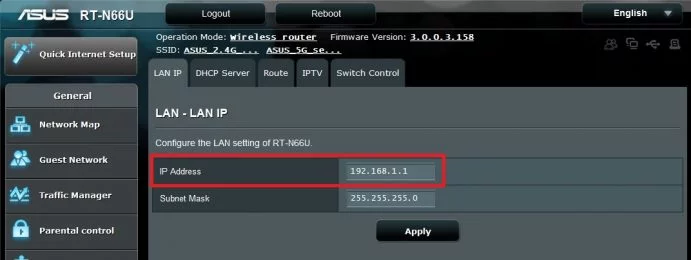
- ASUS: LAN> LAN IP> IP adresa. (Odkaz na príručku ASUS)
- DD-WRT: Nastavenie> Základné nastavenie> Lokálna adresa IP
- Linksys: Nastavenie> Základné nastavenie> Nastavenie siete> Adresa IP (Odkaz na príručku Linksys)
- Netgear: POKROČILÉ> Konfigurácia> Nastavenie LAN> IP adresa. (Odkaz na sprievodcu spoločnosťou Netgear)
- Ostatné smerovače: Vyhľadajte podobné položky ponuky alebo ich nájdite na webových stránkach výrobcu
- Zmeňte adresu IP smerovača tak, aby používala inú podsieť (tretie číslo v adrese) ako váš primárny smerovač.
- To (takmer) nezáleží na tom, na čo to zmeníte, pokiaľ sa líši od podsiete primárneho smerovača, ktorú ste našli skôr. Musí to však byť celé číslo od 0 do 255.
- VPNIP smerovača je v predvolenom nastavení s najväčšou pravdepodobnosťou 192.168.1.1 alebo 192.168.0.1. Ak zmeníte jej podsieť na 2 zmenou adresy IP na 192.168.2.1, zvyčajne to nebude v konflikte s primárnym smerovačom.
- Akonáhle ste zmenili podsieť je VPNrouter je pripravený mať vlastnú sieť za primárnym smerovačom.
Pripojte sa VPNsmerovač k primárnemu smerovaču
- Vypnúť VPNroutery.
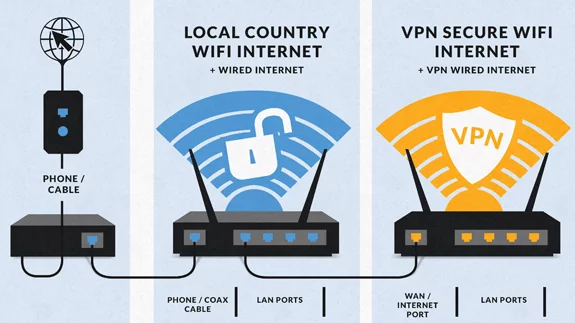
- Pripojte smerovače pomocou sieťového kábla, ktorý pripája port LAN na primárnom smerovači k portu WAN na VPNsmerovač (pozri obrázok nižšie). Port WAN sa na niektorých smerovačoch nazýva „internetový port“.
- Zapnúť VPNroutery.
- Po dokončení spustenia by malo nastavenie duálneho smerovača fungovať. Môžete to vyskúšať pripojením k sieti Wifi a zistiť, či môžete ísť online.
Ak nefunguje podľa očakávaní, skúste vypnúť všetky sieťové zariadenia (smerovače a modemy) a znova ich zapnúť. V opačnom prípade môžete prejsť krokmi a zistiť, či ste to zvládli tak, ako je uvedené, pretože potom by to malo fungovať!
Ak môžete ísť online cez VPNrouter (ktorý je v súčasnosti stále iba bežným smerovačom) je pripravený na konfiguráciu VPNPripojenie.
Smerovač Vilfo

Wilfo je oddaný VPNsmerovače, ktoré majú logické a prehľadné používateľské rozhranie, na ktoré bude väčšina ľudí vedieť prísť. Je pripravený na použitie s 25 najobľúbenejšími VPNposkytovatelia ako napr NordVPN, ExpressVPN, Private Internet Access atď., vďaka čomu je konfigurácia veľmi jednoduchá a rýchla.
Nastavenie je hotové za pár minút a nevyžaduje si nijakú technickú vynaliezavosť. Obrázok nižšie predstavuje snímku obrazovky z jedného z konfiguračných krokov. Tu si vyberiete ten svoj VPNposkytovateľa zo zoznamu, prihláste sa pomocou používateľského mena a hesla a máte hotovo.
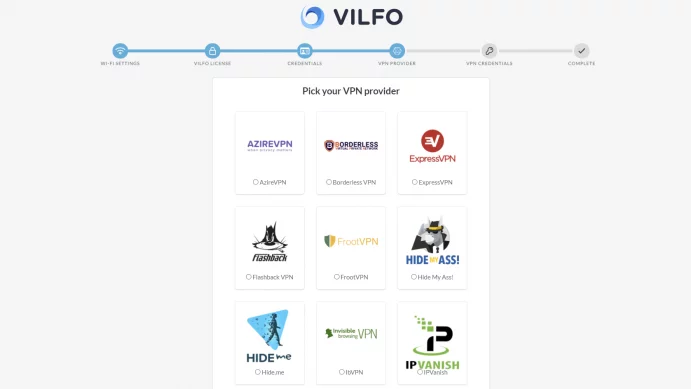
VPNpripojenie je potrebné nakonfigurovať jednorazovo a potom sa zvyšok administrácie vybavuje prostredníctvom prehľadného a intuitívneho menu. Tu môžete napr. poraziť VPN vypnúť pre jednotlivé zariadenia alebo vypnúť VPN zo všetkých zariadení na vybraných webových stránkach.
Viac sa dočítate v našej recenzii z Wilfo VPN-router.
Router je možné zakúpiť priamo na Vilfo.com a stojí približne 3 000 DKK (499 USD) vrátane DPH a dopravy.
Ak kliknete na tento odkaz a kúpite si smerovač z adresy Vilfo.com, príjemcu VPNinfo.dk percento zo sumy. Vašu cenu to nemení a ani to nemá vplyv na hodnotenie produktu.
Top 5 VPN služby
Vyhlásenie o vylúčení zodpovednosti za partnerský program: VPNinfo.dk môžete získať províziu, ak si zakúpite predplatné prostredníctvom odkazu na tejto stránke. To však neovplyvňuje vašu cenu ani našu recenziu.poskytovateľ | Skóre | Cena (od) | preskúmanie | webové stránky |
| 10/10 | Kr. 44 / md | ||
| 10/10 | Kr. 42 / md
| ||
| 9,8/10 | Kr. 44 / md
| ||
| 9,7/10 | Kr. 33 / md
| ||
| 9,7/10 | Kr. 34 / md
|




