
අනුබද්ධ වියාචනය: VPNinfo.dk මෙම පිටුවේ ඇති සබැඳියක් හරහා ඔබ දායකත්වයක් මිලදී ගන්නේ නම් කොමිස් මුදලක් ලැබිය හැකිය. කෙසේ වෙතත්, මෙය ඔබගේ මිලට හෝ අපගේ සමාලෝචනයට බලපාන්නේ නැත.
En VPN-router යනු බිල්ට් සහිත රවුටරයකි VPNරවුටරය එකකට සම්බන්ධ කිරීමට ඔබට ඉඩ දෙන සේවාදායකයා VPNසේවාදායකය. මෙයින්, රවුටරය හරහා ගමන් කරන සියලුම දත්ත ගමනාගමනය සංකේතනය කර ඒ හරහා මෙහෙයවනු ලැබේ VPNසේවාදායක.
මේ ආකාරයට, රවුටරය හරහා ජාලයට සම්බන්ධ වන සියලුම උපාංග ස්වයංක්රීයව ආරක්ෂා වේ VPNසම්බන්ධතා සංකේතනය. ඊට අමතරව, සියලුම උපාංග සේවාදායකයාගේ IP ලිපිනය බාහිරව අන්තර්ජාලය හරහා ලබා ගනී.
එක්ක VPNරවුටරය, ගෘහ ජාලයේ ඇති සියලුම උපාංග ආරක්ෂා කිරීම පහසු සහ සරල ය VPN, ඒ සමඟම එය භාවිතා කිරීමට ද හැකි වේ VPN ඔබට එකක් ස්ථාපනය කළ නොහැකි ඇපල් ටීවී, ස්මාර්ට් ටීවී වැනි උපාංගවල VPNසේවාදායකයා.
ලිපියෙන් ඔබට කියවිය හැකිය එකක් භාවිතා කිරීමේ වාසි සහ අවාසි VPN-රූටර් එකක් ද ඇත ඔබේම ද්විත්ව රවුටර සැකසුම සමඟ කරන්නේ කෙසේද යන්න පිළිබඳ මග පෙන්වීම VPN. ඔබ පහසු විසඳුමක් සොයන්නේ නම්, ඔබ සමීපව බැලිය යුතුය විල්ෆෝ රවුටරය, එහි වේගවත් සැකසුම සමඟ බොහෝ දෙනෙකුට පැහැදිලි තේරීමක් වේ.

රවුටරයක් යනු කුමක්ද?
අන්තර්ජාල සම්බන්ධතාවයක් වැනි උපාංග කිහිපයක් බෙදා ගැනීමට නම් පළාත් සභා, ස්මාර්ට් ෆෝන්, ටීවී, කෝපි මැෂින් යනාදිය බෙදාගැනීම තාක්ෂණික වශයෙන් රවුටරයක් මගින් හසුරුවනු ලැබේ. රවුටරය යනු දේශීය ජාලය (රවුටරයට සම්බන්ධ සියලුම උපාංග වලින් සමන්විත) නිරීක්ෂණය කරන දෘඩාංග කැබැල්ලක් වන අතර අන්තර්ජාලයට සහ ඉන් පිටත ඇති දත්ත පැකට් නිවැරදි ස්ථානවල අවසන් වන බවට වග බලා ගනී. උපාංග රවුටරයට සම්බන්ධ කර ඇති අතර රවුටරය මොඩමයට සම්බන්ධ වන අතර මොඩමය අයිඑස්පී සමඟ සම්බන්ධ වේ.
මොඩමයක් යනු අන්තර්ජාල සේවා සපයන්නා හරහා අන්තර්ජාලයට දත්ත ගලායාම හසුරුවන දෘඪාංග කැබැල්ලකි.
වරක් මොඩමය සහ රවුටරය වෙනම උපාංග වූ නමුත් වර්තමානයේ රවුටරය ඔබේ අයිඑස්පී වෙතින් ලබා ගන්නා මොඩමයට ගොඩනගා ඇත. එය සාමාන්යයෙන් Wi-Fi රවුටරයක් වන අතර ඔබට රැහැන් රහිතව සහ බල කේබලයක් සමඟ ඔබේ උපාංග සම්බන්ධ කළ හැකිය.
භාවිතා කිරීමේ වාසි සහ අවාසි VPN-රූටර්
එකක් භාවිතා කිරීමෙන් බොහෝ වාසි ඇත VPNනිවසේ රවුටරය, නමුත් අවාසි ද ඇත:
වාසිය: සියලුම උපාංග රවුටරය මඟින් ස්වයංක්රීයව ආරක්ෂා වේ VPN-සම්බන්ධතාවය
එකක් නොමැතිව VPN-router සෑම උපාංගයක්ම එකකට සම්බන්ධ කිරීම අවශ්ය වේ VPNසේවාදායකය. ඇත්ත වශයෙන්ම, මෙයින් අදහස් කරන්නේ යමෙකු ස්ථාපනය කළ යුතු බවයි VPNඔබට භාවිතා කිරීමට අවශ්ය සියලුම උපාංගවල සේවාදායකයින් VPN මත.
යමෙක් එකක් භාවිතා කරන්නේ නම් එය අවශ්ය නොවේ VPN-රූටර්. සියලු රවුටරයේ දත්ත ගමනාගමනය හරහා යන බැවින් VPNසේවාදායකය, මෙය රවුටරයට සම්බන්ධ සියලුම උපාංග වෙත සහ ඉන් පිටත දත්ත ගමනාගමනය සඳහා ද අදාළ වේ.
මෙය භාවිතා කිරීම පහසු සහ කාර්යක්ෂම කරයි VPN සෑම උපාංගයක්ම සම්බන්ධ කිරීමට කෙනෙකුට අවශ්ය නොවන බැවින් නිවසේදී. ඒ ආකාරයෙන්, එය අමතක වීමේ අවදානම ද අඩු ය.
වාසිය: භාවිතා කරන්න VPN එකක් ස්ථාපනය කළ නොහැකි උපාංගවල VPNසේවාදායකයා සක්රීයයි
ඔබට ස්ථාපනය කළ නොහැක VPNසේවාදායකයින් උදා. ස්මාර්ට් ටීවී, ඇපල් ටීවී, ප්ලේස්ටේෂන්, එක්ස්බොක්ස් සහ රොකු, නමුත් ඔබට එකක් භාවිතා කිරීමෙන් එකම ප්රති result ලය ලබා ගත හැකිය VPN-රූටර්. දැනටමත් විස්තර කර ඇති පරිදි, රවුටරයේ ජාලයේ ඇති සියලුම උපාංග ස්වයංක්රීයව ආරක්ෂා වේ VPNසම්බන්ධතාවය.
සෝදිසි කිරීම් සහ වාරණයන්ට එරෙහිව සම්බන්ධතාවය සුරක්ෂිත කිරීමට අමතරව, එබැවින් සැඟවී සිටින්න VPN අන්තර්ජාලයේ උපාංගයේ IP ලිපිනය ද වේ. භාවිතා කිරීම මගින් VPNසේවාදායකයා අතරමැදියෙකු ලෙස, එය වෙබයේ ඇති අනෙකුත් උපාංගවලට දැකිය හැකි එහි IP ලිපිනය ද වේ. එය පුද්ගලිකත්වය ආරක්ෂා කරන අතර ප්රවාහ සේවා සඳහා ප්රවේශය ලබා දිය හැකිය Netflix වෙනත් ආකාරයකින් අවහිර කර ඇති ඇමරිකා එක්සත් ජනපදය, බීබීසී යනාදිය.
වාසිය: අසීමිත උපාංග ගණනකට සම්බන්ධ වන්න
ඔවුන්ගෙන් බොහෝ දෙනෙක් VPNසේවාවන්ට සක්රීය සම්බන්ධතා ගණනට සීමාවක් ඇත පරිශීලක. රීතියක් ලෙස, එය ඒකක 5-6 ක් වන නමුත් එය වැඩි වැඩියෙන් හා අඩු විය හැකිය.
VPNරවුටරය ගණනය කරනු ලබන්නේ එම ගිණුමේ එක් සම්බන්ධතාවයක් ලෙස පමණක් වන අතර, එබැවින් ඔබට ප්රතිපත්තිමය වශයෙන් අසීමිත උපාංග සංඛ්යාවක් ආරක්ෂා කළ හැකිය VPN රවුටරය හරහා.
වාසිය: ජංගම උපාංගවල දිගු බැටරි ආයු කාලය
මැද VPN බලය නිරන්තරයෙන් භාවිතා කරන දත්ත නිරන්තරයෙන් සංකේතනය කර විකේතනය කළ යුතුය. ඇත්තෙන්ම එය සුළු දෙයක් නොවේ; තුළ විද්යාත්මක නොවන පරීක්ෂණය අයිෆෝන් පරිභෝජනයෙන්, වත්කමක් ලබා ගැනීම සඳහා පැයකට බැටරියෙන් 2% ක් වැය වේ VPNසම්බන්ධතාවය පසුබිමේ ධාවනය වේ.
මුලදී එය එතරම් ශබ්ද නගා නැත, නමුත් දිනකට එය 48% කි - එනම් දළ වශයෙන් බැටරියේ මුළු ධාරිතාවෙන් අඩක්. ස්මාර්ට් ෆෝන් වල බැටරිය බොහෝ විට මුළු දවසම නොපවතින මොහොතක, බොහෝ මිනිසුන්ට අවශ්ය වන්නේ බලය ඉතිරි කර ගැනීමටය.
එකක් භාවිතා කිරීමෙන් VPNඑකකට වඩා රවුටරය VPNඋපාංගයේ යෙදුම, ඔබ බල පරිභෝජනය රවුටරය වෙත ගෙන යයි. මේ ආකාරයෙන්, ඔබගේ ස්මාර්ට් ජංගම දුරකතනයේ හෝ ටැබ්ලටයේ වැඩි පරිභෝජනයෙන් ඔබ වැළකී සිටින බැවින් බැටරිය තව ටිකක් කල් පවතිනු ඇත.
අවාසිය: පරාජය කිරීමට අපහසුය VPN තනි උපාංගයකින් අක්රිය කරන්න (වළක්වා ගත හැකිය)
ඉඳහිට ඔබට පහර දීමට අවශ්ය විය හැකිය VPN සිට. උදා. කෙනෙකුට අන්තර්ජාල බැංකුකරණයට පිවිසීමට නොහැකි වීම හෝ ඒ හා සමාන දෙයක් අත්විඳිය හැකිය VPN-සම්බන්ධතාවය. එවැනි තත්වයක් තුළ, කෙනෙකුට පහර දී තිබිය යුතුය VPNසම්බන්ධතාවය, නමුත් ඔබ එකක් සමඟ සබැඳිව සිටින්නේ නම් එය ටිකක් කරදරකාරී විය හැකිය VPN-රූටර්. මෙය සාමාන්යයෙන් ඔබට රවුටරයේ මෙනුවට ඇතුළු වී විසන්ධි කිරීමට අවශ්ය වේ VPNසම්බන්ධතාවය සම්පූර්ණයෙන්ම, එයට ජාලයේ අනෙක් උපාංගද ඇතුළත් වේ, නැතහොත් තනි උපාංගය සඳහා පමණි.
මෙම ගැටළුව වළක්වා ගත හැකි එක් ක්රමයක් නම් නිවසේ ප්රාදේශීය ජාල දෙකක් තිබීමයි VPN සහ එකක් ආරක්ෂා කර ඇත VPN (ද්විත්ව රවුටරය VPN සැලසුම). ඔබට පහර දීමට අවශ්යද? VPN තනි උපාංගයක් සඳහා, ඔබ එය නොමැතිව ජාලයට සම්බන්ධ කරයි VPN.
අවාසිය: උපාංගය සහ රවුටරය අතර සම්බන්ධතාවය ආරක්ෂිත නොවේ
එක්ක VPN-router, උපාංගය සහ රවුටරය අතර සම්බන්ධතාවය සංකේතනය කර නොමැති අතර එය ප්රතිපත්තිමය වශයෙන් ආරක්ෂාවේ දුර්වලතාවයකි. කෙසේ වෙතත්, උපාංගය අනාරක්ෂිත වන්නේ ගෘහ ජාලයේ පමණි, එබැවින් බොහෝ දෙනෙකුට එය සමඟ ජීවත් වීමට තරම් අනාරක්ෂිත නමුත් එය දැන ගැනීම හොඳය.
ඔබට ඇත්ත වශයෙන්ම දෙකම භාවිතා කළ හැකිය VPN උපාංගයේ සහ රවුටරයේ, නමුත් පසුව එකක් භාවිතා කිරීමේ සමහර බුද්ධිමත් බව අතුරුදහන් වේ VPN-රූටර් කිසිසේත් නැත.
අවාසිය: එය භාවිතා කිරීමට කුඩා පෙති අවශ්ය වේ VPN-රූටර්
ආරම්භක ස්ථානයක් ලෙස, ඔබේ අයිඑස්පී වෙතින් රවුටරය අවාසනාවකට ලෙස භාවිතා කළ නොහැක VPN-රූටර්. ඔබට සාමාන්යයෙන් සුදුසු රවුටරයක් ලබාගෙන පසුව වින්යාස කිරීමට අවශ්ය වනු ඇත VPNඑය මත ඇති සම්බන්ධතාවය සහ එය ඔබේ අයිඑස්පී (මොඩමයේ) දෘඩාංග සමඟ වැඩ කිරීමට සලස්වන්න.
එකක් ලබා ගැනීම රොකට් විද්යාව නොවේ VPNධාවනය සඳහා ඉහළට යන්න, නමුත් එයට “පෙති” ටිකක් අවශ්ය වේ, එබැවින් ඔබට එය අවුල් කිරීමට කාලය ගත කළ යුතුය.
කුමන රවුටර සඳහා භාවිතා කළ හැකිද? VPN?
සෑම රවුටරයක්ම සමාන ලෙස උපත නොලබන අතර එබැවින් ඒවා සියල්ලම සමානව සුදුසු නොවේ VPNරවුටර. VPN ගුප්තකේතනයට දත්ත සංකේතනය කිරීම හා විකේතනය කිරීම සඳහා සැකසුම් බලය සහ මතකය වැනි සම්පත් අවශ්ය වේ. එබැවින් ප්රායෝගිකව භාවිතා කළ හැක්කේ ශක්තිමත් CPU සහ විශාල RAM ප්රමාණයක් සහිත සම්පත්-දැඩි රවුටර පමණි.
ඔබට සැබවින්ම එකක් ස්ථාපනය කළ හැකිය VPNබොහෝ රවුටර වල සේවාදායකයා, නමුත් ඒවා ඒ සඳහා නිර්මාණය කර නොමැති බැවින් සම්බන්ධතාවය සැලකිය යුතු ලෙස මන්දගාමී වනු ඇත. පද්ධති අවශ්යතා හෝ විශේෂිත සුදුසු රවුටර ලැයිස්තුගත කිරීම මෙම ලිපියේ විෂය පථයෙන් ඔබ්බට ය, නමුත් සාමාන්යයෙන් මිල අධික අවසානයේ රවුටරයක් අවශ්ය වේ.
මූලික වශයෙන්, නිෂ්පාදකයා විසින් ලබා දී ඇති රවුටර සඳහා යමෙකු යා යුතුය VPNසේවාදායකයා තුළ සාදන ලද. එය වින්යාස කිරීම පහසු කරයි VPNසම්බන්ධතාවය, එය බොහෝ දුරට පරිශීලක-හිතකාමී නොවේ VPN-අප්.
තවත් විකල්පයක් වන්නේ පෙර සැකසූ රවුටරයක් මිලදී ගැනීමයි VPN, එය සැකසීම තරමක් පහසු කරයි.
සමඟ ද්විත්ව රවුටරය සැකසීම VPN
සමග ද්විත්ව රවුටර සැකසුම MED VPN ඔබට නිවාස ජාල දෙකක් තිබේද? සමඟ සහ නැතිව VPN, එකම අන්තර්ජාල සම්බන්ධතාවයක් භාවිතා කරයි. එබැවින් එයට රවුටර දෙකක් අවශ්ය වේ; සහ දානමය. රවුටරය (නොමැතිව VPN) සහ එක් VPN-රූටර්.
ද්විත්ව රවුටර සැකසුමක ඇති වාසිය නම් ඔබට අන්තර්ජාලය සමඟ හෝ නැතිව සිටිය හැකිය VPN රවුටර වල සැකසුම් අවුල් නොකර හෝ සක්රිය නොකර VPN මුළු ජාලය සඳහාම. භාවිතා කිරීමට කැමතියි VPN ඔබගේ උපාංගයේ, ඔබ සම්බන්ධ වේ VPNරවුටරය සහ නැතිව සබැඳිව සිටීමට කැමතියි VPN, ඔබ සාමාන්ය රවුටරයට සම්බන්ධ වේ. ඒ ආකාරයෙන්, ඔබට අවශ්ය පරිදි ඉක්මනින් වෙනස් කළ හැකිය.
රීතියක් ලෙස, ඔබට දැනටමත් එක් රවුටරයක් තිබේ; එනම් ඔහුගේ අයිඑස්පී වෙතින් ලැබී ඇති එකයි. ඔබ අනෙක් රවුටරය ඔබම මිලදී ගත යුතුය, නමුත් ඔබට සාමාන්යයෙන් එකක් අවශ්ය නම් එය තවමත් අවශ්ය වේ VPN-රූටර්.

ද්විත්ව රවුටරය සැකසීමට මඟ පෙන්වීම
ද්විත්ව රවුටර සැකසුමකට කැමති නම්, එය ඇත්තෙන්ම සරල ය. රවුටර එකිනෙකා සමඟ භෞතිකව නිවැරදිව සම්බන්ධ කළ යුතු අතර, පසුව ජාලයේ කිසිදු ගැටුම් නොමැති බවට ඔබ වග බලා ගත යුතුය.
VPNප්රාථමික රවුටරය “පිටුපස” රවුටරයට තමන්ගේම දේශීය ජාලයක් තිබිය යුතු අතර එබැවින් එය සාමාන්යයෙන් වෙනස් කිරීම අවශ්ය වේ VPNරවුටරයේ IP ලිපින සැකසුම්. නිශ්චිතවම, රවුටර දෙක වෙනස් ලෙස භාවිතා කරන බවට වග බලා ගන්න සබ්නෙට්. එසේ නොමැති නම්, එහි ප්රති result ලය සමඟ ජාල දෙකේ IP ලිපින අතර ගැටුම් පැන නගී VPNරවුටරයට අන්තර්ජාලයට සම්බන්ධ විය නොහැක.
ඔබට සාමාන්යයෙන් අවශ්යයි ikke ඔබ දැනටමත් භාවිතා කරන සාමාන්ය රවුටරයේ සැකසුම් සමඟ ගැටෙන්න. එය ක්රියාත්මකයි VPNතනි සැකසුම වෙනස් කිරීමට අවශ්ය රවුටරය. එමනිසා, ඔබේ අන්තර්ජාල වැඩ කිරීමට හෝ ඒ හා සමාන දෙයක් කිරීමට නොහැකි වන පරිදි ඔබ යම් දෙයකට පැටලී සිටින බවට ක්ෂණික අවදානමක් නොමැත. ඔබ ඉවත් කරන්නේ නම් VPNරවුටරය, සියල්ල පෙර මෙන් ය.
සිතීමට බලා සිටින්න VPN නව රවුටරයට ප්රාථමික / පවතින රවුටරයට සම්බන්ධ වී ඇති අතර ඔබට එය හරහා අන්තර්ජාලයට සම්බන්ධ විය හැකිය.
මාර්ගෝපදේශයේ ආරම්භක ලක්ෂ්යය නම් ඔබට දැනටමත් රවුටරයක් අන්තර්ජාලයට සම්බන්ධ වී තිබීමයි. ඊට අමතරව, ඔබට සාමාන්ය දෙයක් අවශ්යයි. ජාල කේබලය, පරිගණකයක් සහ අවම වශයෙන් ඔබ කැමති රවුටරයක් නොවේ VPN මත.
ප්රාථමික රවුටරයේ අනුජාලය සොයා ගන්න
පළමු පියවර වන්නේ ඔබේ ප්රාථමික රවුටරය භාවිතා කරන්නේ කුමන අනුජාලයද යන්න සොයා ගැනීමයි, එවිට ඔබට පසුව සැකසීමේදී තවත් එකක් තෝරා ගත හැකිය VPNරවුටර. ඔබගේ රවුටරයේ IP ලිපිනය ඔබ දැනටමත් දන්නවා නම්, ඔබට කෙලින්ම පියවර 3 වෙත යා හැකිය.
- ඔබේ ප්රාථමික රවුටරයේ ජාලයට පරිගණකයක් සමඟ සම්බන්ධ වන්න.
- රවුටරයේ IP ලිපිනය සොයා ගන්න:
- වින්ඩෝස්:
- සෙවුම් ක්ෂේත්රයේ “cmd” ඇතුළත් කිරීමෙන් හෝ වින්ඩෝස් + ආර් සමඟ “ධාවනය” විවෘත කිරීමෙන් සහ “cmd” ඇතුළත් කිරීමෙන් විධාන රේඛාව විවෘත කරන්න.
- “Ipconfig” ඇතුළත් කරන්න
- ඔබ තිරය මත මුද්රිත පිටපතක් දකිනු ඇති අතර එක් ස්ථානයක එය “පෙරනිමි ද්වාරය” සහ රවුටරය වන IP ලිපිනය පවසයි.
- මැක්:
- “පද්ධති සැකසීම්” ආරම්භ කර “ජාල> උසස්” වෙත ගොස් “TCP / IP” තෝරන්න.
- රවුටරයේ IP ලිපිනය "රවුටර් අයිපී" අසල ඇත
- වින්ඩෝස්:
- රවුටරයේ IP ලිපිනයේ තුන්වන ස්ථානය එහි අනුජාලයයි. 192.168.1.1 රවුටරයේ අනුජාලය 1 යැයි කියන්නේ නම්, එය පවසන්නේ 192.168.0.1 එහි අනුජාලය 0 සහ එසේ ය.
- රවුටරයේ IP ලිපිනය හෝ එහි අනුජාලය ලියන්න.
සකස් VPNරවුටර
ද්විතියික රවුටරය සම්බන්ධ කිරීමට පෙර (විය යුතු එක VPN-router) ප්රාථමික රවුටරයට, එය සැකසිය යුතුය. පරිගණකයක් සමඟ නව රවුටරයට කෙලින්ම සම්බන්ධ කිරීමෙන් මෙය කිරීමට පහසුම වේ.
පියවර 1-5 කර්මාන්තශාලා සැකසුම් වෙත රවුටරය නැවත සැකසීමට යන්න. එය දැනටමත් තිබේ නම්, හෝ ඔබට එය නැවත සැකසීමට අවශ්ය නැතිනම්, ඔබට කෙලින්ම 4 වන පියවර වෙත යා හැකිය. රවුටරය දැනටමත් වින්යාස කර තිබේ නම්, ඔබට 5 වන පියවර මඟ හැරිය හැක, නමුත් ඉදිරියට යාමට පෙර, රවුටරය “රවුටරය ප්රකාරයට” සකසන්න.
- ද්විතියික රවුටරය සක්රිය කර එය ආරම්භ කිරීම අවසන් වන තුරු විනාඩියක් හෝ දෙකක් දෙන්න.
- තත්පර 10-12 අතර කාලයක් යළි පිහිටුවීමේ බොත්තම තද කර රවුටරය නැවත සකසන්න. මෙම පියවර මඟින් රවුටරයේ පෙරනිමි සැකසුම් ඇති බව සහතික කරයි.
- බොත්තම රවුටරයේ කොතැනක හෝ සොයා ගැනීමට සාපේක්ෂව පහසු විය යුතුය.
- නැවත සැකසීමෙන් පසු, රවුටරය නැවත ආරම්භ වන අතර ආරම්භයෙන් පසු ඔබට එහි රැහැන් රහිත ජාලයට පරිගණකයක් සමඟ සම්බන්ධ වීමට හැකි විය යුතුය.
- එය කොතැනක හෝ රවුටරයේ තිබිය යුතු පිවිසුමකින් විවෘත හෝ ආරක්ෂා කළ හැකිය. විකල්පයක් ලෙස, ඔබට ජාල කේබලයක් සමඟ එයට සම්බන්ධ විය හැකිය.
- ඔබේ පරිගණකයේ බ්රව්සරයක් විවෘත කර රවුටරයේ IP ලිපිනය ඇතුළත් කරන්න. ඉන්පසු රවුටරයේ ඇති පරිශීලක නාමය සහ මුරපදය සමඟ ඒකාබද්ධ වන්න.
- ASUS සහ Linksys සාමාන්යයෙන් 192.168.1.1 සහ Netgear 192.168.0.1 ලිපිනය භාවිතා කරයි. යෝජනා කිසිවක් ක්රියාත්මක නොවන්නේ නම්, ප්රාථමික රවුටරයේ IP ලිපිනය සොයා ගැනීමට අප භාවිතා කළ ක්රමයම ඔබට භාවිතා කළ හැකිය.
- ඔබ රවුටරයට පිවිසෙන පළමු අවස්ථාව මෙය බැවින්, ඔබ වයිෆයි මුරපදය සැකසූ විශාරදයකු හරහා යාමට අවශ්ය විය හැකිය. පියවර අනුගමනය කර විමසූ විට “රවුටරය ප්රකාරයේදී” රවුටරය තෝරා ගැනීමට වග බලා ගන්න.
- දැන් ඔබට රවුටරයේ මෙනුවේ කොතැනදැයි සොයා ගැනීමට අවශ්යය, ඔබ එහි IP ලිපිනය සහ එහි අනුජාලයද වෙනස් කරයි. රවුටරය මත පදනම්ව, එය විවිධ ස්ථානවල සිදු කෙරේ:
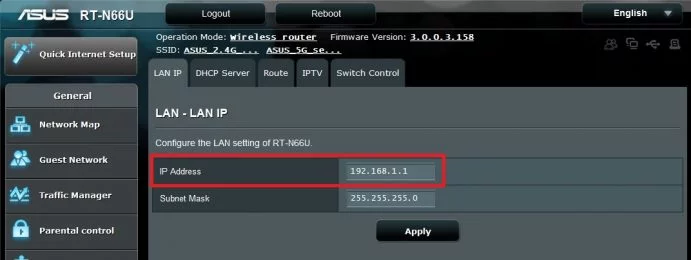
- ASUS: LAN> LAN IP> IP ලිපිනය. (ASUS මාර්ගෝපදේශයට සබැඳිය)
- DD-WRT: සැකසුම> මූලික සැකසුම> දේශීය IP ලිපිනය
- Linksys: සැකසුම> මූලික සැකසුම> ජාල සැකසුම> IP ලිපිනය (Linksys ගේ මාර්ගෝපදේශයට සබැඳිය)
- Netgear: උසස්> සැකසුම> LAN සැකසුම> IP ලිපිනය. (Netgear ගේ මාර්ගෝපදේශයට සබැඳිය)
- වෙනත් රවුටර: සමාන මෙනු අයිතම සොයන්න හෝ නිෂ්පාදකයාගේ වෙබ් අඩවියෙන් එය සොයා ගන්න
- රවුටරයේ IP ලිපිනය වෙනස් කරන්න, එවිට එය ඔබගේ ප්රාථමික රවුටරයට වඩා වෙනස් අනුජාලයක් (ලිපිනයේ තුන්වන අංකය) භාවිතා කරයි.
- ඔබ (කලින්) සොයාගත් ඔබේ ප්රාථමික රවුටර අනුජාලයට වඩා වෙනස් වන තාක් කල්, එය (පාහේ) ඔබ එය වෙනස් කරන්නේ කුමක් ද යන්න වැදගත් නොවේ. කෙසේ වෙතත්, එය 0 සහ 255 අතර පූර්ණ සංඛ්යාවක් විය යුතුය.
- VPNරවුටරයේ IP බොහෝ විට පෙරනිමියෙන් 192.168.1.1 හෝ 192.168.0.1 වේ. IP ලිපිනය 2 ලෙස වෙනස් කිරීමෙන් ඔබ එහි අනුජාලය 192.168.2.1 ට වෙනස් කරන්නේ නම්, එය සාමාන්යයෙන් ඔබේ ප්රාථමික රවුටරය සමඟ ගැටෙන්නේ නැත.
- ඔබ උප ජාලය වෙනස් කළ පසු VPNප්රාථමික රවුටරය පිටුපස තමන්ගේම ජාලයක් තබා ගැනීමට රවුටරය සූදානම්.
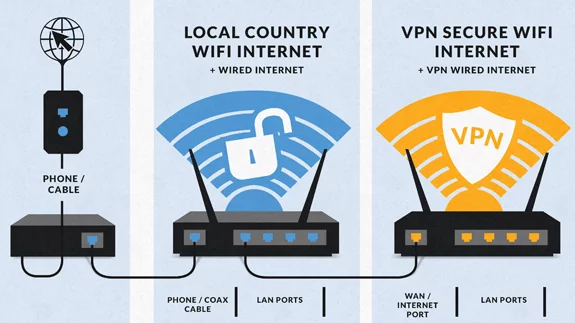
සම්බන්ධ කරන්න VPNප්රාථමික රවුටරයට රවුටරය
- විදුලිය විසන්ධි කරන්න VPNරවුටර.
- ප්රාථමික රවුටරයේ LAN වරායක් WAN වරායට සම්බන්ධ කරන ජාල කේබලයක් සමඟ රවුටර සම්බන්ධ කරන්න VPNරවුටරය (පහත රූපය බලන්න). සමහර රවුටර වල WAN වරාය "අන්තර්ජාල වරාය" ලෙස හැඳින්වේ.
- මාරු වන්න VPNරවුටර.
- ආරම්භය අවසන් වූ පසු, ඔබේ ද්විත්ව රවුටරය සැකසීම ක්රියාත්මක විය යුතුය. එහි වයිෆයි වෙත සම්බන්ධ වීමෙන් ඔබට එය පරීක්ෂා කර බලා ඔබට සබැඳිව යා හැකිදැයි බලන්න.
එය අපේක්ෂිත පරිදි ක්රියාත්මක නොවන්නේ නම්, සියලුම ජාල උපාංග (රවුටර සහ මොඩම) ක්රියා විරහිත කර නැවත ක්රියාත්මක කිරීමට උත්සාහ කරන්න. එසේ නොමැතිනම්, ඔබ කියූ පරිදි එය සිදු කර ඇත්දැයි බැලීමට ඔබට පියවර හරහා යා හැකිය, මන්ද එය ක්රියාත්මක විය යුතුය!
ඔබට මාර්ගගතව යා හැකි නම් VPNරවුටරය (මේ වන විටත් එය සාමාන්ය රවුටරයක් පමණි) එය වින්යාස කිරීමට සූදානම්ය VPNසම්බන්ධයක්.
විල්ෆෝ රවුටරය

විල්ෆෝ කැපවීමකි VPNතාර්කික සහ පැහැදිලි පරිශීලක අතුරුමුහුණතක් සහිත රවුටර බොහෝ දෙනෙකුට හඳුනාගත හැකි වනු ඇත. එය වඩාත් ජනප්රිය 25 ක් සමඟ භාවිතය සඳහා සූදානම් කර ඇත VPNවැනි සැපයුම්කරුවන් NordVPN, ExpressVPN, Private Internet Access ආදිය වින්යාසය අතිශයින්ම පහසු සහ වේගවත් කිරීම.
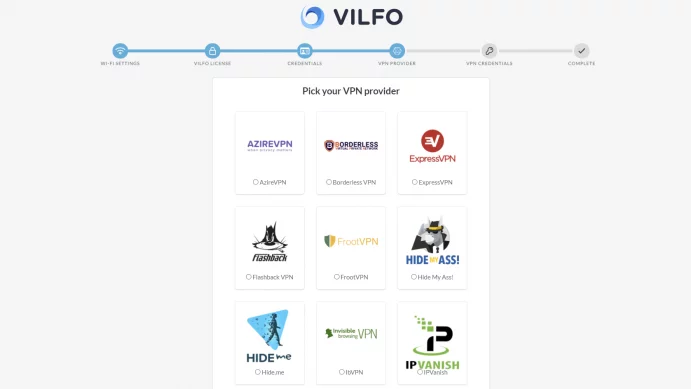
සැකසුම මිනිත්තු කිහිපයකින් සිදු කෙරෙන අතර සුපුරුදු පරිදි තාක්ෂණික බුද්ධියක් අවශ්ය නොවේ. පහත පින්තූරය වින්යාස කිරීමේ පියවරයන්ගෙන් එකක තිර රුවකි. මෙන්න ඔබ ඔබේ තෝරා ගන්න VPNලැයිස්තුවෙන් සැපයුම්කරු, පරිශීලක නාමය සහ මුරපදය සමඟ ලොග් වී ඔබ ඉවරයි.
VPNසම්බන්ධතාවය එක් වරක් වින්යාසගත කළ යුතු අතර ඉතිරි පරිපාලනය පැහැදිලි සහ අවබෝධාත්මක මෙනුවක් හරහා හසුරුවනු ලැබේ. මෙහිදී ඔබට උදා. පහර VPN තනි උපාංග සඳහා අක්රිය කරන්න හෝ අක්රිය කරන්න VPN තෝරාගත් වෙබ් අඩවි වල ඇති සියලුම උපාංග සඳහා.
අපගේ සමාලෝචනයේදී ඔබට තවත් කියවිය හැකිය විල්ෆෝ VPN-රූටර්.
රවුටරය Vilfo.com වෙතින් සෘජුවම මිලදී ගත හැකි අතර වැට් බද්ද සහ නැව්ගත කිරීම ඇතුළුව ආසන්න වශයෙන් 3000 DKK ($499) ක් වැය වේ.
ඔබ සබැඳිය අනුගමනය කර ලබන්නා වන විල්ෆෝ.කොම් වෙතින් රවුටරයක් මිලට ගන්නේ නම් VPNinfo.dk මුදලින් ප්රතිශතයක්. එය ඔබේ මිල වෙනස් නොකරන අතර නිෂ්පාදනයේ ශ්රේණිගත කිරීමට බලපා නොමැත.
Top 5 VPN සේවා
අනුබද්ධ වියාචනය: VPNinfo.dk මෙම පිටුවේ ඇති සබැඳියක් හරහා ඔබ දායකත්වයක් මිලදී ගන්නේ නම් කොමිස් මුදලක් ලැබිය හැකිය. කෙසේ වෙතත්, මෙය ඔබගේ මිලට හෝ අපගේ සමාලෝචනයට බලපාන්නේ නැත.සපයන්නා | ලකුණු | මිල (සිට) | සමාලෝචනය | වෙබ් අඩවිය |
| 10/10 | Kr. 44 / හීදී md | ||
| 10/10 | Kr. 42 / හීදී md
| ||
| 9,8/10 | Kr. 44 / හීදී md
| ||
| 9,7/10 | Kr. 33 / හීදී md
| ||
| 9,7/10 | Kr. 34 / හීදී md
|




