
Отказ от ответственности аффилированного лица: VPNinfo.dk может получить комиссию, если вы покупаете подписку по ссылке на этой странице. Однако это не влияет на вашу цену или наш обзор.
En VPN-router - роутер со встроенным VPNклиент, позволяющий подключить роутер к одному VPNсервер. Таким образом, весь трафик данных, проходящий через маршрутизатор, шифруется и маршрутизируется через VPNсервер.
Таким образом, все устройства, которые подключаются к сети через маршрутизатор, автоматически защищены VPNшифрование соединения. Кроме того, все устройства также получают IP-адрес сервера извне в Интернете.
С одним VPNмаршрутизатора, легко и просто защитить все устройства в домашней сети с помощью VPN, и в то же время становится возможным использовать VPN на таких устройствах, как Apple TV, Smart TV и т. д., где вы не можете установить один VPNклиент.
В статье вы можете прочитать о плюсы и минусы использования одного VPN-маршрутизатор и есть еще один руководство по настройке двойного маршрутизатора с VPN. Если вы ищете простое решение, вам следует присмотреться Вильфо роутер, который с его быстрой настройкой является очевидным выбором для многих.

Что такое роутер?
Если подключение к Интернету будет совместно использоваться несколькими устройствами, такими как Технически совместное использование компьютеров, смартфонов, телевизоров, кофемашин и т. Д. Осуществляется через маршрутизатор. Маршрутизатор - это аппаратное обеспечение, которое отслеживает локальную сеть (которая состоит из всех устройств, подключенных к маршрутизатору) и следит за тем, чтобы пакеты данных в Интернет и из Интернета попадали в нужные места. Устройства подключены к маршрутизатору, маршрутизатор подключен к модему, а модем подключен к интернет-провайдеру.
В типичном домашнем широкополосном подключении соединение с Интернетом устанавливается и управляется с помощью модема . Модем — это аппаратное устройство, которое обрабатывает поток данных в Интернет и из Интернета, что осуществляется через интернет-провайдера.
Когда-то модем и маршрутизатор были отдельными устройствами, но в настоящее время маршрутизатор встроен в модем, который вы получаете от своего интернет-провайдера. Обычно это маршрутизатор Wi-Fi, к которому вы можете подключать свои устройства как по беспроводной сети, так и с помощью кабеля питания.
Плюсы и минусы использования VPN-маршрутизатор
Есть много преимуществ в использовании одного VPN-маршрутизатор в быту, но есть и минусы:
Преимущество: все устройства автоматически защищены роутером. VPN-связь
Без одного VPN-маршрутизатор необходимо подключить каждое устройство к одному VPNсервер. Конечно, это также означает, что нужно установить VPNклиенты на всех устройствах, которые вы хотите использовать VPN на.
В этом нет необходимости, если кто-то использует один VPN-маршрутизатор. Поскольку весь трафик данных маршрутизатора проходит через VPNсервера, это также относится к трафику данных ко всем устройствам, подключенным к маршрутизатору, и от них.
Это позволяет легко и эффективно использовать VPN дома, так как не обязательно подключать все устройства. Таким образом, меньше риск забыть об этом.
Преимущество: использование VPN на устройствах, которые не могут установить один VPNклиент на
Вы не можете установить VPNклиенты, например, Smart TV, Apple TV, PlayStation, Xbox и Roku, но вы можете добиться точно такого же результата, используя один VPN-маршрутизатор. Как уже было описано, все устройства в сети маршрутизатора автоматически защищены VPNподключение.
Помимо защиты соединения от слежки и цензуры, скройте VPN также IP-адрес устройства в Интернете. Используя VPNсервер в качестве посредника, это также его IP-адрес, который могут видеть другие устройства в Интернете. Он защищает конфиденциальность и может предоставлять доступ к потоковым сервисам, таким как Netflix США, BBC и т. Д., Которые в противном случае заблокированы.
Преимущество: подключение к неограниченному количеству устройств.
Большинство из них VPNсервисы имеют ограничение на количество активных подключений на Пользователь. Как правило, это 5-6 единиц, но может быть как больше, так и меньше.
VPNмаршрутизатор считается только одним подключением в этой учетной записи, и поэтому вы можете в принципе защитить неограниченное количество устройств с помощью VPN через роутер.
Преимущество: более продолжительное время автономной работы на мобильных устройствах.
Med VPN данные должны быть постоянно зашифрованы и декодированы, что требует энергии. И это на самом деле не мелочь; в ненаучный тест потребления iPhone стоит 2% батареи в час, чтобы иметь актив VPNсоединение работает в фоновом режиме.
Поначалу это не кажется большим, но за день это 48%, то есть примерно половина от общей емкости аккумулятора. В то время как батареи смартфонов часто не хватает на целый день, большинство людей хотят экономить электроэнергию там, где это возможно.
Используя один VPN-маршрутизатор, а не один VPNapp на устройстве, вы также переносите энергопотребление на маршрутизатор. Таким образом, вы избежите повышенного потребления на вашем смартфоне или планшете, поэтому батарея будет работать немного дольше.
Недостаток: сложно победить. VPN отключение на одном устройстве (можно избежать)
Иногда вам может понадобиться ударить VPN из. Например. человек может столкнуться с невозможностью доступа к онлайн-банкингу и т.п. VPN-связь. В этой ситуации надо было победить VPNподключение, но это может быть немного обременительным, если вы подключены к сети с одним VPN-маршрутизатор. Обычно для этого вам потребуется войти в меню роутера и либо отключить его. VPNсоединение полностью, что также включает в себя другие устройства в сети, или только для отдельного устройства.
Один из способов избежать этой проблемы - иметь дома две локальные сети: Обычная сеть без VPN и один защищен VPN (двойной маршрутизатор VPN настраивать). Вам нужно нанести удар VPN из для одного устройства, вы просто подключаете его к сети без VPN.
Недостаток: соединение между устройством и роутером не защищено.
С одним VPN-router, соединение между устройством и маршрутизатором не зашифровано, что в принципе является слабым местом с точки зрения безопасности. Однако только в домашней сети устройство не защищено, поэтому для большинства оно достаточно небезопасно, чтобы жить с ним, но это полезно знать.
Вы, конечно, можете использовать оба VPN на устройстве и маршрутизаторе, но затем часть умения использовать один исчезает VPN-маршрутизатор вообще.
Недостаток: для использования требуется немного таблеток. VPN-маршрутизатор
В качестве отправной точки маршрутизатор от вашего интернет-провайдера, к сожалению, нельзя использовать в качестве VPN-маршрутизатор. Обычно вам необходимо самостоятельно приобрести подходящий маршрутизатор, а затем настроить его. VPNсоединение на нем и заставить его работать с оборудованием от вашего интернет-провайдера (модем).
Это не ракетостроение, чтобы получить один VPN-router для запуска, но он требует небольшого "пиллинга", так что вам придется потратить время на то, чтобы возиться с ним.
Какие роутеры можно использовать для VPN?
Не все маршрутизаторы одинаковы, поэтому не все они одинаково подходят для использования в качестве VPNмаршрутизаторы. VPN шифрование требует ресурсов в виде вычислительной мощности и памяти для кодирования и декодирования данных. Поэтому на практике можно использовать только ресурсоемкие маршрутизаторы с мощным процессором и большим объемом оперативной памяти.
Вы действительно можете установить один VPNclient на многих маршрутизаторах, но поскольку они не предназначены для этого, соединение, скорее всего, будет значительно медленнее. Перечисление системных требований или конкретных подходящих маршрутизаторов выходит за рамки данной статьи, но, как правило, для этого потребуется маршрутизатор в более дорогом варианте.
В основном, следует выбирать маршрутизаторы, предоставленные производителем. VPNвстроенный клиент. Это также упрощает настройку VPNсоединение, которое не так удобно, как большинство VPN-Программы.
Другой вариант - приобрести предварительно настроенный маршрутизатор, подготовленный для VPN, что несколько упрощает настройку.
Настройка двойного маршрутизатора с VPN
С настройка двойного маршрутизатора из VPN у вас есть две домашние сети соотв. с и без VPN, который использует то же подключение к Интернету. Следовательно, требуется два маршрутизатора; и алм. роутер (без VPN) и один VPN-маршрутизатор.
Преимущество установки с двумя маршрутизаторами заключается в том, что вы можете быть в сети с или без VPN без необходимости возиться с настройками роутера или включать VPN из для всей сети. Хотел бы использовать VPN на вашем устройстве вы подключаетесь к VPNмаршрутизатор и хотел бы быть в сети без VPN, вы подключаетесь к штатному роутеру. Таким образом, вы можете быстро внести необходимые изменения.
Как правило, у вас уже есть один роутер; а именно тот, который получил от своего интернет-провайдера. Вы можете купить другой маршрутизатор самостоятельно, но, как правило, он вам все равно понадобится, если он вам нужен. VPN-маршрутизатор.

Руководство по настройке двойного маршрутизатора
Если вы хотите настроить двойной маршрутизатор, это на самом деле довольно просто. Маршрутизаторы должны быть физически правильно подключены друг к другу, а затем вы должны убедиться, что в сети нет конфликтов.
VPNмаршрутизатор должен иметь собственную локальную сеть «позади» основного маршрутизатора, поэтому обычно необходимо менять VPNнастройки IP-адреса роутера. В частности, убедитесь, что два маршрутизатора используют разные подсети. В противном случае возникают конфликты между IP-адресами двух сетей, в результате чего VPNроутер не может подключиться к Интернету.
Вам обычно нужно Ikke вмешиваться в настройки на обычном роутере, который вы уже используете. Это просто на VPNмаршрутизатор, которому нужно изменить одну настройку. Следовательно, нет непосредственного риска, что вы увязнете в чем-то и не сможете заставить свой Интернет работать или что-то подобное. Если вы удалите VPNроутер, все как раньше.
Подождите, чтобы подумать VPN к новому маршрутизатору подключен к основному / существующему маршрутизатору, и вы можете подключиться к Интернету через него.
Отправной точкой руководства является то, что у вас уже есть маршрутизатор, подключенный к Интернету. Кроме того, вам понадобится обыкновенный. сетевой кабель, ПК и не в последнюю очередь маршрутизатор, который вам нужен VPN на.
Найдите подсеть основного маршрутизатора
Первый шаг - выяснить, какую подсеть использует ваш основной маршрутизатор, чтобы вы могли выбрать другую позже при настройке. VPNмаршрутизаторы. Если вы уже знаете IP-адрес своего маршрутизатора, вы можете сразу перейти к шагу 3.
- Подключитесь к сети вашего основного маршрутизатора с помощью ПК.
- Найдите IP-адрес роутера:
- Windows:
- Откройте командную строку, введя «cmd» в поле поиска или открыв «запустить» с помощью Windows + R и введя «cmd».
- Введите «ipconfig»
- На экране вы увидите распечатку, в одном месте которой написано «Шлюз по умолчанию» и IP-адрес маршрутизатора.
- Mac:
- Запустите «Системные настройки», перейдите в «Сеть> Дополнительно» и выберите «TCP / IP».
- IP-адрес маршрутизатора находится рядом с «IP-адресом маршрутизатора».
- Windows:
- Третье место в IP-адресе роутера - его подсеть. Если он говорит, что 192.168.1.1 - это подсеть 1 маршрутизатора, он говорит, что 192.168.0.1 - его подсеть 0 и так далее.
- Запишите IP-адрес маршрутизатора или просто его подсеть.
Подготовка VPNмаршрутизаторы
Перед подключением вторичного роутера (того, который должен быть VPN-router) к основному маршрутизатору, он должен быть настроен. Проще всего это сделать, подключившись к новому роутеру напрямую с ПК.
Шаги 1–5 относятся к сбросу маршрутизатора до заводских настроек. Если он уже установлен или вы не хотите его сбрасывать, вы можете сразу перейти к шагу 4. Если маршрутизатор уже настроен, вы можете пропустить шаг 5, но перед тем, как продолжить, установите маршрутизатор в «режим маршрутизатора».
- Включите вторичный маршрутизатор и подождите минуту или две, пока он не загрузится.
- Выполните сброс роутера, удерживая кнопку сброса в течение 10-12 секунд. Этот шаг гарантирует, что маршрутизатор имеет настройки по умолчанию.
- Кнопку должно быть относительно легко найти где-нибудь на маршрутизаторе.
- После сброса маршрутизатор перезагружается, и после запуска вы сможете подключиться к его беспроводной сети с помощью ПК.
- Он может быть открыт или защищен логином, который должен быть где-то на маршрутизаторе. Как вариант, вы можете подключиться к нему с помощью сетевого кабеля.
- Откройте браузер на своем ПК и введите IP-адрес роутера. Затем войдите в систему с комбинацией имени пользователя и пароля, которая есть на маршрутизаторе.
- ASUS и Linksys обычно используют адрес 192.168.1.1, а Netgear 192.168.0.1. Если ни одно из предложений не работает, вы можете использовать тот же метод, который мы использовали для поиска IP-адреса основного маршрутизатора.
- Поскольку это первый раз, когда вы входите в маршрутизатор, вам может потребоваться пройти через мастер, где вы установите пароль Wi-Fi и т. Д. Следуйте инструкциям и обязательно выберите маршрутизатор в «режиме маршрутизатора», если будет предложено.
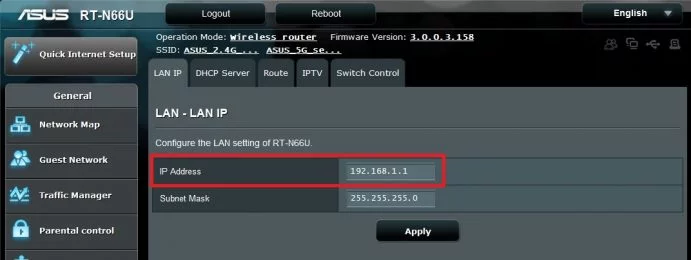
- Теперь вам нужно найти в меню маршрутизатора, где вы можете изменить его IP-адрес и, следовательно, подсеть. В зависимости от роутера это делается в разных местах:
- ASUS: LAN> LAN IP> IP-адрес. (Ссылка на руководство ASUS)
- DD-WRT: Настройка> Базовая настройка> Локальный IP-адрес
- Linksys: Настройка> Базовая настройка> Настройка сети> IP-адрес (Ссылка на руководство Linksys)
- Netgear: РАСШИРЕННЫЕ> Настройка> Настройка LAN> IP-адрес. (Ссылка на руководство Netgear)
- Другие роутеры: поищите похожие пункты меню или найдите их на сайте производителя.
- Измените IP-адрес маршрутизатора так, чтобы он использовал другую подсеть (третье число в адресе), чем ваш основной маршрутизатор.
- Это (почти) не имеет значения, на что вы его измените, если оно отличается от подсети вашего основного маршрутизатора, которую вы нашли ранее. Однако это должно быть целое число от 0 до 255.
- VPNIP-адрес маршрутизатора, скорее всего, по умолчанию 192.168.1.1 или 192.168.0.1. Если вы измените его подсеть на 2, изменив IP-адрес на 192.168.2.1, он обычно не будет конфликтовать с вашим основным маршрутизатором.
- После того, как вы изменили подсеть VPNмаршрутизатор готов к созданию собственной сети за основным маршрутизатором.
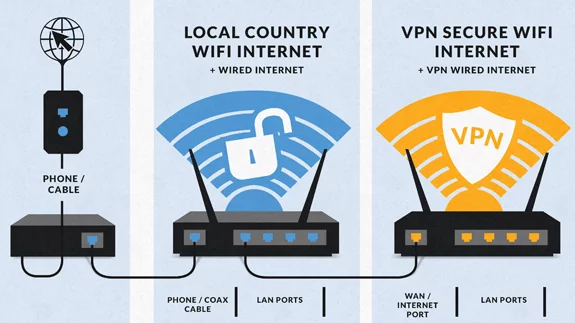
Соединять VPNмаршрутизатор к основному маршрутизатору
- Слук VPNроутеры.
- Подключите маршрутизаторы с помощью сетевого кабеля, который соединяет порт LAN на основном маршрутизаторе с портом WAN на VPNмаршрутизатор (см. рисунок ниже). Порт WAN на некоторых маршрутизаторах называется «Интернет-портом».
- Включить VPNроутеры.
- После завершения запуска настройка двойного маршрутизатора должна работать. Вы можете протестировать его, подключившись к его Wi-Fi, и посмотреть, сможете ли вы выйти в Интернет.
Если это не помогло, попробуйте выключить все сетевые устройства (маршрутизаторы и модемы) и снова включить их. В противном случае вы можете выполнить шаги, чтобы увидеть, выполнили ли вы все, как было сказано, потому что тогда это должно работать!
Если вы можете выйти в Интернет через VPNмаршрутизатор (который на данный момент все еще является обычным маршрутизатором) готов к настройке одного VPNподключение.
Вильфо роутер

Вильфо это посвященный VPNмаршрутизаторы с логичным и понятным пользовательским интерфейсом, понятным большинству людей. Он подготовлен к использованию с 25 самыми популярными VPNпровайдеры, такие как NordVPN, ExpressVPN, Private Internet Access и т. д., что делает настройку чрезвычайно простой и быстрой.
Настройка выполняется за несколько минут и не требует особой изобретательности. Изображение ниже - это снимок экрана одного из этапов настройки. Здесь вы выбираете свое VPNпровайдера из списка, войдите в систему с именем пользователя и паролем, и все готово.
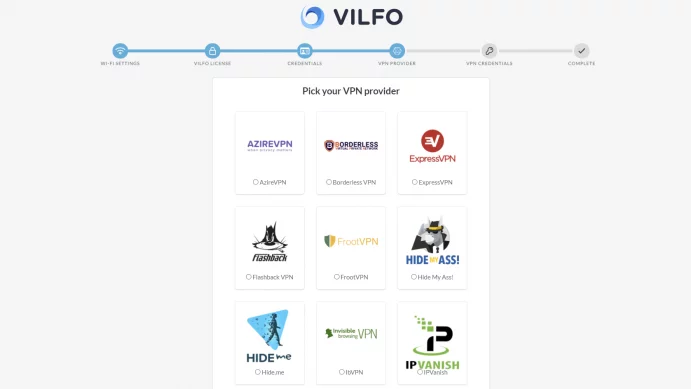
VPNсоединение необходимо настроить один раз, а затем остальная часть администрирования будет осуществляться через понятное и интуитивно понятное меню. Здесь вы можете, например, бить VPN выключить для отдельных устройств или выключить VPN из для всех устройств на выбранных веб-сайтах.
Подробнее читайте в нашем обзоре Вильфо VPN-маршрутизатор.
Маршрутизатор можно приобрести напрямую на сайте Vilfo.com по цене приблизительно 3000 датских крон (499 долларов США), включая НДС и доставку.
Если вы перейдете по ссылке и купите роутер на Vilfo.com, получатель VPNinfo.dk процент от суммы. Это не меняет вашу цену и не влияет на оценку продукта.
Топ-5 VPN услуги
Отказ от ответственности аффилированного лица: VPNinfo.dk может получить комиссию, если вы покупаете подписку по ссылке на этой странице. Однако это не влияет на вашу цену или наш обзор.поставщик | Счет | Цена (от) | Anmeldelse | сайт |
| 10/10 | Kr. 44 / мкр | ||
| 10/10 | Kr. 42 / мкр
| ||
| 9,8/10 | Kr. 44 / мкр
| ||
| 9,7/10 | Kr. 33 / мкр
| ||
| 9,7/10 | Kr. 34 / мкр
|




