
Tilknyttet ansvarsfraskrivelse: VPNinfo.dk kan motta en provisjon hvis du kjøper et abonnement via en lenke på denne siden. Dette påvirker imidlertid ikke prisen din eller vår anmeldelse.
Denne veiledningen er for brukere som bruker Mac (Mac os) og vil koble til en Virtual Private Network (VPN) ved hjelp av den innebygde VPN klienten. Guiden er ganske generell og kan brukes med tjenester fra de fleste, om ikke alle, VPN leverandører.
Den innebygde VPN client ii macOS er et utmerket alternativ til dem VPN klienter tilbys fra det store flertallet av alle VPN leverandører, men mangler de spesielle funksjonene (killswitch, fart test, etc.), som ofte er bygget inn i disse.
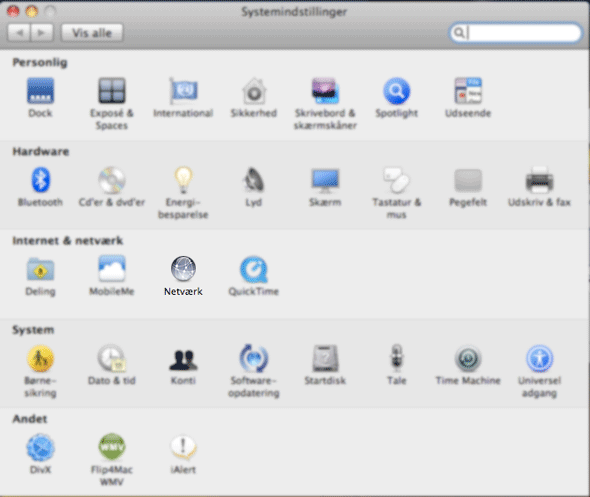
For å koble til en VPN med den innebygde VPN klient, skriv inn konfigurasjonsinnstillingene under vinduet nettverk. Disse innstillingene inkluderer VPNserveradresse, innlogging (brukernavn) og autentisering i form av et passord eller et sertifikat du har mottatt VPN leverandøren.
Konfigurasjonsinnstillingene er tilgjengelige fra VPN leverandør enten som en konfigurasjonsfil eller for manuell oppføring.
Oppsett av VPN i macOS med konfigurasjonsfil
Dobbeltklikk på konfigurasjonsfilen for å åpne Nettverk- vinduet og importere innstillingene automatisk. Hvis vinduet ikke åpnes når du dobbeltklikker på det, velger du Apple > Systemvalg , klikker på Nettverk , klikker på Handling -lokalmenyen og velger deretter Importer konfigurasjoner . Velg konfigurasjonsfilen og klikk på Importer.
Fra VPN Tilkoblingen er nå konfigurert i henhold til informasjonen i konfigurasjonsfilen.
Manuell oppføring av VPN konfigurasjon i macOS
- Velg Apple> Systemvalg og klikk nettverk
- Klikk på Legg (+) nederst til venstre under listen, velg grensesnitt og klikk her VPN.
- Velg VPN-type basert på krypteringsprotokollen du vil bruke (PPTP, L2TP over IPSec, Cisco IPSec eller IKEv2). Uansett hva du velger, avhenger av mulighetene som VPN leverandør tilbud og hva du har konfigurasjonsinnstillinger for.
- GIV VPN tilkoblingen et navn.
- Skriv inn serveradresse og brukernavn for VPN tilkoblingen (levert av VPN leverandør).
- Klikk Autentiseringsalternativer, og skriv inn informasjonen du mottok fra VPN leverandøren.
- Klikk på OK og så videre Opprett forbindelse.
- Velg Vis VPNstatus på menylinjen for enkel kontroll VPN tilkoblingen fra menylinjen. Inkludert tilkobling til VPN tjenesten og bytte mellom servere (hvis du vil bruke flere servere, gjenta elementene 3-8 for hver server).
VPN Tilkoblinger kan slettes igjen ved å velge strider: strider (-) under Grensesnitt i Apple> Systemvalg> Nettverk.
OpenVPN og macOS
MacOS 'innebygde VPN klienten støtter ikke OpenVPNsom ellers anses som den mest sikre VPN Protokollen. Ønsker du å bruke OpenVPN, men vil ikke bruke VPN leverandørens egen app, kan du installere Tunnelblick, det er en åpen åpen kilde åpenVPN app for macOS.
Top 5 VPN tjenester
Tilknyttet ansvarsfraskrivelse: VPNinfo.dk kan motta en provisjon hvis du kjøper et abonnement via en lenke på denne siden. Dette påvirker imidlertid ikke prisen din eller vår anmeldelse.leverandør | Resultat | Pris (fra) | Anmeldelse | nettsted |
| 10/10 | Kr. 44 / md | ||
| 10/10 | Kr. 42 / md
| ||
| 9,8/10 | Kr. 44 / md
| ||
| 9,7/10 | Kr. 33 / md
| ||
| 9,7/10 | Kr. 35 / md
|