
Affiliate Disclaimer- VPNinfo.dk ဤစာမျက်နှာရှိ လင့်ခ်မှတစ်ဆင့် စာရင်းသွင်းမှုတစ်ခုကို ဝယ်ယူပါက ကော်မရှင်တစ်ရပ်ကို လက်ခံရရှိနိုင်ပါသည်။ သို့သော်၊ ၎င်းသည် သင့်စျေးနှုန်း သို့မဟုတ် ကျွန်ုပ်တို့၏ သုံးသပ်ချက်ကို မထိခိုက်စေပါ။
En VPN-router သည် built-in ပါရှိသည့် router ဖြစ်သည် VPNrouter ကိုတစ်ခုနှင့်ဆက်သွယ်ခွင့်ပေးသော client VPNဆာဗာ။ ဤနည်းအားဖြင့် router မှဖြတ်သန်းသွားသော data traffic အားလုံးကို encrypt လုပ်ပြီးဖြတ်သန်းသွားသည် VPNဆာဗာက။
ဤနည်းအားဖြင့် router မှတဆင့် network သို့ချိတ်ဆက်သော devices များအားလုံးအလိုအလျောက်ကာကွယ်ပေးသည် VPNဆက်သွယ်မှုစာဝှက်စနစ်။ ထို့အပြင်စက်ပစ္စည်းအားလုံးသည်အင်တာနက်ပေါ်တွင်အပြင်ဘက်ရှိဆာဗာ၏ IP လိပ်စာကိုလည်းရရှိသည်။
တစ်ဦးနှင့်အတူ VPNrouter သည် home network ရှိ devices အားလုံးကိုကာကွယ်ရန်လွယ်ကူပြီးရိုးရှင်းပါသည် VPNနှင့်တစ်ချိန်တည်းတွင်အသုံးပြုရန်လည်းဖြစ်နိုင်သည် VPN Apple TV, Smart TV စသည့်ကိရိယာများပေါ်တွင်သင်တပ်ဆင်။ မရပါ VPNclient ကို။
ဆောင်းပါးမှာတော့သင်ဖတ်နိုင်သည် တ ဦး တည်းကိုသုံး၏အကောင်းအဆိုး cons VPN- လမ်းကြောင်း ထို့အပြင်တစ်ခုရှိသေးသည် သင်၏ကိုယ်ပိုင် dual router setup ကိုမည်သို့လုပ်ဆောင်ရမည်ကိုလမ်းညွှန်ပါ VPN။ သင်လွယ်ကူသောဖြေရှင်းချက်တစ်ခုကိုရှာနေလျှင်သင်အနီးကပ်ကြည့်ရှုသင့်သည် Vilfo router၎င်း၏အစာရှောင်ခြင်း setup ကိုအတူအများအပြားများအတွက်သိသာရွေးချယ်မှုဖြစ်ပါတယ်။

Router ဆိုတာဘာလဲ။
အကယ်၍ အင်တာနက်ဆက်သွယ်မှုကိုထိုကဲ့သို့သောကိရိယာများမှမျှဝေလိုလျှင် PC များ၊ စမတ်ဖုန်းများ၊ တီဗီများ၊ ကော်ဖီစက်များစသည်တို့ကို router မှနည်းပညာပိုင်းဆိုင်ရာကိုင်တွယ်သည်။ router ဆိုသည်မှာ local network (router နှင့်ချိတ်ဆက်ထားသော devices များအားလုံးပါ ၀ င်သည်) ကိုခြေရာခံပြီးအင်တာနက်မှတဆင့် data packets များကိုမှန်ကန်သောနေရာများတွင်အဆုံးသတ်စေရန်သေချာစေသော hardware အပိုင်းအစတစ်ခုဖြစ်သည်။ အဆိုပါကိရိယာများသည် router နှင့်ချိတ်ဆက်သည်။ router သည် modem နှင့်ဆက်သွယ်သည်။ modem သည် ISP နှင့်ဆက်သွယ်သည်။
ပုံမှန်အိမ်သုံး broadband ချိတ်ဆက်မှုတွင် အင်တာနက်သို့ ချိတ်ဆက်မှုကို မိုဒမ် ဖြင့် တည်ဆောက်ပြီး စီမံခန့်ခွဲသည် ။ မိုဒမ်ဆိုသည်မှာ အင်တာနက်သို့ ဒေတာစီးဆင်းမှုကို ကိုင်တွယ်ပေးသည့် ဟာ့ဒ်ဝဲအစိတ်အပိုင်းတစ်ခုဖြစ်ပြီး အင်တာနက်ဝန်ဆောင်မှုပေးသူမှတစ်ဆင့် လုပ်ဆောင်သည်။
တစ်ချိန်က modem နှင့် routers များသည်သီးခြား device များဖြစ်သော်လည်းယခုသင့် router သည်သင်၏ ISP မှရရှိသော modem တွင်တည်ဆောက်ထားသည်။ များသောအားဖြင့် Wi-Fi ရောက်တာကမင်းရဲ့စက်တွေကိုကြိုးမဲ့နဲ့ power cable နဲ့ချိတ်ဆက်နိုင်တယ်။
အသုံးပြုခြင်း၏အကောင်းအဆိုး cons VPN- လမ်းကြောင်း
တစ်ခုကိုအသုံးပြုခြင်းအတွက်အကျိုးကျေးဇူးများအများဆုံးရှိပါသည် VPN- အိမ်တွင် router ရှိသော်လည်းအားနည်းချက်များလည်းရှိသည်။
အားသာချက် - စက်ပစ္စည်းအားလုံးသည် router မှအလိုအလျောက်ကာကွယ်ပေးသည် VPN- ဆက်သွယ်မှု
တစ်ခုမရှိရင် VPN- router တစ်ခုသည် device တစ်ခုစီကိုချိတ်ဆက်ရန်လိုအပ်တယ် VPNဆာဗာ။ ဟုတ်ပါတယ်၊ ဒါက install လုပ်ဖို့လိုတယ် VPNသင်အသုံးပြုလိုသောကိရိယာအားလုံးပေါ်ရှိ client များ VPN အပေါ်။
တ ဦး တည်းကိုအသုံးပြုလျှင်မလိုအပ်ပါဘူး VPN- လမ်းကြောင်း။ router ရဲ့ data traffic အားလုံးဖြတ်သန်းသွားတဲ့အခါ VPNဆာဗာ, ဒီသည်လည်း router ကိုချိတ်ဆက် devices များအားလုံးထံမှနှင့်ထံမှဒေတာအသွားအလာသက်ဆိုင်သည်။
၎င်းသည်အသုံးပြုရန်လွယ်ကူပြီးအကျိုးရှိစေသည် VPN တစ်ခုမှာပစ္စည်းတစ်ခုစီတိုင်းကိုချိတ်ဆက်ရန်မလိုပါ။ ထိုနည်းအားဖြင့်၎င်းကိုမေ့လျော့နိုင်သည့်အန္တရာယ်လည်းရှိသည်။
အားသာချက် - အသုံးပြုပါ VPN တ ဦး တည်းတပ်ဆင်လို့မရတဲ့ devices များပေါ်တွင် VPNclient on
သင်တပ်ဆင်။ မရပါ VPNဖောက်သည်များဥပမာ smart TV, Apple TV, PlayStation, Xbox နှင့် Roku၊ သို့သော်ရလဒ်တစ်ခုကိုသင်အသုံးပြုခြင်းအားဖြင့်တူညီသောရလဒ်ကိုရရှိနိုင်သည် VPN- လမ်းကြောင်း။ အထက်တွင်ဖော်ပြခဲ့သည့်အတိုင်း router ၏ကွန်ယက်ရှိစက်ပစ္စည်းအားလုံးကိုအလိုအလျောက်ကာကွယ်ပေးသည် VPNဆက်သွယ်မှု
စောင့်ကြည့်မှုနှင့်ဆင်ဆာဖြတ်တောက်မှုကိုကာကွယ်ရန်ဆက်သွယ်မှုကိုလုံခြုံစေသည့်အပြင်ဖုံးကွယ်ထားပါ VPN အင်တာနက်ပေါ်ရှိစက်၏အိုင်ပီလိပ်စာလည်းဖြစ်သည်။ အသုံးပြုခြင်းအားဖြင့် VPNserver သည်ကြားခံအနေဖြင့်၎င်း၏ IP လိပ်စာဖြစ်ပြီးဝက်ဘ်ပေါ်ရှိအခြားစက်ပစ္စည်းများမြင်နိုင်သည်။ ၎င်းသည် privacy ကိုကာကွယ်ပေးပြီး streaming ၀ န်ဆောင်မှုများကိုရယူနိုင်သည် Netflix အမေရိကန်၊ ဘီဘီစီစသည်။
အားသာချက် - အကန့်အသတ်မရှိသောစက်များနှင့်ချိတ်ဆက်ပါ
အများဆုံး VPN၀ န်ဆောင်မှုများတွင်တစ် ဦး လျှင်တက်ကြွဆက်သွယ်မှုအရေအတွက်အကန့်အသတ်ရှိသည် အသုံးပြုသူကို။ စည်းကမ်းတစ်ခုအနေဖြင့်၎င်းသည် ၅-၆ ယူနစ်ဖြစ်သော်လည်း၎င်းသည် ပိုမို၍ နည်းပါးလာနိုင်သည်။
VPNrouter သည်ဒီအကောင့်ထဲမှာချိတ်ဆက်မှုတစ်ခုတည်းအဖြစ်သာမှတ်သားထားတာဖြစ်လို့သင်ဟာအခြေခံအားဖြင့်အကန့်အသတ်မဲ့ထုတ်ကုန်များကိုကာကွယ်နိုင်တယ် VPN router ကတဆင့်။
အားသာချက် - လက်ကိုင်ဖုန်းတွေမှာဘက်ထရီသက်တမ်းပိုရှည်စေတယ်
Med VPN ပါဝါကိုအသုံးပြုသောဒေတာများကိုအဆက်မပြတ်စာဝှက်ပြီးစာဝှက်ဖြည်ရမည်။ တကယ်တော့ဒါကအသေးအမွှားမဟုတ်ဘူး၊ တစ် ဦး အတွက် သိပ္ပံနည်းကျစမ်းသပ်မှု အိုင်ဖုန်းသုံးစွဲမှု၏ပိုင်ဆိုင်မှုတစ်ခုအတွက်တစ်နာရီလျှင်ဘတ်ထရီ ၂ ရာခိုင်နှုန်းခန့်ကုန်ကျသည် VPNဆက်သွယ်ရေးနောက်ခံ၌အပြေး။
သူကအစပိုင်းမှာအသံသိပ်မများပါဘူး၊ ဒါပေမယ့်တစ်နေ့မှာ ၄၈% လောက်ရှိတယ်၊ ဆိုလိုတာကအကြမ်းအားဖြင့်ဘက်ထရီရဲ့စုစုပေါင်းစွမ်းရည်ရဲ့ထက်ဝက်ပဲ။ စမတ်ဖုန်းများပေါ်ရှိဘက်ထရီများသည်တစ်နေ့လုံးအသုံးမ ၀ င်သည့်အချိန်တွင်လူအများစုသည်စွမ်းအားကိုသူတို့တတ်နိုင်သလောက်စုဆောင်းလိုကြသည်။
တစ်ဦးအသုံးပြုခြင်းအားဖြင့် VPNတစ်ခုထက်ပိုတဲ့ router VPNdevice ပေါ်ရှိ app, သင်ပါဝါစားသုံးမှုကိုလည်း router ကိုရွှေ့ပြောင်း။ ဤနည်းအားဖြင့်သင်သည်သင်၏စမတ်ဖုန်းသို့မဟုတ်တက်ဘလက်တွင်စားသုံးမှုတိုးလာခြင်းကိုရှောင်ရှားနိုင်ပြီးဘက်ထရီသည်အနည်းငယ်ကြာရှည်ခံသည်။
ဆိုးကျိုး - ရိုက်နှက်ရန်ခက်ခဲသည် VPN ကိရိယာတစ်ခုတည်းကိုပိတ်ထားခြင်း (ရှောင်ရှားနိုင်သည်)
ရံဖန်ရံခါသင်ရိုက်ရန်လိုအပ်ကောင်းလိုအပ်လိမ့်မည် VPN မှ။ ဥပမာ။ တစ်ခုနှင့်တစ်ခုအနေနှင့်အွန်လိုင်းဘဏ်လုပ်ငန်းသို့မဟုတ်အလားတူအွန်လိုင်းဘဏ်လုပ်ငန်းကိုမရရှိနိုင်မှုကိုကြုံတွေ့ရနိုင်သည် VPN- ဆက်သွယ်မှု။ ထိုအခြေအနေမျိုးတွင်တစ်ယောက်သည်ရိုက်နှက်ခြင်းကိုခံရမည် VPNသင်ဆက်သွယ်မှုတစ်ခုရှိသော်လည်း၊ အကယ်၍ သင်သည်အွန်လိုင်းတစ်ခုနှင့်အတူရှိနေပါကအနည်းငယ်ရှုပ်ထွေးနိုင်သည် VPN- လမ်းကြောင်း။ ဤသည်များသောအားဖြင့်သင့်အား router menu သို့ log disconnect လုပ်ရန်လိုအပ်သည် VPNကွန်ယက်ရှိတစ်ခုသို့မဟုတ်တစ်ခုချင်းစီအတွက်သာအခြားကိရိယာများပါ ၀ င်သောဆက်သွယ်မှုလုံးဝ။
ဤပြproblemနာကိုရှောင်ရှားရန်နည်းတစ်နည်းမှာ local networksရိယာကွန်ယက်နှစ်ခုကိုအိမ်တွင်ထားခြင်းဖြစ်သည် VPN နှင့်အတူကာကွယ်ထားတ VPN (dual router ကို VPN တည်ဆောက်သည်)။ သင်ရိုက်ရန်လိုအပ်ပါသလား VPN တစ်ခုတည်းသောကိရိယာတစ်ခုအနေဖြင့်၊ ၎င်းကိုကွန်ယက်နှင့်ချိတ်ဆက်ရုံသာပြုသည် VPN.
အားနည်းချက် - device နဲ့ router ကြားက connection ကိုကာကွယ်မထားဘူး
တစ်ဦးနှင့်အတူ VPN- router, device နှင့် router ကြားဆက်သွယ်မှုသည် encrypt လုပ်ထားတာမဟုတ်ပါဘူး။ သို့သော်၊ အိမ်ကွန်ယက်ပေါ်တွင်သာကိရိယာသည်အကာအကွယ်မရှိသောကြောင့်အများစုအတွက်၎င်းနှင့်အတူနေထိုင်ရန်လုံလောက်မှုမရှိသော်လည်းသိထားသင့်သည်။
သငျသညျသင်တန်းနှစ်ခုလုံးကိုသုံးနိုင်သည် VPN Device နဲ့ Router တို့မှာပါ၊ ဒါပေမယ့်အဲ့တာတစ်ခုကအချို့သော smartness တွေကပျောက်ကွယ်သွားပါတယ် VPNအားလုံး router ။
ဆိုးကျိုး - သုံးစွဲဖို့ဆေးအနည်းငယ်လိုတယ် VPN- လမ်းကြောင်း
ကန ဦး အစတစ်ခုအနေဖြင့်သင်၏ ISP မှ router ကိုအသုံးမပြုနိုင်ပါ VPN- လမ်းကြောင်း။ များသောအားဖြင့်သင့်တော်သော router ကိုသင်ရယူပြီး configure လုပ်လေ့ရှိသည် VPN၎င်းကိုဆက်သွယ်မှုနှင့်သင်၏ ISP (modem) မှ hardware နှင့်အလုပ်လုပ်စေပါ။
တစ်ခုရဖို့ဒုံးပျံသိပ္ပံမဟုတ်ဘူး VPN- run ဖို့လမ်းကြောင်းသုံး, ဒါပေမယ့်သူက "pilling" အနည်းငယ်လိုအပ်တယ်, ဒါကြောင့်သင်နှင့်အတူရှုပ်ထွေးအချိန်ဖြုန်းဖို့ရှိသည်။
ဘယ် router များအတွက်အသုံးပြုနိုင်သလဲ VPN?
router အားလုံးကတန်းတူညီမျှမွေးဖွားလာတာမို့အားလုံးဟာတူညီတဲ့နည်းနဲ့မတူကြပါဘူး VPNrouters ။ VPN encoding သည်အချက်အလက်များကို encode လုပ်ရန်နှင့် decode လုပ်ရန် power နှင့် memory ပုံစံဖြင့်အရင်းအမြစ်များလိုအပ်သည်။ ထို့ကြောင့်အားသာချက်ရှိသော CPU နှင့် RAM အမြောက်အများရှိသောအရင်းအမြစ်များကိုအသုံးပြုသော routers များကိုသာလက်တွေ့တွင်အသုံးပြုနိုင်သည်။
သင်အမှန်တကယ်ထည့်သွင်းနိုင်သည် VPNclient အများအပြားသည် router များစွာရှိသော်လည်း၎င်းတို့သည်၎င်းတို့အတွက်မရည်ရွယ်ထားသောကြောင့် connection သည်သိသိသာသာနှေးကွေးလိမ့်မည်။ ဤဆောင်းပါး၏နယ်ပယ်မှ ကျော်လွန်၍ system လိုအပ်ချက်များသို့မဟုတ်တိကျသောသင့်တော်သော routers များကိုစာရင်းပြုစုရန်လိုအပ်သော်လည်း၊ ယေဘုယျအားဖြင့်၎င်းသည်စျေးကြီးပြီးသောအခါတွင် router လိုအပ်လိမ့်မည်။
အခြေခံအားဖြင့်ထုတ်လုပ်သူမှပေးထားသော routers များကိုရှာဖွေသင့်သည် VPNclient ကို built-in ။ ၎င်းသည် configure လုပ်ရန်ပိုမိုလွယ်ကူစေသည် VPNအများဆုံးအဖြစ်အသုံးပြုသူ - အဆင်ပြေအောင်မဖြစ်သည့်ဆက်သွယ်မှု VPN-apps
နောက်ရွေးချယ်စရာတစ်ခုမှာကြိုတင်ပြင်ဆင်ထားသည့် router ကို ၀ ယ်ရန်ဖြစ်သည် VPN, အရာအတန်ငယ်ပိုမိုလွယ်ကူတက် setting စေသည်။
dual-router ကို setup လုပ်ပါ VPN
နှင့် dual-router ကို setup ကို Med VPN သင့်တွင်အိမ်ကွန်ရက်နှစ်ခုရှိပါသလား။ မ VPN, တူညီတဲ့အင်တာနက်ဆက်သွယ်မှုကိုအသုံးပြုသည်။ ထို့ကြောင့်၎င်းသည် router နှစ်ခုလိုအပ်သည်။ နှင့် alm ။ router (မပါဘဲ VPN) နှင့်တ ဦး တည်း VPN- လမ်းကြောင်း။
dual router setup ၏အားသာချက်မှာသင်နှင့်အတူဖြစ်စေ၊ မရှိသည်ဖြစ်စေ online ရှိနိုင်ခြင်းဖြစ်သည် VPN router များ၏ setting နှင့်ရှုပ်ထွေးခြင်း (သို့) ဖွင့်ခြင်းမလိုပါ VPN ကွန်ယက်တစ်ခုလုံးအတွက်ထံမှ။ အသုံးပြုချင်ပါတယ် VPN သင်၏ကိရိယာပေါ်တွင်သင်ဆက်သွယ်နိုင်သည် VPNမပါဘဲအွန်လိုင်းဖြစ်ချင်တယ် router VPNပုံမှန် router ကိုသင်ဆက်သွယ်တယ်။ ထိုနည်းဖြင့်သင်သည်လိုအပ်သလိုပြောင်းလဲနိုင်သည်။
စည်းကမ်းတစ်ခုအနေနှင့်၊ သင့်မှာ router တစ်ခုရှိပြီးသား။ အမည်တစ်ခုကသူ၏ ISP မှလက်ခံရရှိခဲ့သည်။ သင်အခြား router ကိုသင်ကိုယ်တိုင်ဝယ်ရပေမည်၊ သို့သော်သင်လိုချင်သည်ဆိုလျှင်သင်လိုအပ်နေ ဦး မည်ဖြစ်သည် VPN- လမ်းကြောင်း။

dual router setup ကိုလမ်းညွှန်
dual-router setup တစ်ခုကိုအသုံးပြုချင်တယ်ဆိုရင်ဒါဟာတကယ်ကိုရိုးရှင်းပါတယ်။ routers များသည်တစ် ဦး နှင့်တစ် ဦး မှန်ကန်စွာဆက်သွယ်မှုရှိမှသာ network မှာအငြင်းပွားမှုများမရှိကြောင်းသေချာအောင်လုပ်ပါ။
VPNRouter တွင်ကိုယ်ပိုင် local network ရှိရမည်ဖြစ်ပြီးအဓိက router သည်နောက်ကွယ်တွင်ရှိသည်။ ထို့ကြောင့်၎င်းသည်ပုံမှန်အားဖြင့်ပြောင်းလဲရန်လိုအပ်သည် VPNrouter ရဲ့ IP address ကို setting များကို။ ပိုမိုတိကျစွာပြောရလျှင် router နှစ်ခုသည်ကွဲပြားခြားနားသည်ကိုသေချာစွာစစ်ဆေးပါ ခွဲခွဲ။ သို့မဟုတ်ပါက network နှစ်ခု၏ IP address များအကြားပbetweenိပက္ခများပေါ်ပေါက်လာလိမ့်မည် VPNrouter သည်အင်တာနက်နှင့် ချိတ်ဆက်၍ မရပါ။
သင်ပုံမှန်လိုအပ်သည် မဟုတ် သင်အသုံးပြုပြီးဖြစ်သောပုံမှန် router ပေါ်ရှိ settings ကိုတမ်းတပါ။ အဲဒါရုံပဲ VPNsetting တစ်ခုတည်းပြောင်းရန်လိုအပ်သော router ။ ထို့ကြောင့်၊ သင်၏အင်တာနက်အားအလုပ်မလုပ်နိုင်အောင်သို့မဟုတ်အခြားအရာများမလုပ်နိုင်စေရန်သင်တစ်စုံတစ်ရာသောအခက်အခဲနှင့်ကြုံတွေ့ရလိမ့်မည်ဟုချက်ချင်းမစွန့်စားပါ။ သင်ဖယ်ရှားလျှင် VPNrouter, အရာအားလုံးသည်အရင်ကဲ့သို့ဖြစ်သည်။
စဉ်းစားရန်စောင့်ပါ VPN router အသစ်သည်မူလ / ရှိပြီးသား router နဲ့ချိတ်ဆက်ထားတယ်၊ ၎င်းကိုသင်အင်တာနက်မှတဆင့်ဆက်သွယ်နိုင်သည်။
လမ်းညွှန်၏အစမှာသင်၏အင်တာနက်နှင့်ချိတ်ဆက်ထားသည့် router တစ်ခုရှိပြီးဖြစ်သည်။ ထို့အပြင်သင်တစ် ဦး သာမန်လိုအပ်ပါတယ်။ network cable၊ PC နဲ့အနည်းဆုံးသင်လိုချင်တဲ့ router တစ်ခုပါ VPN အပေါ်။
အဓိက router ၏ subnet ကိုရှာပါ
ပထမအဆင့်မှာသင်၏မည်သည့် subnet သည်မည်သည့် subnet ကိုအသုံးပြုနေသည်ကိုရှာဖွေရန်ဖြစ်သည် VPNrouters ။ အကယ်၍ သင်၏ router ၏ IP address ကိုသိပြီးဖြစ်လျှင်၊ အဆင့် ၃ သို့တိုက်ရိုက်သွားနိုင်သည်။
- သင်၏အဓိက router ၏ကွန်ယက်ကိုကွန်ပျူတာဖြင့်ချိတ်ဆက်ပါ။
- Router ရဲ့ IP address ကိုရှာပါ။
- Windows ကို:
- Command line ကို cmd ရိုက်ပြီး search field တွင်ဖွင့်ပါ။ သို့မဟုတ် Windows + R နှင့်ဖွင့ ်၍ run ပါ။ cmd ကိုရိုက်ပါ။
- “ ipconfig” ကိုထည့်ပါ
- screen ပေါ်မှာ printout တစ်ခုကိုတွေ့ရလိမ့်မယ်။ နေရာတစ်နေရာမှာ "Default Gateway" နဲ့ router လို့ခေါ်တဲ့ IP address တစ်ခုတွေ့လိမ့်မည်။
- မက်:
- “ System Settings” ကိုစတင်ပါ၊ “ Network> Advanced” သို့ သွား၍“ TCP / IP” ကိုရွေးချယ်ပါ။
- Router IP address သည် "Router IP" ဘေးတွင်ရှိသည်
- Windows ကို:
- Router ၏ IP address တွင်တတိယနေရာသည်၎င်း၏ subnet ဖြစ်သည်။ 192.168.1.1 က router ရဲ့ subnet 1 လို့ပြောရင် 192.168.0.1 ကသူ့ရဲ့ subnet 0 လို့ပြောတယ်။
- Router ၏ IP address သို့မဟုတ်၎င်း၏ subnet ကိုသာရေးပါ။
အဘိတ် VPNrouters
Secondary Router (သို့ဖြစ်သင့်သည်ကို) မဆက်သွယ်မီ VPN-Router ကိုမူလ router သို့ပြောင်းရမယ်။ ၎င်းသည် PC နှင့် router အသစ်သို့တိုက်ရိုက်ဆက်သွယ်ခြင်းသည်အလွယ်ကူဆုံးဖြစ်သည်။
အဆင့် ၁-၅ သည် router အား factory settings သို့ပြန်သွားရန်သွားပါလိမ့်မည်။ ၎င်းသည်ရှိပြီးသားဖြစ်ပါကသို့မဟုတ်၎င်းကိုပြန်လည်စတင်ခြင်းမပြုလုပ်လိုပါကအဆင့် ၄ သို့တိုက်ရိုက်ကျော်သွားနိုင်သည်။ အကယ်၍ router ကို configure လုပ်ပြီးပြီဆိုလျှင်သင်အဆင့် 1 ကိုကျော်နိုင်သည်။ သို့သော်ရှေ့ဆက်မသွားမီ, router ကို“ router mode” ဟုသတ်မှတ်ပါ။
- Secondary router ကိုဖွင့်ပြီး boot တက်ပြီးသည်အထိတစ်မိနစ် (သို့) နှစ်ခုပေးပါ။
- ၁၀-၁၂ စက္ကန့်အတွင်း reset ခလုတ်ကိုနှိပ်ခြင်းဖြင့် router ကို reset လုပ်ပါ။ ဤအဆင့်သည် router ၏ default settings ကိုသေချာစေသည်။
- ခလုတ်သည် router ပေါ်ရှိနေရာတစ်ခုကိုအလွယ်တကူရှာဖွေနိုင်သည်။
- ပြန်လည်စတင်ပြီးနောက် router သည်ပြန်လည်စတင်ပြီး startup ပြီးနောက်သင်သည်၎င်း၏ကြိုးမဲ့ကွန်ယက်ကို PC ဖြင့်ချိတ်ဆက်နိုင်သင့်သည်။
- ၎င်းသည်ဖွင့်နိုင်သည်သို့မဟုတ် router တွင်တစ်နေရာရာတွင်ဖြစ်သင့်သည့် login တစ်ခုဖြင့်ကာကွယ်နိုင်သည်။ တနည်းအားဖြင့်၎င်းကို network cable ဖြင့်ချိတ်ဆက်နိုင်သည်။
- သင်၏ PC ပေါ်ရှိ browser ကိုဖွင့်ပြီး router ၏ IP address ကိုရိုက်ပါ။ ထိုအခါ router ပေါ်ရှိ username နှင့် password ကိုပေါင်းပြီး log in လုပ်ပါ။
- ASUS နှင့် Linksys သည်များသောအားဖြင့် 192.168.1.1 နှင့် Netgear 192.168.0.1 လိပ်စာကိုအသုံးပြုလေ့ရှိသည်။ အကယ်၍ အကြံပြုချက်တစ်ခုမှမရရှိပါကသင်မူလ router ၏ IP address ကိုရှာဖွေသည့်နည်းအတိုင်းအသုံးပြုနိုင်သည်။
- ၎င်းသည်ပထမဆုံး router သို့ log in လုပ်သောကြောင့် wifi စကားဝှက်ကိုသတ်မှတ်ထားသော wizard ကိုသွားရန်လိုအပ်နိုင်သည်။ အဆင့်များအတိုင်းလိုက်နာပါက router ကိုရွေးပါ။
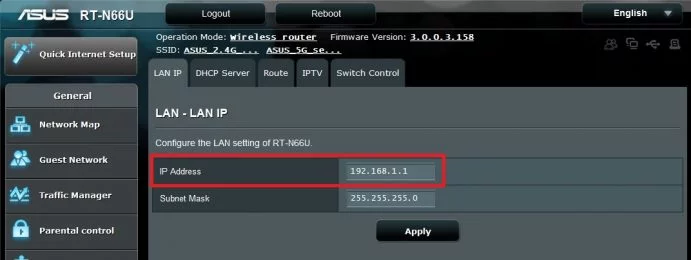
- ယခုတွင်သင်သည် router ၏ menu ရှိသူ၏ IP address နှင့်၎င်း၏ subnet ကိုလည်းပြောင်းလဲရန်လိုအပ်သည်။ router ပေါ် မူတည်၍ ၎င်းသည်နေရာအမျိုးမျိုးတွင်ပြုလုပ်သည်။
- ASUS: LAN> LAN IP> IP Address (ASUS လမ်းညွှန်နှင့်ချိတ်ဆက်ပါ)
- DD-WRT: Setup> အခြေခံတည်ဆောက်ခြင်း> ဒေသခံအိုင်ပီလိပ်စာ
- Linksys: Setup> အခြေခံတည်ဆောက်ခြင်း> ကွန်ယက်တည်ဆောက်ခြင်း> IP လိပ်စာ (Linksys ၏လမ်းညွှန်သို့လင့်ခ်လုပ်ပါ)
- Netgear: Advanced> Setup> LAN Setup> IP Address ကို။ (Netgear ၏လမ်းညွှန်သို့လင့်ခ်လုပ်ပါ)
- အခြား routers များ - အလားတူ menu item များကိုရှာဖွေပါသို့မဟုတ်ထုတ်လုပ်သူ၏ website တွင်ရှာပါ
- သင်၏မူလ router ထက်ကွဲပြားသော subnet (လိပ်စာရှိတတိယနံပါတ်) ကိုအသုံးပြုရန်အတွက် router ၏ IP address ကိုပြောင်းပါ။
- ၎င်းသည်သင်ယခင်ပြောင်းလဲခဲ့သောမူလမူလ routers subnet နှင့်မတူသရွေ့၎င်းကိုသင်ပြောင်းလဲလိုက်သည့်အရာသည်အရေးမကြီးပါ။ သို့သော်၎င်းသည် 0 နှင့် 255 အကြားကိန်းတစ်ခုဖြစ်ရမည်။
- VPNrouter ၏ IP သည်ပုံမှန်အားဖြင့် 192.168.1.1 သို့မဟုတ် 192.168.0.1 ဖြစ်သည်။ အကယ်၍ သင်သည် IP address ကို 2 သို့ပြောင်းလဲခြင်းအားဖြင့်သူ့ရဲ့ subnet ကို 192.168.2.1 ပြောင်းလိုက်ရင်၊ သူကသင်၏အဓိက router နဲ့ပုံမှန်မတူပါ။
- သင်ပြောင်းလဲပြီးသည်နှင့်တပြိုင်နက်ဖြစ်သည် VPNမူလ router ၏နောက်ကွယ်တွင်ကိုယ်ပိုင်ကွန်ယက်ချိတ်ဆက်ရန်အဆင်သင့်ရှိသည်။
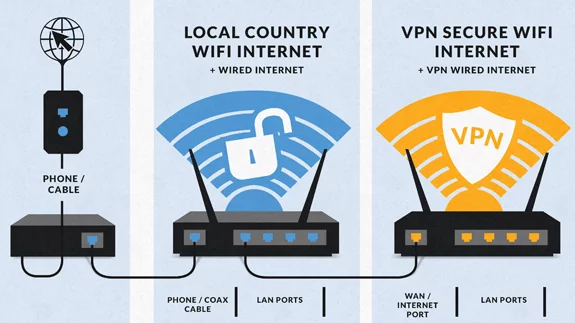
ဆက်သွယ်ပါ VPNအဓိက router ကိုဖို့ router ကို
- ပိတ်ပါ VPNrouters ။
- အဓိက router ရှိ LAN port ကို WAN port နှင့်ချိတ်ဆက်မည့် network cable ဖြင့် routers များကိုဆက်သွယ်ပါ VPNrouter (အောက်ကပုံကိုကြည့်ပါ) ။ အချို့သော Router များရှိ WAN port ကို "Internet port" ဟုခေါ်သည်။
- ဖွင့်ပါ VPNrouters ။
- startup ပြီးတာနဲ့ dual router setup အလုပ်လုပ်သင့်တယ်။ ၎င်းကို Wifi နှင့် ဆက်သွယ်၍ အွန်လိုင်းသွားနိုင်မလားစစ်ဆေးနိုင်သည်။
မျှော်လင့်ထားသည့်အတိုင်းအလုပ်မလုပ်ပါက network devices အားလုံး (routers နှင့် modems) ကိုပိတ်ပြီးထပ်မံဖွင့်ပါ။ ဒီလိုမှမဟုတ်ရင်သင်ကပြောခဲ့သလိုပဲပြီးပြီလားဆိုတာစမ်းကြည့်နိုင်ပါတယ်။ ဘာဖြစ်လို့လဲဆိုတော့ဒါကအလုပ်ဖြစ်တယ်။
အွန်လိုင်းမှတဆင့်သွားနိုင်သည် VPNrouter (ယခုအချိန်တွင်ပုံမှန် router ဖြစ်နေဆဲ) သည် configure လုပ်ရန်အဆင်သင့်ဖြစ်သည် VPNကွန်နက်ရှင်။
Vilfo ရောက်တာ

Wilfo ဆက်ကပ်အပ်နှံသည် VPNယိုယွင်းပျက်စီးလွယ်သော user interface နှင့်ပါလာသည့် routers များသည်လူအများစုကိုရှာဖွေဖော်ထုတ်နိုင်လိမ့်မည်။ ၎င်းကိုလူကြိုက်အများဆုံး ၂၅ ခုနှင့်အသုံးပြုရန်ပြင်ဆင်ထားသည် VPNထိုကဲ့သို့သောပံ့ပိုးပေး NordVPN, ExpressVPN, Private Internet Access စသည်တို့ကို, configuration ကိုအလွန်လွယ်ကူမြန်ဆန်အောင်။
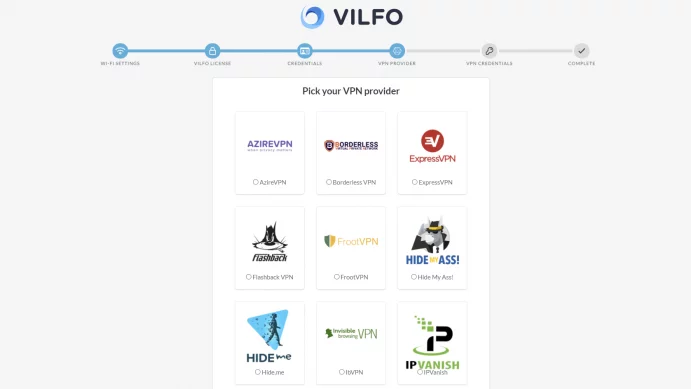
အဆိုပါ setup ကိုမိနစ်အနည်းငယ်အတွင်းလုပ်ဆောင်ပြီးပုံမှန်ထက်ကျော်လွန်သောနည်းပညာကျွမ်းကျင်မှုမလိုအပ်ပါ။ အောက်ဖော်ပြပါပုံသည်ပြင်ဆင်မှုအဆင့်များထဲမှတစ်ခုဖြစ်သည်။ ဤတွင်သင်၏ဥစ္စာကိုရွေးချယ်ပါ VPNစာရင်းမှပံ့ပိုးသူ၊ အသုံးပြုသူအမည်နှင့်လျှို့ဝှက်နံပါတ်ဖြင့်လော့ဂ်အင်လုပ်ပါ၊ ပြီးပါပြီ။
VPNconnection ကိုတစ်ကြိမ် configure လုပ်ရမယ်။ ပြီးတော့ကျန်အုပ်ချုပ်ရေးအပိုင်းကိုရှင်းရှင်းလင်းလင်းနဲ့အလိုလိုသိတဲ့ menu ကနေကိုင်တွယ်ရမယ်။ ဒီမှာသင်ဥပမာလုပ်နိုင်တယ် ရိုက်တယ် VPN တစ် ဦး ချင်းစီ devices များအတွက်ပိတ်ထားသို့မဟုတ်ပိတ်ပါ VPN ရွေးချယ်ထားသောဝက်ဘ်ဆိုက်များအားလုံးထုတ်ကုန်များအတွက်မှ။
ကျွန်ုပ်တို့၏ပြန်လည်သုံးသပ်ခြင်းတွင်သင်ပိုမိုဖတ်ရှုနိုင်သည် Wilfo VPN- လမ်းကြောင်း.
router ကို Vilfo.com မှာ တိုက်ရိုက်ဝယ်ယူနိုင် ပြီး VAT နဲ့ ပို့ဆောင်ခ အပါအဝင် DKK 3000 (ဒေါ်လာ ၄၉၉) ခန့် ကျသင့်ပါတယ်။
သင် link ကိုလိုက်နာပြီး Vilfo.com မှလက်ခံသူသည် router ကိုဝယ်လျှင် VPNinfo.dk ပမာဏ၏ ရာခိုင်နှုန်းတစ်ခု။ ၎င်းသည် သင့်စျေးနှုန်းကို မပြောင်းလဲဘဲ ထုတ်ကုန်၏ အဆင့်သတ်မှတ်ချက်အပေါ် လွှမ်းမိုးမှု မရှိပါ။
ထိပ်တန်း 5 VPN န်ဆောင်မှုများ
Affiliate Disclaimer- VPNinfo.dk ဤစာမျက်နှာရှိ လင့်ခ်မှတစ်ဆင့် စာရင်းသွင်းမှုတစ်ခုကို ဝယ်ယူပါက ကော်မရှင်တစ်ရပ်ကို လက်ခံရရှိနိုင်ပါသည်။ သို့သော်၊ ၎င်းသည် သင့်စျေးနှုန်း သို့မဟုတ် ကျွန်ုပ်တို့၏ သုံးသပ်ချက်ကို မထိခိုက်စေပါ။ပံ့ပိုးပေးသူ | နိုင်ပြီ | စျေးနှုန်း (မှ) | ပြန်လည်သုံးသပ် | က်ဘ်ဆိုက် |
| 10/10 | Kr ။ 44 / md | ||
| 10/10 | Kr ။ 42 / md
| ||
| 9,8/10 | Kr ။ 44 / md
| ||
| 9,7/10 | Kr ။ 33 / md
| ||
| 9,7/10 | Kr ။ 34 / md
|




