
संलग्न अस्वीकरण: VPNinfo.dk या पृष्ठावरील लिंकद्वारे तुम्ही सबस्क्रिप्शन खरेदी केल्यास कमिशन मिळू शकते. तथापि, याचा तुमच्या किंमतीवर किंवा आमच्या पुनरावलोकनावर परिणाम होत नाही.
En VPN-आउटर अंगभूत एक राउटर आहे VPNक्लायंट जो आपल्याला एकाशी राउटर कनेक्ट करण्यास अनुमती देतो VPNसर्व्हर याद्वारे, राउटरद्वारे जाणारा सर्व डेटा रहदारी एनक्रिप्टेड आणि त्याद्वारे मार्गस्थ केला जातो VPNसर्व्हर.
अशाप्रकारे, राऊटरद्वारे नेटवर्कशी कनेक्ट होणारी सर्व साधने स्वयंचलितपणे संरक्षित केली जातात VPNकनेक्शन एनक्रिप्शन. याव्यतिरिक्त, सर्व डिव्हाइसवर सर्व्हरचा IP पत्ता बाह्यरित्या इंटरनेटवर देखील मिळतो.
एक सह VPNराउटर, सह होम नेटवर्कवरील सर्व डिव्हाइसचे संरक्षण करणे सोपे आणि सोपे आहे VPN, आणि त्याच वेळी ते वापरणे देखील शक्य होते VPN Appleपल टीव्ही, स्मार्ट टीव्ही इत्यादी सारख्या डिव्हाइसेसवर, जेथे आपण एखादा स्थापित करू शकत नाही VPNक्लाएंट.
लेखात आपण याबद्दल वाचू शकता एक वापरण्याचे साधक आणि बाधक VPN-बाउटर आणि एक आहे यासह आपले स्वत: चे ड्युअल राउटर सेटअप कसे करावे याबद्दल मार्गदर्शन करा VPN. आपण सोपा उपाय शोधत असल्यास आपण जवळून पहावे विल्फो राउटर, जे त्याच्या वेगवान सेटअपसह बर्याच लोकांसाठी स्पष्ट निवड आहे.

राउटर म्हणजे काय?
जर इंटरनेट कनेक्शन बर्याच उपकरणांनी सामायिक केले असेल तर पीसी, स्मार्टफोन, टीव्ही, कॉफी मशीन इ. सामायिकरण तांत्रिकदृष्ट्या राउटरद्वारे हाताळले जाते. राउटर हा हार्डवेअरचा एक तुकडा आहे जो स्थानिक नेटवर्कचा मागोवा ठेवतो (ज्यामध्ये राउटरशी कनेक्ट केलेल्या सर्व उपकरणांचा समावेश असतो) आणि इंटरनेटवर आणि तेथून डेटा पॅकेट योग्य ठिकाणी संपतात हे सुनिश्चित करते. उपकरणे राउटरशी जोडलेली आहेत, राउटर मॉडेमला जोडलेले आहेत आणि मॉडेम आयएसपीशी जोडलेले आहेत.
सर्वसाधारण घरगुती ब्रॉडबँड कनेक्शनमध्ये, इंटरनेटचे कनेक्शन मॉडेमद्वारे स्थापित आणि व्यवस्थापित केले जाते . मॉडेम हे एक हार्डवेअर आहे जे इंटरनेटवरून येणाऱ्या आणि जाणाऱ्या डेटाच्या प्रवाहाचे व्यवस्थापन करते, जे इंटरनेट सेवा प्रदात्यामार्फत केले जाते.
एकदा मॉडेम आणि राउटर वेगळी डिव्हाइसेस होते, परंतु आजकाल राऊटर आपल्या ISP वरून मिळवलेल्या मॉडेममध्ये तयार केला आहे. हा सहसा वाय-फाय राउटर असतो जो आपण आपल्या डिव्हाइसवर वायरलेस आणि उर्जा केबलने कनेक्ट करू शकता.
वापरण्याचे साधक आणि बाधक VPN-बाउटर
एक वापरण्याचे बरेच फायदे आहेत VPN-घरात विखुरलेले परंतु त्याचे तोटे देखील आहेत:
फायदाः सर्व डिव्हाइस स्वयंचलितपणे राउटरद्वारे संरक्षित केले जातात VPNजोडणी
एकाशिवाय VPN- प्रत्येक डिव्हाइसला एकाशी जोडणे आवश्यक आहे VPNसर्व्हर अर्थात, याचा अर्थ असा आहे की एखाद्याने स्थापित केले पाहिजे VPNआपण वापरू इच्छित सर्व डिव्हाइसवरील ग्राहक VPN चालू.
जर एखादा वापरला तर ते आवश्यक नाही VPN-बाउटर सर्व राउटरचा डेटा रहदारी जात असल्याने VPNसर्व्हर, हे रूटरला कनेक्ट केलेल्या सर्व डिव्हाइसवरील आणि त्यावरील डेटा रहदारीवर देखील लागू होते.
हे वापरण्यास सुलभ आणि कार्यक्षम करते VPN घरी, प्रत्येकास डिव्हाइस कनेक्ट करण्याची आवश्यकता नसल्यामुळे. अशा प्रकारे, ते विसरण्याचा धोका देखील कमी आहे.
फायदा: वापरा VPN स्थापित करू शकत नाही अशा डिव्हाइसवर VPNक्लायंट चालू
आपण स्थापित करू शकत नाही VPNक्लायंट उदा. स्मार्ट टीव्ही, Appleपल टीव्ही, प्लेस्टेशन, एक्सबॉक्स आणि रोकू, परंतु एक वापरुन आपण अगदी समान निकाल मिळवू शकता VPN-बाउटर आधीच वर्णन केल्याप्रमाणे, राउटरच्या नेटवर्कवरील सर्व डिव्हाइस स्वयंचलितपणे संरक्षित आहेत VPNकनेक्शन
पाळत ठेवणे आणि सेन्सॉरशिप विरूद्ध कनेक्शन सुरक्षित करण्याव्यतिरिक्त, म्हणून लपवा VPN इंटरनेटवरील डिव्हाइसचा IP पत्ता. वापरुन VPNमध्यस्थ म्हणून सर्व्हर, हा त्याचा IP पत्ता आहे जो वेबवरील इतर डिव्हाइस पाहू शकतो. हे गोपनीयता संरक्षित करते आणि यासारख्या प्रवाहित सेवांमध्ये प्रवेश प्रदान करू शकते Netflix यूएसए, बीबीसी इ. अन्यथा अवरोधित केलेली आहेत.
फायदा: अमर्यादित डिव्हाइसशी कनेक्ट करा
त्यापैकी बहुतेक VPNप्रति सेवा सक्रिय कनेक्शनच्या संख्येवर सेवांची मर्यादा आहे वापरकर्ता नियमानुसार, ते 5-6 युनिट्स आहे, परंतु ते अधिक आणि कमी दोन्ही असू शकते.
VPNराउटर फक्त त्या खात्यातील एक कनेक्शन म्हणून मोजला जातो आणि म्हणूनच आपण तत्त्वानुसार असीमित संख्येच्या डिव्हाइसचे संरक्षण करू शकता VPN राउटरद्वारे.
फायदा: मोबाइल डिव्हाइसवरील बॅटरीचे दीर्घायुष्य
मध्य VPN डेटा सतत एनक्रिप्टेड आणि डीकोड करणे आवश्यक आहे, जो शक्ती वापरते. आणि प्रत्यक्षात ते क्षुल्लक नाही; आत मधॆ अवैज्ञानिक चाचणी आयफोनच्या वापरासाठी, मालमत्ता मिळविण्यासाठी प्रति तास बॅटरीच्या 2% किंमतीची किंमत असते VPNपार्श्वभूमीत चालू कनेक्शन.
हे पहिल्यांदा जास्त दिसत नाही, परंतु दिवसभरात ते 48% आहे - म्हणजेच बॅटरीच्या एकूण क्षमतेच्या अंदाजे अर्ध्या. अशा वेळी जेव्हा स्मार्टफोनवरील बॅटरी संपूर्ण दिवसभर टिकत नाही, बहुतेक लोकांना जिथे शक्य असेल तिथे उर्जेवर बचत करायची असते.
एक वापरून VPN- एकापेक्षा जास्त VPNडिव्हाइसवरील अॅप, आपण विजेचा वापर राउटरवर देखील हलविला. अशा प्रकारे, आपण आपल्या स्मार्टफोन किंवा टॅब्लेटवरील वाढीव वापर टाळता, म्हणून बॅटरी थोडा जास्त काळ टिकेल.
गैरसोय: विजय मिळविणे कठीण VPN एकाच डिव्हाइसवर बंद (टाळता येऊ शकते)
कधीकधी आपल्याला मारण्याची देखील आवश्यकता असू शकते VPN पासून उदा. एखाद्यास कदाचित ऑनलाइन बँकिंगमध्ये प्रवेश करण्यास सक्षम नसल्याचा अनुभव येऊ शकतो VPNजोडणी. अशा परिस्थितीत एखाद्याने मारहाण केलेली असावी VPNकनेक्शन, परंतु आपण एखाद्यासह ऑनलाइन असल्यास ते थोडे अवजड असू शकते VPN-बाउटर यासाठी आपल्याला सहसा राउटरच्या मेनूमध्ये लॉग इन करणे आणि एकतर डिस्कनेक्ट करणे आवश्यक असते VPNकनेक्शन पूर्णपणे, ज्यात नेटवर्कवरील इतर डिव्हाइसचा समावेश आहे, किंवा फक्त स्वतंत्र डिव्हाइससाठी.
ही समस्या टाळण्याचा एक मार्ग म्हणजे दोन स्थानिक क्षेत्र नेटवर्क घरी असणे: विना नियमित नेटवर्क VPN आणि एक सह संरक्षित VPN (ड्युअल राउटर VPN सेटअप). आपल्याला संप करण्याची गरज आहे का? VPN एका डिव्हाइससाठी, आपण फक्त त्याशिवाय नेटवर्कशी कनेक्ट करा VPN.
गैरसोयः डिव्हाइस आणि राउटरमधील कनेक्शन संरक्षित नाही
एक सह VPN-उटर, डिव्हाइस आणि राउटरमधील कनेक्शन कूटबद्ध केलेले नाही, जे तत्वतः सुरक्षिततेमध्ये कमकुवतपणा आहे. तथापि, हे फक्त होम नेटवर्कवरच डिव्हाइस असुरक्षित आहे, म्हणून बहुतेकांसाठी हे जगणे पुरेसे नसते, परंतु हे जाणून घेणे चांगले आहे.
आपण नक्कीच दोन्ही वापरू शकता VPN डिव्हाइस आणि राउटरवर, परंतु नंतर एक वापरण्याच्या स्मार्टनेस अदृश्य होते VPN-बर्टर अजिबात नाही.
गैरसोयः यासाठी वापरण्यासाठी थोडेसे पिलिंग आवश्यक आहे VPN-बाउटर
प्रारंभिक बिंदू म्हणून, आपल्या ISP मधील राउटर दुर्दैवाने म्हणून वापरले जाऊ शकत नाही VPN-बाउटर आपल्याला सहसा स्वत: ला योग्य राउटर घेण्याची आणि नंतर कॉन्फिगर करण्याची आवश्यकता असेल VPNत्यावरील कनेक्शन आणि आपल्या ISP (मॉडेम) च्या हार्डवेअरसह कार्य करा.
हे मिळविण्यासाठी रॉकेट विज्ञान नाही VPNधावण्यासाठी अप करा, परंतु यासाठी थोडीशी "पिलिंग" आवश्यक आहे, म्हणून आपल्याला त्यामध्ये गोंधळ घालण्यात वेळ घालवावा लागेल.
कोणत्या राउटरसाठी वापरले जाऊ शकते VPN?
सर्व राउटर समान जन्मलेले नाहीत आणि म्हणूनच ते सर्व तितकेच योग्य नाहीत VPNराउटर. VPN डेटा एन्कोड करण्यासाठी आणि डीकोड करण्यासाठी एन्क्रिप्शनला प्रोसेसिंग पॉवर आणि मेमरीच्या स्वरूपात संसाधने आवश्यक असतात. म्हणूनच, सशक्त सीपीयू आणि भरपूर रॅम असलेले केवळ संसाधन-केंद्रित राउटर सराव मध्ये वापरले जाऊ शकतात.
आपण खरोखर एक स्थापित करू शकता VPNबर्याच राउटरवर क्लायंट, परंतु ते त्यासाठी डिझाइन केलेले नसल्यामुळे कनेक्शन बहुधा हळू होईल. सिस्टम आवश्यकता किंवा विशिष्ट योग्य राउटर सूचीबद्ध करणे या लेखाच्या व्याप्तीच्या पलीकडे आहे, परंतु सामान्यत: महागड्या शेवटी राउटरची आवश्यकता असेल.
मूलभूतपणे, एखाद्याने राउटरसाठी जावे जे निर्मात्याने दिले आहेत VPNअंगभूत क्लायंट. हे कॉन्फिगर केलेले सुलभ देखील करते VPNकनेक्शन, जे सर्वात जास्त वापरकर्त्यांसाठी अनुकूल नाही VPN-अॅप्स.
दुसरा पर्याय म्हणजे तयार केलेला प्री-कॉन्फिगर केलेला राउटर खरेदी करणे VPN, जे सेट करणे काहीसे सुलभ करते.
सह ड्युअल राउटर सेटअप VPN
च्या बरोबर ड्युअल राउटर सेटअप सह VPN आपल्याकडे दोन होम नेटवर्क आहेत का? सह आणि न VPN, जे समान इंटरनेट कनेक्शन वापरते. यासाठी दोन राउटर आवश्यक आहेत; आणि alm. राउटर (विना VPN) आणि एक VPN-बाउटर
ड्युअल राउटर सेटअपचा फायदा असा आहे की आपण ऑनलाइन किंवा त्याशिवाय राहू शकता VPN राउटरच्या सेटिंग्जमध्ये गोंधळ न करता किंवा चालू न करता VPN संपूर्ण नेटवर्कसाठी. वापरायला आवडेल VPN आपल्या डिव्हाइसवर, आपण कनेक्ट करा VPNराउटर आणि न करता ऑनलाइन होऊ इच्छितो VPN, आपण नियमित राउटरशी कनेक्ट व्हा. अशा प्रकारे, आपण आवश्यकतेनुसार त्वरित बदलू शकता.
नियमानुसार, आपल्याकडे आधीपासूनच एक राउटर आहे; बहुदा एक त्याच्या आयएसपी कडून प्राप्त झाला आहे. आपण दुसरा राउटर स्वत: खरेदी करू शकता परंतु आपल्याला पाहिजे असल्यास आपल्याला सहसा अद्याप त्याची आवश्यकता असेल VPN-बाउटर

ड्युअल राउटर सेटअपसाठी मार्गदर्शक
जर तुम्हाला ड्युअल राउटर सेटअप आवडत असेल तर तो प्रत्यक्षात अगदी सरळ आहे. राउटर शारीरिकदृष्ट्या एकमेकांशी योग्यरित्या कनेक्ट केलेले असणे आवश्यक आहे, आणि नंतर आपण नेटवर्कवर कोणतेही विरोधाभास नसल्याचे सुनिश्चित केले पाहिजे.
VPNप्राथमिक राउटरच्या "मागे" राउटरचे स्वतःचे स्थानिक नेटवर्क असणे आवश्यक आहे आणि म्हणूनच सहसा ते बदलणे आवश्यक असते VPNराउटरची आयपी settingsड्रेस सेटिंग्ज. विशेषतः, हे सुनिश्चित करा की दोन राउटर भिन्न वापरतात सबनेट. अन्यथा, दोन नेटवर्कच्या आयपी पत्त्यांमध्ये विवाद उद्भवतो VPNराउटर इंटरनेटशी कनेक्ट होऊ शकत नाही.
आपल्याला सहसा आवश्यक असते नाही आपण आधीच वापरत असलेल्या नियमित राउटरवरील सेटिंग्जमध्ये छेडछाड करा. हे फक्त चालू आहे VPNएकल सेटिंग बदलण्याची आवश्यकता असलेला राउटर. म्हणूनच, आपणास इंटरनेट काम करणे किंवा यासारखे काम करणे शक्य होणार नाही म्हणून आपण एखाद्या गोष्टीवर अडचण येण्याची त्वरित कोणतीही जोखीम नाही. आपण काढल्यास VPNराउटर, सर्व काही पूर्वीसारखे आहे.
विचार करा VPN नवीन राउटरला प्राथमिक / विद्यमान राउटरशी जोडलेले आहे आणि आपण त्याद्वारे इंटरनेटशी कनेक्ट होऊ शकता.
मार्गदर्शकाचा प्रारंभ बिंदू असा आहे की आपल्याकडे आधीपासूनच इंटरनेटशी कनेक्ट केलेला राउटर आहे. याव्यतिरिक्त, आपल्याला एक सामान्य आवश्यक आहे. नेटवर्क केबल, एक पीसी आणि आपल्याला आवडेल असे किमान एक राउटर नाही VPN चालू.
प्राथमिक राउटरचे सबनेट शोधा
पहिली पायरी आपला प्राथमिक राउटर कोणता सबनेट वापरत आहे हे शोधणे आहे, जेणेकरून आपण नंतर सेटअपमध्ये आणखी एक निवडू शकता VPNराउटर. आपल्याला आपल्या राउटरचा IP पत्ता आधीच माहित असल्यास आपण थेट चरण 3 वर जाऊ शकता.
- पीसीद्वारे आपल्या प्राथमिक राउटरच्या नेटवर्कशी कनेक्ट करा.
- राउटरचा आयपी पत्ता शोधा:
- Windows:
- शोध क्षेत्रात “सेमीडी” प्रविष्ट करून किंवा विंडोज + आर सह “रन” उघडून “सेमीडी” प्रविष्ट करुन कमांड लाइन उघडा.
- “Ipconfig” प्रविष्ट करा
- आपल्याला स्क्रीनवर एक प्रिंटआउट दिसेल आणि एका ठिकाणी ते म्हणतात “डीफॉल्ट गेटवे” आणि राऊटर असलेला एक आयपी पत्ता.
- मॅक:
- “सिस्टम सेटिंग्ज” प्रारंभ करा, “नेटवर्क> प्रगत” वर जा आणि “टीसीपी / आयपी” निवडा.
- राउटरचा IP पत्ता "राउटर आयपी" च्या पुढे आहे
- Windows:
- राउटरच्या आयपी पत्त्यातील तिसरे स्थान म्हणजे त्याचे सबनेट. जर असे म्हटले गेले की 192.168.1.1 हे राउटरचे सबनेट 1 आहे, तर ते म्हणतात 192.168.0.1 त्याचे सबनेट 0 आणि असे आहे.
- राउटरचा IP पत्ता किंवा फक्त त्याचे सबनेट लिहा.
ची तयारी VPNराउटर
दुय्यम राउटर कनेक्ट करण्यापूर्वी (एक असावे VPN-आउटर) प्राथमिक राउटरवर, ते सेट करणे आवश्यक आहे. पीसीसह थेट नवीन राउटरशी कनेक्ट करून हे करणे सर्वात सोपे आहे.
फॅक्टरी सेटिंग्जमध्ये राउटर रीसेट करण्यासाठी 1-5 चरण. जर ते आधीपासून असेल किंवा आपण ते रीसेट करू इच्छित नसल्यास आपण थेट चरण 4 वर जाऊ शकता. जर राउटर आधीच कॉन्फिगर केले असेल तर आपण चरण 5 वगळू शकता, परंतु पुढे जाण्यापूर्वी, राउटरला “राउटर मोड” वर सेट करा.
- दुय्यम राउटर चालू करा आणि बूटिंग पूर्ण होईपर्यंत एक किंवा दोन मिनिटे द्या.
- 10-12 सेकंदांसाठी रीसेट बटण दाबून राउटर रीसेट करा. या चरणात हे सुनिश्चित होते की राउटरमध्ये डीफॉल्ट सेटिंग्ज आहेत.
- राउटरवर कुठेतरी शोधणे बटण तुलनेने सोपे असले पाहिजे.
- रीसेट केल्यानंतर, राउटर रीस्टार्ट होतो आणि स्टार्टअप नंतर आपण त्याच्या वायरलेस नेटवर्कला पीसीसह कनेक्ट करण्यास सक्षम असावे.
- हे एकतर खुले किंवा कुठेतरी राउटरवर असले पाहिजे अशा लॉगिनद्वारे संरक्षित केले जाऊ शकते. वैकल्पिकरित्या, आपण त्यास नेटवर्क केबलने कनेक्ट करू शकता.
- आपल्या PC वर एक ब्राउझर उघडा आणि राउटरचा IP पत्ता प्रविष्ट करा. नंतर राऊटरवर असलेल्या वापरकर्तानाव आणि संकेतशब्दाच्या संयोजनासह लॉग इन करा.
- एएसयूएस आणि लिंक्सिस सामान्यत: 192.168.1.1 आणि नेटगियर 192.168.0.1 पत्ता वापरतात. कोणत्याही सूचनेने कार्य न केल्यास आपण प्राथमिक राउटरचा आयपी पत्ता शोधण्यासाठी वापरलेली तीच पद्धत आपण वापरू शकता.
- आपण राऊटरवर प्रथमच लॉग इन केल्यामुळे, आपल्याला वायफाय संकेतशब्द इत्यादी सेट केलेल्या विझार्डमधून जाण्याची आवश्यकता असू शकते. चरणांचे अनुसरण करा आणि सूचित केल्यास "राउटर मोड" मध्ये राउटर निवडण्याचे सुनिश्चित करा.
- आता आपल्याला राउटरच्या मेनूमध्ये कोठे आहे याचा शोध घेण्याची आवश्यकता आहे, आपण त्याचा आयपी पत्ता आणि त्याचप्रमाणे त्याचे सबनेट देखील बदलले आहे. राउटरवर अवलंबून, हे वेगवेगळ्या ठिकाणी केले जाते:
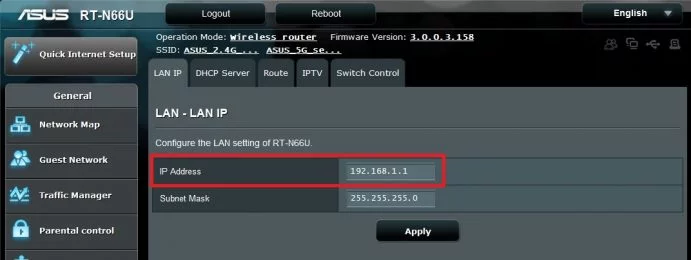
- ASUS: लॅन> लॅन आयपी> आयपी पत्ता. (ASUS मार्गदर्शकाचा दुवा)
- डीडी-डब्ल्यूआरटी: सेटअप> मूलभूत सेटअप> स्थानिक आयपी पत्ता
- लिंक्सिस: सेटअप> बेसिक सेटअप> नेटवर्क सेटअप> आयपी अॅड्रेस (लिंक्सिसच्या मार्गदर्शकाचा दुवा)
- नेटगेअर: उन्नत> सेटअप> लॅन सेटअप> आयपी पत्ता. (नेटगेअरच्या मार्गदर्शकाचा दुवा)
- इतर राउटरः तत्सम मेनू आयटम पहा किंवा उत्पादकाच्या वेबसाइटवर शोधा
- राउटरचा आयपी पत्ता बदला जेणेकरून ते आपल्या प्राथमिक राउटरपेक्षा भिन्न सबनेट (पत्त्यातील तिसरे नंबर) चा वापर करेल.
- आपण (यापूर्वी) आपण त्यास काय बदलता याने काही फरक पडत नाही, तोपर्यंत आपण पूर्वी सापडलेल्या आपल्या प्राथमिक राउटर सबनेटपेक्षा भिन्न आहे. तथापि, ते 0 आणि 255 दरम्यान पूर्णांक असणे आवश्यक आहे.
- VPNराउटरचा आयपी बहुधा डीफॉल्टनुसार 192.168.1.1 किंवा 192.168.0.1 आहे. जर आपण त्याचे सबनेट 2 वर 192.168.2.1 मध्ये IP पत्ता बदलून बदलले तर ते सहसा आपल्या प्राथमिक राउटरशी विरोधाभास नसते.
- एकदा आपण सबनेट बदलला आहे VPNप्राथमिक राउटरच्या मागे राऊटरचे स्वतःचे नेटवर्क तयार आहे.
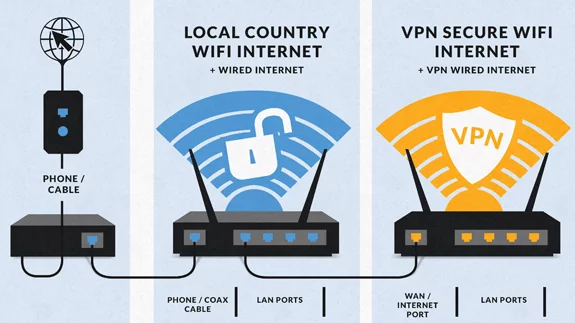
कनेक्ट करा VPNप्राथमिक राउटरवर राउटर
- वीज बंद VPNराउटर.
- प्राथमिक राउटरवरील लॅन पोर्टला डब्ल्यूएएन पोर्ट चालू असलेल्या नेटवर्क केबलने राउटर कनेक्ट करा VPNराउटर (खाली आकृती पहा). वॅन पोर्टला काही राउटरवर "इंटरनेट पोर्ट" म्हणतात.
- चालू करा VPNराउटर.
- एकदा स्टार्टअप पूर्ण झाल्यावर आपले ड्युअल राउटर सेटअप कार्य करावे. आपण त्याच्या वायफायशी कनेक्ट करुन याची चाचणी घेऊ शकता आणि आपण ऑनलाइन जाऊ शकता की नाही ते पाहू शकता.
हे अपेक्षेनुसार कार्य करत नसल्यास, सर्व नेटवर्क डिव्हाइस (राउटर आणि मोडेम) बंद करून पुन्हा चालू करण्याचा प्रयत्न करा. अन्यथा, आपण म्हटल्याप्रमाणे आपण ते पूर्ण केले की नाही हे पाहण्यासाठी चरणांमध्ये जाऊ शकता, कारण नंतर कार्य केले पाहिजे!
जर आपण ऑनलाइन जाऊ शकता VPNराउटर (जे याक्षणी अद्याप फक्त एक नियमित राउटर आहे) ते कॉन्फिगर केलेले तयार आहे VPNकनेक्शन.
विल्फो राउटर

विल्फो समर्पित आहे VPNतार्किक आणि स्पष्ट वापरकर्ता इंटरफेससह असलेले राउटर जे बहुतेक लोक शोधू शकतील. हे सर्वात लोकप्रिय असलेल्या 25 सह वापरासाठी तयार आहे VPNप्रदाते जसे NordVPN, ExpressVPN, Private Internet Access इ., कॉन्फिगरेशन अत्यंत सोपे आणि वेगवान बनविते.
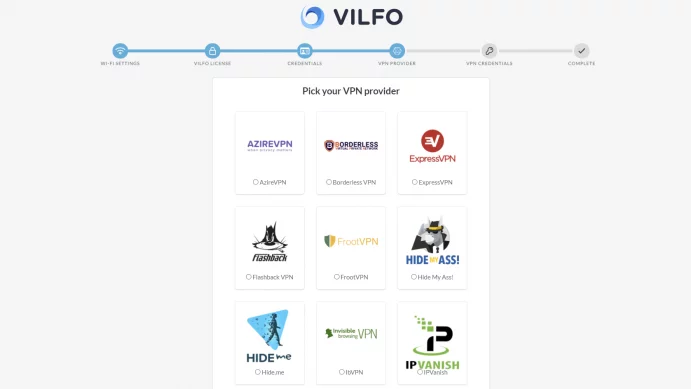
सेटअप काही मिनिटांत पूर्ण केला जातो आणि नेहमीपेक्षा अधिक तांत्रिक कल्पकता आवश्यक नसते. खाली दिलेली प्रतिमा कॉन्फिगरेशन चरणांपैकी एक स्क्रीनशॉट आहे. येथे आपण आपले निवडा VPNयादीतील प्रदाता, वापरकर्तानाव आणि संकेतशब्दाने लॉग इन करा आणि आपण पूर्ण केले.
VPNकनेक्शन एकदा कॉन्फिगर केले जाणे आवश्यक आहे आणि त्यानंतर उर्वरित प्रशासन स्पष्ट आणि अंतर्ज्ञानी मेनूद्वारे हाताळले जाईल. येथे आपण उदा. विजय VPN स्वतंत्र डिव्हाइससाठी बंद करा किंवा बंद करा VPN निवडलेल्या वेबसाइटवरील सर्व उपकरणांसाठी.
आमच्या पुनरावलोकन मध्ये आपण अधिक वाचू शकता विल्फो VPN-बाउटर.
हा राउटर थेट Vilfo.com वर खरेदी करता येतो आणि व्हॅट व शिपिंगसह त्याची किंमत अंदाजे 3000 DKK ($499) आहे.
आपण दुव्याचे अनुसरण केल्यास आणि प्राप्तकर्ता, विल्फो डॉट कॉमकडून राउटर विकत घेत असाल VPNinfo.dk रकमेच्या काही टक्केवारी. यामुळे तुमची किंमत बदलत नाही आणि उत्पादनाच्या रेटिंगवर त्याचा परिणाम झालेला नाही.
शीर्ष 5 VPN सेवा
संलग्न अस्वीकरण: VPNinfo.dk या पृष्ठावरील लिंकद्वारे तुम्ही सबस्क्रिप्शन खरेदी केल्यास कमिशन मिळू शकते. तथापि, याचा तुमच्या किंमतीवर किंवा आमच्या पुनरावलोकनावर परिणाम होत नाही.प्रदाता | धावसंख्या | किंमत (पासून) | पुनरावलोकन | वेबसाइट |
| 10/10 | Kr. 44 / md | ||
| 10/10 | Kr. 42 / md
| ||
| 9,8/10 | Kr. 44 / md
| ||
| 9,7/10 | Kr. 33 / md
| ||
| 9,7/10 | Kr. 34 / md
|




