
შვილობილი კომპანიის პასუხისმგებლობის უარყოფა: VPNinfo.dk შესაძლოა, საკომისიო მიიღოთ, თუ ამ გვერდზე განთავსებული ბმულის საშუალებით შეიძენთ გამოწერას. თუმცა, ეს გავლენას არ მოახდენს თქვენს ფასზე ან ჩვენს მიმოხილვაზე.
ეს სახელმძღვანელო განკუთვნილია მომხმარებლებისთვის Mac (mac OS) და გსურთ დაუკავშირდეთ Virtual Private Network (VPN) ჩამონტაჟებული გამოყენებით VPN კლიენტს. სახელმძღვანელო საკმაოდ ზოგადია და შეიძლება გამოყენებულ იქნეს მომსახურებით ყველაზე მეტი, თუ არა ყველა, VPN პროვაიდერები.
ჩაშენებული VPN კლიენტი ii macOS მათთვის შესანიშნავი ალტერნატივაა VPN კლიენტებს სთავაზობენ ყველას უმრავლესობისგან VPN პროვაიდერები, მაგრამ არ გააჩნიათ სპეციალური ფუნქციები (killswitch, სიჩქარე ტესტი და ა.შ.), რომლებიც ხშირად აშენდა შევიდა ამ.
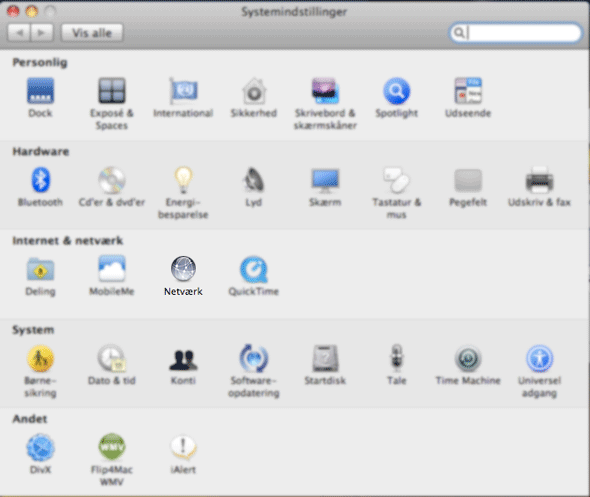
დაკავშირება ერთზე VPN ჩაშენებული VPN კლიენტი, ფანჯრის ქვემოთ შეიტანეთ კონფიგურაციის პარამეტრები ქსელის. ეს პარამეტრები მოიცავს VPNსერვერის მისამართი, სისტემაში შესვლა (მომხმარებლის სახელი) და ავტორიზაცია თქვენს მიერ მიღებული პაროლის ან სერტიფიკატის სახით VPN მიმწოდებელი.
კონფიგურაციის პარამეტრები ხელმისაწვდომია VPN პროვაიდერი, როგორც კონფიგურაციის ფაილი ან სახელმძღვანელო ჩანაწერი.
Setup of VPN macOS– ში კონფიგურაციის ფაილით
ორჯერ დააწკაპუნეთ კონფიგურაციის ფაილზე ქსელის ფანჯრის გასახსნელად და პარამეტრების ავტომატურად იმპორტირებისთვის. თუ ფანჯარა არ იხსნება მასზე ორჯერ დაწკაპუნებისას, აირჩიეთ Apple > სისტემის პარამეტრები , დააწკაპუნეთ ქსელი , დააწკაპუნეთ მოქმედებების ამომხტარ მენიუზე და შემდეგ აირჩიეთ კონფიგურაციების იმპორტი . აირჩიეთ კონფიგურაციის ფაილი და დააწკაპუნეთ იმპორტი.
Din VPN კავშირი ახლა კონფიგურაციის ფაილში ინფორმაციის მიხედვით შეიქმნა.
სახელმძღვანელო ჩანაწერი VPN კონფიგურაცია macOS- ში
- არჩევა Apple> სისტემის პარამეტრები და დააჭირეთ ქსელის
- დაწკაპეთ Tilføj (+) სიაში ქვემოთაა დარჩენილი, აირჩიეთ ინტერფეისი და დააჭირეთ აქ VPN.
- არჩევა VPNტიპის გამოყენება დაშიფვრის პროტოკოლის საფუძველზე (PPTP, L2TP მეტი IPSec, Cisco IPSec ან IKEV2). რომელი აირჩიოთ დამოკიდებულია შესაძლებლობებზე VPN პროვაიდერს სთავაზობს და რა გაქვთ კონფიგურაციის პარამეტრები.
- გივი VPN კავშირის სახელი.
- შეიყვანეთ სერვერის მისამართი და მომხმარებლის სახელი VPN კავშირი (მოწოდებული VPN მიმწოდებელი).
- დაწკაპეთ ავთენტიფიკაციის პარამეტრები და შეიყვანეთ მიღებული ინფორმაცია VPN მიმწოდებელი.
- დაწკაპეთ OK და შემდეგ შექმენით კავშირი.
- არჩევა ვის VPNსტატუსი მენიუში მარტივი კონტროლი VPN კავშირი მენიუს ბარიდან. მათ შორის დამაკავშირებელი VPN მომსახურება და სერვერებზე გადართვა (თუ გსურთ გამოიყენოთ მრავალი სერვერი, გაიმეორეთ თითოეული სერვერისთვის 3-8 ელემენტი).
VPN კავშირი კვლავ წაიშლება შერჩევით დისტანციური (-) ინტერფეისით Apple> სისტემის პარამეტრები> ქსელი.
ღიააVPN და macOS
ჩაშენებული MacOS VPN კლიენტი არ უჭერს მხარს ღიაობასVPNრაც სხვაგვარად ითვლება ყველაზე უსაფრთხოდ VPN ოქმს. გსურთ გამოიყენოთ ღიაVPN, მაგრამ არ გამოიყენებს VPN პროვაიდერის საკუთარი აპი, შეგიძლიათ დააყენოთ Tunnelblick, ღია ღია ღიააVPN აპლიკაცია macOS.
ყველაზე 5 VPN მომსახურება
შვილობილი კომპანიის პასუხისმგებლობის უარყოფა: VPNinfo.dk შესაძლოა, საკომისიო მიიღოთ, თუ ამ გვერდზე განთავსებული ბმულის საშუალებით შეიძენთ გამოწერას. თუმცა, ეს გავლენას არ მოახდენს თქვენს ფასზე ან ჩვენს მიმოხილვაზე.მიმწოდებელი | XNUMX | ფასი (დან) | მიმოხილვა | ნახვა |
| 10/10 | Kr. 44 / md | ||
| 10/10 | Kr. 42 / md
| ||
| 9,8/10 | Kr. 44 / md
| ||
| 9,7/10 | Kr. 33 / md
| ||
| 9,7/10 | Kr. 35 / md
|