
כתב ויתור של שותפים: VPNinfo.dk ייתכן שתקבל עמלה אם תרכוש מנוי דרך קישור בדף זה. עם זאת, אין בכך כדי להשפיע על המחיר שלך או על הסקירה שלנו.
En VPN-רוטר הוא נתב עם מובנה VPNלקוח המאפשר לך לחבר את הנתב לאחד VPNשרת. בזאת, כל תעבורת הנתונים שעוברת דרך הנתב מוצפנת ומנותבת דרכה VPNשרת.
באופן זה, כל המכשירים שמתחברים לרשת דרך הנתב מוגנים אוטומטית על ידי VPNהצפנת חיבור. בנוסף, כל המכשירים מקבלים גם את כתובת ה- IP של השרת באופן חיצוני באינטרנט.
עם אחד VPNנתב, קל ופשוט להגן על כל המכשירים ברשת הביתית VPN, ובאותה עת ניתן גם להשתמש בו VPN במכשירים כגון Apple TV, טלוויזיה חכמה וכו ', שבהם אינך יכול להתקין אחד כזה VPNלקוח.
במאמר תוכלו לקרוא על היתרונות והחסרונות של שימוש באחד VPN-גורר ויש גם אחד מדריך כיצד לבצע התקנת נתב כפול משלך באמצעות VPN. אם אתם מחפשים פיתרון קל, עליכם לבחון מקרוב נתב וילפו, שעם ההתקנה המהירה שלו היא בחירה ברורה עבור רבים.

מה זה נתב?
אם יש לחלוק חיבור לאינטרנט על ידי מספר מכשירים כגון מחשבים אישיים, טלפונים חכמים, טלוויזיות, מכונות קפה וכו ', השיתוף מטופל טכנית על ידי נתב. הנתב הוא פיסת חומרה העוקבת אחר הרשת המקומית (שמורכבת מכל המכשירים המחוברים לנתב) ומוודאת שמנות הנתונים לאינטרנט וממנו יגיעו למקומות הנכונים. המכשירים מחוברים לנתב, הנתב מחובר למודם והמודם מחובר לספק האינטרנט.
בחיבור פס רחב ביתי טיפוסי, החיבור לאינטרנט נוצר ומנוהל באמצעות מודם . מודם הוא פריט חומרה המטפל בזרימת הנתונים אל האינטרנט וממנו, דרך ספק שירותי האינטרנט.
פעם המודם והנתב היו מכשירים נפרדים, אך כיום הנתב מובנה במודם שתקבל מספק האינטרנט שלך. זה בדרך כלל נתב Wi-Fi שתוכל לחבר את המכשירים שלך גם באופן אלחוטי וגם באמצעות כבל חשמל.
יתרונות וחסרונות של שימוש VPN-גורר
ישנם יתרונות רבים לשימוש באחד כזה VPN-טייס בבית, אך ישנם גם חסרונות:
יתרון: כל המכשירים מוגנים אוטומטית על ידי הנתב VPN-חיבור
בלי אחד VPN-ראוטר יש צורך לחבר כל מכשיר לאחד VPNשרת. כמובן, זה גם אומר שצריך להתקין VPNלקוחות בכל המכשירים שבהם ברצונך להשתמש VPN ב.
זה לא הכרחי אם משתמשים בזה VPN-רוטר. מכיוון שכל תעבורת הנתונים של הנתב עוברת VPNשרת, זה חל גם על תעבורת הנתונים לכל המכשירים המחוברים לנתב וממנו.
זה עושה את זה קל ויעיל לשימוש VPN בבית, מכיוון שלא צריך לחבר כל מכשיר אחד. בדרך זו, יש גם פחות סיכון לשכוח את זה.
יתרון: שימוש VPN במכשירים שלא יכולים להתקין אחד כזה VPNלקוח ב
אינך יכול להתקין VPNלקוחות על למשל טלוויזיה חכמה, Apple TV, פלייסטיישן, Xbox ו- Roku, אבל אתה יכול להשיג את אותה התוצאה בדיוק באמצעות אחת VPN-רוטר. כפי שתואר כבר, כל המכשירים ברשת הנתב מוגנים אוטומטית על ידי VPNחיבור.
בנוסף לאבטחת הקשר נגד מעקב וצנזורה, אז הסתר VPN גם את כתובת ה- IP של המכשיר באינטרנט. על ידי שימוש ב VPNשרת כמתווך, זוהי גם כתובת ה- IP שלה מכשירים אחרים באינטרנט יכולים לראות. זה מגן על הפרטיות ויכול לספק גישה לשירותי סטרימינג כמו Netflix ארה"ב, BBC וכו ', שאחרת הם חסומים.
יתרון: התחבר למספר בלתי מוגבל של מכשירים
רובם VPNלשירותים יש מגבלה על מספר החיבורים הפעילים לכל מִשׁתַמֵשׁ. ככלל, מדובר על 5-6 יחידות, אך הן יכולות להיות יותר ופחות.
VPNהנתב נחשב רק לחיבור אחד בחשבון זה, ולכן אתה יכול באופן עקרוני להגן על מספר בלתי מוגבל של מכשירים באמצעותו VPN דרך הנתב.
יתרון: חיי סוללה ארוכים יותר במכשירים ניידים
מד VPN הנתונים חייבים להיות מוצפנים ופענוח ללא הרף, המשתמשים בכוח. וזה בעצם לא זוטות; ב מבחן לא מדעי מהצריכה של אייפון זה עלה 2% מהסוללה לשעה, להיות בעל נכס VPNחיבור פועל ברקע.
בהתחלה זה לא נשמע כמו הרבה, אבל במשך יממה זה 48% - כלומר בערך מחצית מהקיבולת הכוללת של הסוללה. בתקופה שבה הסוללה בסמארטפונים לרוב אינה מחזיקה יום שלם, רוב האנשים רוצים לחסוך בחשמל היכן שהם יכולים.
באמצעות אחד VPN-טוס ולא אחד VPNבאפליקציה במכשיר, אתה גם מעביר את צריכת החשמל לנתב. בדרך זו, אתם נמנעים מצריכה מוגברת בסמארטפון או בטאבלט, כך שהסוללה מחזיקה מעט זמן רב יותר.
חסרון: קשה לנצח VPN כבוי במכשיר יחיד (ניתן להימנע)
מדי פעם ייתכן שתצטרך להכות VPN מ. לְמָשָׁל. אחד עשוי להיתקל באי יכולת לגשת לבנקאות מקוונת וכדומה, עם אחד כזה VPN-חיבור. במצב זה, חייבים לנצח VPNחיבור, אבל זה יכול להיות קצת מסורבל אם אתה מחובר עם אחד VPN-רוטר. בדרך כלל זה ידרוש ממך להיכנס לתפריט הנתב ולנתק אותו VPNחיבור לחלוטין, שכולל גם את שאר המכשירים ברשת, או רק עבור המכשיר הבודד.
אחת הדרכים להימנע מבעיה זו היא שיש שתי רשתות מקומיות בבית: רשת רגילה בלי VPN ואחד מוגן עם VPN (נתב כפול VPN להכין). אתה צריך לשבות VPN ממכשיר יחיד, אתה פשוט מחבר אותו לרשת בלי VPN.
חסרון: החיבור בין המכשיר לנתב אינו מוגן
עם אחד VPN-רוטר, החיבור בין המכשיר לנתב אינו מוצפן, מה שעקרון הוא חולשה באבטחה. עם זאת, רק ברשת הביתית המכשיר אינו מוגן, ולכן עבור רובם הוא חסר ביטחון מספיק כדי לחיות איתו, אבל טוב לדעת.
אתה יכול כמובן להשתמש בשניהם VPN במכשיר ובנתב, אבל אז נעלמת חלק מהחכמות שבשימוש בכזה VPN-רוטר בכלל.
חסרון: זה דורש מעט פילינג כדי להשתמש בו VPN-גורר
כנקודת מוצא, לרוב הצער לא ניתן להשתמש בנתב מספק האינטרנט שלך VPN-רוטר. בדרך כלל תצטרך לרכוש נתב מתאים בעצמך ואז להגדיר אותו VPNאת החיבור עליו וכן לגרום לו לעבוד עם החומרה של ספק האינטרנט שלך (מודם).
זה לא מדע טילים להשיג אחת VPN-מכשירים עד לרוץ, אבל זה דורש קצת "פילינג", אז אתה צריך להקדיש זמן להתעסק עם זה.
לאילו נתבים ניתן להשתמש VPN?
לא כל הנתבים נולדים שווים ולכן לא כולם מתאימים באותה מידה כמו VPNנתבים. VPN ההצפנה דורשת משאבים בצורה של כוח עיבוד וזיכרון כדי לקודד ולפענח נתונים. לכן, ניתן להשתמש בפועל רק בנתבים עתירי משאבים עם מעבד חזק והרבה זיכרון RAM.
אתה באמת יכול להתקין אחד כזה VPNלקוח בנתבים רבים, אך מכיוון שהם אינם מיועדים לכך, סביר להניח שהחיבור יהיה איטי משמעותית. זה מעבר לתחום של מאמר זה לרשום דרישות מערכת או נתבים מתאימים ספציפיים, אך בדרך כלל זה ידרוש נתב בקצה היקר.
בעיקרון, צריך ללכת על נתבים שקיבלו אחד מהיצרן VPNלקוח מובנה. זה גם מקל על הגדרת התצורה VPNחיבור, שהוא לא ממש ידידותי למשתמש כמו רוב VPN-אפליקציות.
אפשרות נוספת היא לרכוש נתב מוגדר מראש שמגיע מוכן אליו VPN, מה שמקל על ההתקנה.
התקנת נתב כפול עם VPN
עם התקנת נתב כפול מד VPN האם יש לך שתי רשתות ביתיות resp. עם ובלי VPN, המשתמשת באותו חיבור לאינטרנט. לכן זה דורש שני נתבים; ואלם. נתב (בלי VPN) ואחד VPN-רוטר.
היתרון של הגדרת נתב כפול הוא שאתה יכול להיות מקוון עם או בלי VPN בלי שתצטרך להתעסק עם הגדרות הנתבים או להפעיל VPN מ עבור כל הרשת. רוצה להשתמש VPN במכשיר שלך, אתה מתחבר אל VPNנתב והייתי רוצה להיות מקוון בלי VPN, אתה מתחבר לנתב הרגיל. בדרך זו תוכלו לשנות במהירות לפי הצורך.
ככלל, כבר יש לך נתב אחד; כלומר זה שקיבל מספק האינטרנט שלו. אתה יכול לקנות את הנתב האחר בעצמך, אך בדרך כלל עדיין תצטרך אותו אם אתה רוצה כזה VPN-רוטר.

מדריך להגדרת נתב כפול
אם תרצה להתקין נתב כפול, זה למעשה די פשוט. על הנתבים להיות מחוברים פיזית בצורה נכונה זה לזה ואז עליכם לוודא כי אין התנגשויות ברשת.
VPNעל הנתב להיות בעל רשת מקומית משלו "מאחורי" הנתב הראשי, ולכן בדרך כלל יש צורך לשנות VPNהגדרות כתובת ה- IP של הנתב. באופן ספציפי, וודא ששני הנתבים משתמשים בשונה המשנה. אחרת, נוצרים התנגשויות בין כתובות ה- IP של שתי הרשתות וכתוצאה מכך VPNהנתב אינו יכול להתחבר לאינטרנט.
בדרך כלל אתה צריך ikke התעסק בהגדרות בנתב הרגיל שאתה כבר משתמש בו. זה פשוט פועל VPNאת הנתב שצריך לשנות הגדרה אחת. לכן, אין סיכון מיידי שתיתקע במשהו כדי שלא תוכל לגרום לאינטרנט שלך לעבוד וכדומה. אם תסיר VPNהנתב, הכל כמו פעם.
חכה לחשוב VPN לנתב החדש מחובר לנתב הראשי / קיים ותוכלו להתחבר לאינטרנט דרכו.
נקודת המוצא של המדריך היא שכבר יש לך נתב המחובר לאינטרנט. בנוסף, אתה צריך רגיל. כבל רשת, מחשב אישי ולא פחות מכך נתב שהייתם רוצים VPN ב.
אתר את רשת המשנה של הראוטר הראשי
השלב הראשון הוא לברר באיזו רשת משנה הנתב הראשי שלך משתמש, כך שתוכל לבחור עוד אחד בהמשך ההתקנה VPNנתבים. אם אתה כבר יודע את כתובת ה- IP של הנתב שלך, תוכל לעבור ישירות לשלב 3.
- התחבר לרשת הנתב הראשי שלך באמצעות מחשב.
- מצא את כתובת ה- IP של הנתב:
- Windows:
- פתח את שורת הפקודה על ידי הזנת "cmd" בשדה החיפוש או על ידי פתיחת "הפעלה" עם Windows + R והקלדת "cmd".
- הזן "ipconfig"
- תראה תדפיס על המסך ובמקום אחד כתוב "שער ברירת מחדל" וכתובת IP שהיא הנתב.
- Mac:
- התחל את "הגדרות מערכת", עבור אל "רשת> מתקדם" ובחר "TCP / IP".
- כתובת ה- IP של הנתב נמצאת ליד "IP של הנתב"
- Windows:
- המקום השלישי בכתובת ה- IP של הנתב הוא רשת המשנה שלו. אם כתוב ש- 192.168.1.1 היא רשת המשנה 1 של הנתב, היא אומרת 192.168.0.1 היא רשת המשנה שלה 0 וכן הלאה.
- כתוב את כתובת ה- IP של הנתב או פשוט את רשת המשנה שלו.
הכנת VPNנתבים
לפני חיבור הנתב המשני (זה שצריך להיות VPN-רוטר) לנתב הראשי, עליו להיות מוגדר. זה הכי קל לעשות על ידי התחברות ישירות לנתב החדש עם מחשב אישי.
שלבים 1-5 עוברים לאיפוס הנתב להגדרות היצרן. אם זה כבר קיים, או אם אינך רוצה לאפס אותו, תוכל לדלג ישירות לשלב 4. אם הנתב כבר מוגדר, תוכל לדלג על שלב 5, אך לפני שתמשיך, הגדר את הנתב למצב "נתב".
- הפעל את הנתב המשני ותן לו דקה או שתיים עד שיסיים אתחולו.
- אפס את הנתב על ידי לחיצה ארוכה על כפתור האיפוס למשך 10-12 שניות. שלב זה מבטיח שלנתב יש הגדרות ברירת מחדל.
- על הכפתור להיות קל יחסית למצוא איפשהו בנתב.
- לאחר האיפוס, הנתב יופעל מחדש ולאחר ההפעלה אתה אמור להיות מסוגל להתחבר לרשת האלחוטית שלו עם מחשב אישי.
- זה יכול להיות פתוח או מוגן באמצעות כניסה שאמורה להיות על הנתב איפשהו. לחלופין, אתה יכול להתחבר אליו באמצעות כבל רשת.
- פתח דפדפן במחשב שלך והזן את כתובת ה- IP של הנתב. ואז התחבר עם השילוב של שם משתמש וסיסמה שנמצאים בנתב.
- ASUS ו- Linksys משתמשים בדרך כלל בכתובת 192.168.1.1 וב- Netgear 192.168.0.1. אם אף אחת מההצעות לא עובדת, אתה יכול להשתמש באותה שיטה בה השתמשנו כדי למצוא את כתובת ה- IP של הנתב הראשי.
- מכיוון שזו הפעם הראשונה שאתה מתחבר לנתב, ייתכן שיהיה עליך לעבור באשף שבו אתה מגדיר את סיסמת ה- Wifi וכו '. בצע את השלבים והקפד לבחור את הנתב ב"מצב נתב "אם תתבקש לעשות זאת.
- כעת עליכם למצוא היכן בתפריט הנתב, אתם משנים את כתובת ה- IP שלו וכך גם את רשת המשנה שלו. בהתאם לנתב, זה נעשה במקומות שונים:
- ASUS: LAN> LAN IP> כתובת IP. (קישור למדריך ASUS)
- DD-WRT: הגדרה> הגדרה בסיסית> כתובת IP מקומית
- Linksys: הגדרה> הגדרה בסיסית> הגדרת רשת> כתובת IP (קישור למדריך של Linksys)
- Netgear: ADVANCED> הגדרה> הגדרת LAN> כתובת IP. (קישור למדריך של Netgear)
- נתבים אחרים: חפש פריטי תפריט דומים או מצא אותם באתר היצרן
- שנה את כתובת ה- IP של הנתב כך שתשתמש ברשת משנה אחרת (המספר השלישי בכתובת) מאשר הנתב הראשי שלך.
- זה (כמעט) לא משנה למה תשנה את זה, כל עוד זה שונה מרשת המשנה העיקרית של הנתבים שמצאת קודם. עם זאת, עליו להיות מספר שלם בין 0 ל -255.
- VPNקרוב לוודאי ש- IP של הנתב הוא 192.168.1.1 או 192.168.0.1 כברירת מחדל. אם תשנה את רשת המשנה שלה ל -2 על ידי שינוי כתובת ה- IP ל- 192.168.2.1, היא בדרך כלל לא תתנגש עם הנתב הראשי שלך.
- לאחר ששינית רשת המשנה היא VPNהנתב מוכן להחזיק רשת משלו מאחורי הנתב הראשי.

לְחַבֵּר VPNהנתב לנתב הראשי
- כיבוי VPNנתבים.
- חבר את הנתבים באמצעות כבל רשת המחבר יציאת LAN בנתב הראשי ליציאת WAN VPNהנתב (ראה איור למטה). יציאת ה- WAN נקראת "יציאת אינטרנט" בחלק מהנתבים.
- לְהַדלִיק VPNנתבים.
- לאחר סיום ההפעלה, הגדרת הנתב הכפול שלך אמורה לעבוד. אתה יכול לבדוק את זה על ידי התחברות ל- Wifi שלו ולראות אם אתה יכול להתחבר לאינטרנט.
אם זה לא עובד כצפוי, נסה לכבות את כל התקני הרשת (נתבים ומודמים) ולהפעיל אותם שוב. אחרת, אתה יכול לעבור את השלבים כדי לראות אם עשית את זה כמו שנאמר, כי אז זה אמור לעבוד!
אם אתה יכול להיכנס לאינטרנט דרך VPNאת הנתב (שהוא כרגע רק נתב רגיל) הוא מוכן להגדיר אחד כזה VPNחיבור.

נתב וילפו
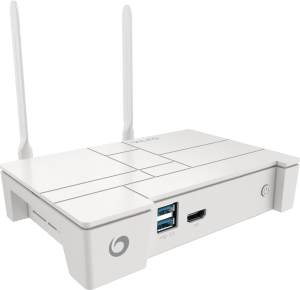
וילפו הוא ייעודי VPNנתבים שמגיעים עם ממשק משתמש הגיוני וברור שרוב האנשים יוכלו להבין. הוא מוכן לשימוש עם 25 מהפופולריים ביותר VPNספקים כגון NordVPN, ExpressVPN, Private Internet Access וכו ', מה שהופך את התצורה לקלה ומהירה ביותר.
ההתקנה נעשית תוך מספר דקות ואינה מצריכה שום כושר המצאה טכני מעבר למקובל. התמונה למטה היא צילום מסך מאחד משלבי התצורה. כאן אתה בוחר את שלך VPNספק מהרשימה, התחבר עם שם משתמש וסיסמה וסיימת.

VPNיש להגדיר את החיבור פעם אחת ואז שאר הממשל מטופל באמצעות תפריט ברור ואינטואיטיבי. כאן תוכלו למשל להיות ב VPN כבה למכשירים בודדים או כבה VPN מ עבור כל המכשירים באתרים נבחרים.
אתה יכול לקרוא עוד בסקירה שלנו על וילפו VPN-גורר.
ניתן לרכוש את הנתב ישירות באתר Vilfo.com ועלותו כ-3000 קרונות דניות (499 דולר) כולל מע"מ ומשלוח.
אם אתה עוקב אחר הקישור וקונה נתב מ- Vilfo.com, הנמען VPNinfo.dk אחוז מהסכום. זה לא משנה את המחיר שלך, וגם לא השפיע על הערכת המוצר.
5 למעלה VPN שירותים
כתב ויתור של שותפים: VPNinfo.dk ייתכן שתקבל עמלה אם תרכוש מנוי דרך קישור בדף זה. עם זאת, אין בכך כדי להשפיע על המחיר שלך או על הסקירה שלנו.ספקית | ציון | מחיר (מ) | סקירה | אתר |
| 10/10 | Kr. 44 / MD | ||
| 10/10 | Kr. 42 / MD
| ||
| 9,8/10 | Kr. 44 / MD
| ||
| 9,7/10 | Kr. 33 / MD
| ||
| 9,7/10 | Kr. 35 / MD
|