
Fyrirvari samstarfsaðila: VPNinfo.dk gætir fengið þóknun ef þú kaupir áskrift í gegnum tengil á þessari síðu. Þetta hefur þó ekki áhrif á verðið þitt eða umsögn okkar.
En VPN-router er router með innbyggðum VPNviðskiptavinur sem gerir þér kleift að tengja beininn við einn VPNnetþjóni. Hér með er öll gagnaumferð sem fer um leiðina dulkóðuð og leið í gegnum hana VPNmiðlara.
Á þennan hátt eru öll tæki sem tengjast netinu í gegnum leið vernduð sjálfkrafa af VPNdulkóðun tengingar. Að auki fá öll tæki IP-tölu netþjónsins utan á internetinu.
Með einum VPNleið, það er auðvelt og einfalt að vernda öll tæki á heimanetinu með VPN, og á sama tíma verður það einnig mögulegt að nota VPN á tæki eins og Apple TV, snjallsjónvarp o.s.frv., þar sem þú getur ekki sett upp eitt VPNviðskiptavinur.
Í greininni er hægt að lesa um kostir og gallar við að nota einn VPN-ferðamaður og það er líka einn leiðbeiningar um hvernig á að gera eigin tvöfalda leiðaruppsetningu með VPN. Ef þú ert að leita að auðveldri lausn ættir þú að skoða það betur Vilfo leið, sem með skjótum uppsetningum er augljóst val fyrir marga.

Hvað er router?
Ef deila á nettengingu með nokkrum tækjum eins og Tölvur, snjallsímar, sjónvörp, kaffivélar o.s.frv., Samnýtingin er meðhöndluð tæknilega af leið. Leiðin er vélbúnaður sem heldur utan um staðarnetið (sem samanstendur af öllum tækjum sem tengd eru beininum) og sér til þess að gagnapakkarnir til og frá internetinu lendi á réttum stöðum. Tækin eru tengd við leiðina, leiðin er tengd við mótaldið og mótaldið er tengt við internetþjónustuna.
Í dæmigerðri breiðbandstengingu heima er tengingin við internetið komið á og stjórnað með mótald . Mótald er vélbúnaður sem sér um gagnaflæði til og frá internetinu, sem er gert í gegnum netþjónustuveituna.
Einu sinni voru mótaldið og leiðin aðskilin tæki, en nú á tímum er leiðin innbyggð í mótaldið sem þú færð frá ISP þínum. Það er venjulega Wi-Fi leið sem þú getur tengt tækin bæði við þráðlaust og með rafmagnssnúru.
Kostir og gallar við notkun VPN-ferðamaður
Það eru flestir kostir þess að nota einn VPN-ferðamaður á heimilinu, en það eru líka gallar:
Kostur: Öll tæki eru sjálfkrafa varin af leiðinni VPN-Tenging
Án eins VPN-router það er nauðsynlegt að tengja hvert tæki við eitt VPNnetþjóni. Auðvitað þýðir þetta líka að maður þarf að setja upp VPNviðskiptavinir í öllum tækjunum sem þú vilt nota VPN á.
Það er ekki nauðsynlegt ef maður notar einn VPN-ferðamaður. Þar sem öll gagnaumferð leiðarinnar fer í gegn VPNnetþjóninn, þetta á einnig við um gagnaumferðina til og frá öllum tækjum sem eru tengd við beininn.
Þetta gerir það auðvelt og skilvirkt í notkun VPN heima, þar sem maður þarf ekki að tengja hvert einasta tæki. Þannig er líka minni hætta á að gleyma því.
Kostur: Notkun VPN á tæki sem ekki geta sett upp eitt VPNviðskiptavinur á
Þú getur ekki sett upp VPNviðskiptavinir á t.d. snjallt sjónvarp, Apple TV, PlayStation, Xbox og Roku, en þú getur náð nákvæmlega sömu niðurstöðu með því að nota einn VPN-ferðamaður. Eins og áður hefur verið lýst eru öll tæki á neti leiðarinnar sjálfkrafa varin af VPNTenging.
Auk þess að tryggja tenginguna gegn eftirliti og ritskoðun, svo fela þig VPN einnig IP-tölu tækisins á Netinu. Með því að nota VPNmiðlara sem milliliður, það er líka IP-tala hans sem önnur tæki á vefnum geta séð. Það verndar friðhelgi einkalífsins og getur veitt aðgang að streymisþjónustu eins og Netflix BNA, BBC o.s.frv., Sem annars eru lokaðir.
Kostur: Tengdu við ótakmarkaðan fjölda tækja
Flestir þeirra VPNþjónusta hefur takmörkun á fjölda virkra tenginga á notandi. Að jafnaði er það 5-6 einingar, en það getur verið bæði meira og minna.
VPNbeininn telst aðeins sem ein tenging á þeim reikningi og þú getur því í grundvallaratriðum verndað ótakmarkaðan fjölda tækja með VPN í gegnum beininn.
Kostur: Lengri líftími rafhlöðunnar í farsímum
Med VPN gögn verða stöðugt að vera dulkóðuð og afkóða, sem notar kraft. Og það er í raun ekki smáræði; í óvísindalegt próf af neyslu iPhone kostaði 2% af rafhlöðunni á klukkustund, að eiga eign VPNtenging í gangi í bakgrunni.
Það hljómar ekki eins mikið í fyrstu, en yfir daginn er það 48% - það er u.þ.b. helmingur af heildargetu rafhlöðunnar. Á sama tíma og rafhlaðan í snjallsímum endist oft ekki í heilan dag, þá vilja flestir spara rafmagn þar sem þeir geta.
Með því að nota einn VPN-ferill frekar en einn VPNapp í tækinu, færirðu einnig orkunotkunina í routerinn. Þannig forðastu aukna neyslu á snjallsímanum eða spjaldtölvunni, þannig að rafhlaðan endist aðeins lengur.
Ókostur: Erfitt að slá VPN slökkt á einu tæki (hægt að forðast)
Stundum gætirðu þurft að lemja VPN frá. Td. maður getur upplifað að hafa ekki aðgang að netbanka eða þess háttar, með einum VPN-Tenging. Við þær aðstæður hlýtur maður að hafa barið VPNtengingu, en það getur verið svolítið þunglamalegt ef þú ert á netinu með einn slíkan VPN-ferðamaður. Þetta mun venjulega krefjast þess að þú skráir þig inn í valmynd beinisins og annað hvort aftengir þig VPNtengingu alveg, sem einnig nær til annarra tækja á netinu, eða eingöngu fyrir einstök tæki.
Ein leið til að forðast þetta vandamál er að hafa tvö staðarnet heima: Venjulegt net án VPN og einn verndaður með VPN (tvöfaldur leið VPN skipulag). Þarftu að slá til VPN frá fyrir eitt tæki, þú tengir það bara við netið án VPN.
Ókostur: Tengingin milli tækisins og leiðarinnar er ekki varin
Með einum VPN-router, tengingin milli tækisins og routerins er ekki dulkóðuð, sem í grundvallaratriðum er veikleiki í öryggi. Það er þó aðeins á heimanetinu sem tækið er óvarið, svo að fyrir flesta er það óöruggt til að búa við, en það er gott að vita.
Þú getur auðvitað notað hvort tveggja VPN á tækinu og beininum, en þá hverfur eitthvað af snjallræði við að nota einn VPN-router yfirleitt.
Ókostur: Það þarf smá pillu til að nota VPN-ferðamaður
Sem útgangspunktur er ekki hægt að nota leiðina frá ISP þínum sem VPN-ferðamaður. Þú þarft venjulega að eignast viðeigandi leið sjálfur og stilla síðan VPNtenginguna á henni auk þess að láta hana virka með vélbúnaðinum frá ISP þínum (mótald).
Það eru ekki eldflaugafræði að fá slíkan VPN-router upp til að hlaupa, en það krefst smá „pillunar“, svo þú verður að eyða tíma í að skipta þér af því.
Til hvaða leiða er hægt að nota VPN?
Ekki eru allir beinir fæddir jafnir og því ekki allir jafn hentugir og VPNleið. VPN dulkóðun krefst auðlinda í formi vinnslukrafts og minni til að umrita og afkóða gögn. Þess vegna er aðeins hægt að nota auðlindafrekar leiðir með sterka örgjörva og mikið vinnsluminni í reynd.
Þú getur virkilega sett upp einn VPNviðskiptavinur á mörgum leiðum, en þar sem þeir eru ekki hannaðir fyrir það, verður tengingin líklega verulega hægari. Það er utan gildissviðs þessarar greinar að telja upp kerfiskröfur eða sérstakar viðeigandi leið, en það mun almennt þurfa leið í dýru endanum.
Í grundvallaratriðum ætti maður að leita að leiðum sem framleiðandinn hefur fengið VPNinnbyggður viðskiptavinur. Það gerir það einnig auðveldara að verða stillt VPNtengingu, sem er ekki alveg eins notendavænt og flestir VPN-forrit.
Annar möguleiki er að kaupa fyrirfram stilltan leið sem er tilbúinn fyrir VPN, sem gerir uppsetningu nokkuð auðveldari.
Tvöföld leið skipulag með VPN
Með tvöfaldur leiðarskipulag Med VPN ertu með tvö heimanet resp. með og án VPN, sem notar sömu nettengingu. Það krefst þess vegna tveggja leiða; og alm. router (án VPN) og einn VPN-ferðamaður.
Kosturinn við tvöfalda leiðaruppsetningu er að þú getur verið á netinu með eða án VPN án þess að þurfa að klúðra stillingum leiðanna eða kveikja á henni VPN frá fyrir allt netið. Langar að nota VPN í tækinu þínu, tengirðu þig við VPNrouter og langar að vera á netinu án VPN, þú tengir við venjulega routerinn. Þannig geturðu fljótt breytt eftir þörfum.
Að jafnaði ertu nú þegar með einn router; nefnilega sá sem hann hefur fengið frá ISP sínum. Þú getur keypt hinn routerinn sjálfur en venjulega þarftu hann samt ef þú vilt einn VPN-ferðamaður.

Leiðbeiningar um tvöfalda leiðaruppsetningu
Ef þú vilt tvöfalda leiðaruppsetningu, þá er það í raun frekar einfalt. Leiðirnir verða að vera líkamlega tengdir rétt hvor við annan og þá verður þú að ganga úr skugga um að engin átök séu á netinu.
VPNleiðin verður að hafa sitt eigið staðarnet "á bak við" aðalleiðina og því er venjulega nauðsynlegt að breyta VPNIP tölu stillingar leið. Sérstaklega, vertu viss um að beinar tvær noti mismunandi undirnet. Annars koma upp árekstrar milli IP-tölu tveggja netanna með þeim afleiðingum að VPNleiðin getur ekki tengst internetinu.
Þú þarft venjulega ekki fikta við stillingarnar á venjulegu leiðinni sem þú ert nú þegar að nota. Það er bara á VPNrouterinn sem þarf að breyta einni stillingu. Þess vegna er engin tafarlaus hætta á að þú lendi í einhverju svo að þú getir ekki látið internetið þitt virka eða þess háttar. Ef þú fjarlægir VPNrouterinn, allt er eins og áður.
Bíddu til að hugsa VPN við nýja leiðina er tengd aðal / núverandi leiðinni og þú getur tengst internetinu í gegnum hana.
Útgangspunkturinn í handbókinni er að þú ert nú þegar með leið tengd internetinu. Að auki þarftu venjulegt. netsnúru, tölvu og ekki síst leið sem þú vilt VPN á.
Finndu undirnet aðalleiðarans
Fyrsta skrefið er að komast að því hvaða undirnet aðalleiðarinn þinn notar, svo þú getir valið annan síðar í uppsetningunni VPNleið. Ef þú veist nú þegar IP tölu leiðarinnar geturðu farið beint í skref 3.
- Tengdu við aðalnetið þitt með tölvu.
- Finndu IP tölu leiðarinnar:
- Windows:
- Opnaðu skipanalínuna með því að slá inn „cmd“ í leitarreitinn eða með því að opna „hlaupa“ með Windows + R og slá inn „cmd“.
- Sláðu inn “ipconfig”
- Þú munt sjá útprentun á skjánum og á einum stað stendur „Sjálfgefin hlið“ og IP-tala sem er leiðin.
- Mac:
- Byrjaðu „System Settings“, farðu í „Network> Advanced“ og veldu „TCP / IP“.
- IP tölu leiðarinnar er við hliðina á „IP leið“
- Windows:
- Þriðji staðurinn í IP tölu leiðarinnar er undirnet hennar. Ef það segir að 192.168.1.1 sé undernet leiðarinnar 1, þá segir að 192.168.0.1 sé undirnet hennar 0 og svo framvegis.
- Skrifaðu IP tölu leiðarinnar eða einfaldlega undirnet hennar.
Undirbúningur VPNleið
Áður en þú tengir aukaleið (þann sem ætti að vera VPN-router) í aðalleiðina, það verður að setja það upp. Það er auðveldast að gera með því að tengjast beint við nýja leiðina með tölvu.
Skref 1-5 fara í að endurstilla leiðina í verksmiðjustillingar. Ef það er nú þegar, eða ef þú vilt ekki endurstilla það, geturðu sleppt beint í skref 4. Ef leiðin er þegar stillt geturðu sleppt skrefi 5, en áður en haldið er áfram, stilltu leiðina í „router mode“.
- Kveiktu á aukaleiðinni og gefðu henni mínútu eða tvær þar til henni lýkur að ræsa.
- Endurstilltu leiðina með því að halda niðri hnappinum í 10-12 sekúndur. Þetta skref tryggir að leiðin hafi sjálfgefnar stillingar.
- Hnappurinn ætti að vera tiltölulega auðvelt að finna einhvers staðar á leiðinni.
- Eftir endurstillingu byrjar leiðin aftur og eftir ræsingu ættirðu að geta tengst þráðlausa netkerfinu með tölvu.
- Það getur annað hvort verið opið eða varið með innskráningu sem ætti að vera á router einhvers staðar. Að öðrum kosti er hægt að tengjast því með netsnúru.
- Opnaðu vafra á tölvunni þinni og sláðu inn IP tölu leiðarinnar. Skráðu þig síðan inn með samsetningu notandanafns og lykilorðs sem er á leiðinni.
- ASUS og Linksys nota venjulega heimilisfangið 192.168.1.1 og Netgear 192.168.0.1. Ef engin af tillögunum virkar geturðu notað sömu aðferð og við notuðum til að finna IP-tölu aðalleiðarans.
- Þar sem þetta er í fyrsta skipti sem þú skráir þig inn á routerinn gætir þú þurft að fara í gegnum töframann þar sem þú stillir Wifi lykilorð o.fl. Fylgdu leiðbeiningunum og vertu viss um að velja leið í „router mode“ ef þess er óskað.
- Nú þarftu að finna hvar í valmynd beinisins, þú breytir IP tölu þess og þar með einnig undirnetinu. Það fer eftir leið, það er gert á mismunandi stöðum:
- ASUS: LAN> LAN IP> IP heimilisfang. (Tengill í leiðbeiningar ASUS)
- DD-WRT: Uppsetning> Grunnuppsetning> Staðbundin IP-tala
- Linksys: Uppsetning> Grunnuppsetning> Uppsetning nets> IP-tölu (Tengill í handbók Linksys)
- Netgear: ADVANCED> Setup> LAN Setup> IP Address. (Tengill í leiðbeiningar Netgear)
- Aðrir leiðir: Leitaðu að svipuðum matseðilatriðum eða finndu það á vefsíðu framleiðanda
- Breyttu IP tölu leiðarinnar þannig að hún noti annað undirnet (þriðja númerið í heimilisfanginu) en aðalleiðin þín.
- Það skiptir (næstum því) engu máli hverju þú breytir því í, svo framarlega sem það er frábrugðið aðalnetinu þínu, sem þú fannst fyrr. Hins vegar verður það að vera heiltala milli 0 og 255.
- VPNIP leiðarins er líklegast 192.168.1.1 eða 192.168.0.1 sjálfgefið. Ef þú breytir undirneti sínu í 2 með því að breyta IP-tölunni í 192.168.2.1 mun það venjulega ekki stangast á við aðalleiðina þína.
- Þegar þú hefur breytt er undirnetið VPNleiðin tilbúin til að hafa sitt eigið net á bak við aðalleiðina.

Tengjast VPNleið til aðal leið
- Slökkva á VPNleið.
- Tengdu leiðina með netsnúru sem tengir LAN-tengi á aðalleiðinni við WAN-tengið VPNbeininn (sjá mynd hér að neðan). WAN tengið er kallað „Internet port“ á sumum leiðum.
- Kveikja á VPNleið.
- Þegar ræsingu er lokið ætti tvískiptur leiðaruppsetning þín að virka. Þú getur prófað það með því að tengjast WiFi hans og sjá hvort þú getur farið á netið.
Ef það virkar ekki eins og búist var við skaltu prófa að slökkva á öllum netbúnaði (leiðum og mótöldum) og kveikja á þeim aftur. Annars geturðu farið í gegnum skrefin til að sjá hvort þú hafir gert það eins og það er sagt, því þá ætti það að virka!
Ef þú getur farið á netið í gegnum VPNrouterinn (sem um þessar mundir er ennþá bara venjulegur router) hann er tilbúinn til að hafa einn stilltan VPNtengingu.

Vilfo leið
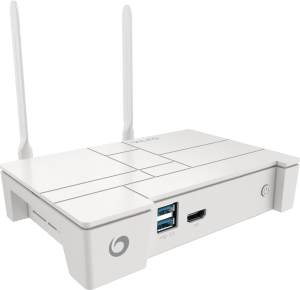
Wilfo er hollur VPNleið sem koma með rökrétt og skýrt notendaviðmót sem flestir geta gert sér grein fyrir. Það er tilbúið til notkunar með 25 af þeim vinsælustu VPNveitendur eins og NordVPN, ExpressVPN, Private Internet Access o.s.frv., sem gerir uppsetningu afar auðveld og hröð.
Uppsetningin er gerð á nokkrum mínútum og þarfnast ekki tæknilegs hugvits umfram venjulegt. Myndin hér að neðan er skjáskot úr einu af stillingarstigunum. Hér velur þú þitt VPNveitandi af listanum, skráðu þig inn með notendanafni og lykilorði og þú ert búinn.

VPNTengingin verður að vera stillt einu sinni og síðan er afgangurinn af stjórnsýslunni meðhöndlaður með skýrum og innsæi matseðli. Hér getur þú t.d. slá VPN slökkt á einstökum tækjum eða slökkt VPN frá fyrir öll tæki á völdum vefsíðum.
Þú getur lesið meira í umfjöllun okkar um Wilfo VPN-ferðamaður.
Hægt er að kaupa beininn beint á Vilfo.com og kostar hann um 3000 DKK ($499) þar með talið VSK og sendingarkostnaður.
Ef þú fylgir hlekknum og kaupir leið frá Vilfo.com, viðtakandanum VPNinfo.dk hlutfall af upphæðinni. Það breytir ekki verðinu þínu, né hefur það haft áhrif á mat á vörunni.
Top 5 VPN þjónusta
Fyrirvari samstarfsaðila: VPNinfo.dk gætir fengið þóknun ef þú kaupir áskrift í gegnum tengil á þessari síðu. Þetta hefur þó ekki áhrif á verðið þitt eða umsögn okkar.hendi | Einkunn | Verð (frá) | endurskoðun | Vefsíða |
| 10/10 | Kr. 44 / MD | ||
| 10/10 | Kr. 42 / MD
| ||
| 9,8/10 | Kr. 44 / MD
| ||
| 9,7/10 | Kr. 33 / MD
| ||
| 9,7/10 | Kr. 35 / MD
|