
Penafian Afiliasi: VPNinfo.dk dapat menerima komisi jika Anda membeli langganan melalui tautan di halaman ini. Namun, hal ini tidak memengaruhi harga atau ulasan kami.
En VPN-router adalah router dengan built-in VPNklien yang memungkinkan Anda menghubungkan router ke satu VPNserver. Dengan ini, semua lalu lintas data yang melewati router dienkripsi dan dialihkan VPNServer.
Dengan cara ini, semua perangkat yang terhubung ke jaringan melalui router secara otomatis dilindungi oleh VPNenkripsi koneksi. Selain itu, semua perangkat juga mendapatkan alamat IP server secara eksternal di Internet.
Dengan satu VPNrouter, mudah dan sederhana untuk melindungi semua perangkat di jaringan rumah dengan VPN, dan pada saat yang sama juga dapat digunakan VPN pada perangkat seperti Apple TV, smart TV, dll., yang tidak dapat Anda instal VPNklien.
Di artikel yang bisa Anda baca pro dan kontra menggunakannya VPN-router dan ada juga satu panduan tentang cara melakukan pengaturan router ganda Anda sendiri VPN. Jika Anda mencari solusi yang mudah, Anda harus melihat lebih dekat Router Vilfo, yang dengan penyiapan cepatnya merupakan pilihan yang jelas bagi banyak orang.

Apa itu router?
Jika koneksi internet akan digunakan bersama oleh beberapa perangkat seperti PC, smartphone, TV, mesin kopi, dll., Pembagian ditangani secara teknis oleh router. Router adalah perangkat keras yang melacak jaringan lokal (yang terdiri dari semua perangkat yang terhubung ke router) dan memastikan bahwa paket data ke dan dari Internet berakhir di tempat yang tepat. Perangkat terhubung ke router, router terhubung ke modem dan modem terhubung ke ISP.
Pada koneksi broadband rumahan biasa, koneksi ke internet dibangun dan dikelola dengan modem . Modem adalah perangkat keras yang menangani aliran data ke dan dari internet, yang dilakukan melalui penyedia layanan internet.
Dulu modem dan router adalah perangkat yang terpisah, tetapi saat ini router dibangun ke dalam modem yang Anda dapatkan dari ISP Anda. Biasanya ini adalah router Wi-Fi yang dapat Anda sambungkan ke perangkat Anda secara nirkabel dan dengan kabel daya.
Pro dan kontra penggunaan VPN-router
Ada banyak manfaat menggunakan salah satunya VPN-router di rumah, tetapi ada juga kerugiannya:
Keuntungan: Semua perangkat secara otomatis dilindungi oleh router VPN-koneksi
Tanpa satupun VPN-router perlu menghubungkan setiap perangkat ke satu VPNserver. Tentu saja, ini juga berarti seseorang harus menginstal VPNklien di semua perangkat yang ingin Anda gunakan VPN di.
Tidak perlu jika seseorang menggunakannya VPN-router. Karena semua lalu lintas data router melewati VPNserver, ini juga berlaku untuk lalu lintas data ke dan dari semua perangkat yang terhubung ke router.
Ini membuatnya mudah dan efisien untuk digunakan VPN di rumah, karena seseorang tidak harus menghubungkan setiap perangkat. Dengan begitu, risiko melupakannya juga lebih kecil.
Keuntungan: Gunakan VPN pada perangkat yang tidak dapat menginstalnya VPNklien pada
Anda tidak dapat menginstal VPNklien di mis. Smart TV, Apple TV, PlayStation, Xbox, dan Roku, tetapi Anda dapat mencapai hasil yang persis sama dengan menggunakannya VPN-router. Seperti yang telah dijelaskan, semua perangkat di jaringan router secara otomatis dilindungi oleh VPNkoneksi.
Selain mengamankan koneksi dari pengawasan dan sensor, jadi sembunyikan VPN juga alamat IP perangkat di Internet. Dengan menggunakan VPNserver sebagai perantara, itu juga alamat IP-nya yang dapat dilihat oleh perangkat lain di web. Ini melindungi privasi dan dapat memberikan akses ke layanan streaming seperti Netflix AS, BBC, dll., Yang diblokir.
Keuntungan: Terhubung ke jumlah perangkat yang tidak terbatas
Kebanyakan dari mereka VPNlayanan memiliki batasan jumlah koneksi aktif per pengguna. Biasanya, ini adalah 5-6 unit, tetapi bisa lebih banyak dan lebih sedikit.
VPNrouter hanya dihitung sebagai satu koneksi di akun itu, dan oleh karena itu pada prinsipnya Anda dapat melindungi perangkat dengan jumlah yang tidak terbatas VPN melalui router.
Keuntungan: Masa pakai baterai lebih lama di perangkat seluler
Med VPN data harus terus-menerus dienkripsi dan didekodekan, yang menggunakan daya. Dan itu sebenarnya bukan hal sepele; di sebuah tes tidak ilmiah dari konsumsi iPhone, biayanya 2% dari baterai per jam, untuk memiliki aset VPNkoneksi berjalan di latar belakang.
Kedengarannya tidak banyak pada awalnya, tetapi dalam satu hari ini adalah 48% - yaitu, kira-kira setengah dari total kapasitas baterai. Di saat baterai di smartphone sering tidak bertahan sepanjang hari, kebanyakan orang ingin menghemat daya di mana pun mereka bisa.
Dengan menggunakan satu VPN-router daripada satu VPNaplikasi pada perangkat, Anda juga memindahkan konsumsi daya ke router. Dengan cara ini, Anda menghindari peningkatan konsumsi pada smartphone atau tablet Anda, sehingga baterai bertahan sedikit lebih lama.
Kekurangan: Sulit dikalahkan VPN mati di satu perangkat (dapat dihindari)
Sesekali Anda mungkin perlu memukul VPN dari. Misalnya. seseorang mungkin mengalami tidak dapat mengakses perbankan online atau sejenisnya, dengan satu VPN-koneksi. Dalam situasi itu, seseorang pasti sudah dipukul VPNkoneksi internet, tetapi bisa sedikit merepotkan jika Anda sedang online dengannya VPN-router. Ini biasanya mengharuskan Anda untuk masuk ke menu perute dan memutuskan sambungan VPNkoneksi sepenuhnya, yang juga mencakup perangkat lain di jaringan, atau hanya untuk perangkat individu.
Salah satu cara untuk menghindari masalah ini adalah dengan memiliki dua jaringan area lokal di rumah: Tanpa jaringan biasa VPN dan satu dilindungi dengan VPN (router ganda VPN mempersiapkan). Apakah Anda perlu menyerang VPN dari untuk satu perangkat, Anda cukup menyambungkannya ke jaringan tanpa VPN.
Kekurangan: Koneksi antara perangkat dan router tidak terlindungi
Dengan satu VPN-router, koneksi antara perangkat dan router tidak dienkripsi, yang pada prinsipnya merupakan kelemahan dalam keamanan. Namun, perangkat tidak terlindungi hanya di jaringan rumah, sehingga sebagian besar perangkat tidak cukup aman untuk digunakan, tetapi perlu diketahui.
Anda tentu saja bisa menggunakan keduanya VPN pada perangkat dan router, tapi kemudian beberapa kecerdasan dalam menggunakannya menghilang VPN-router sama sekali.
Kekurangan: Perlu sedikit pilling untuk digunakan VPN-router
Sebagai titik awal, router dari ISP Anda sayangnya tidak dapat digunakan sebagai VPN-router. Anda biasanya perlu mendapatkan router yang sesuai sendiri dan kemudian mengonfigurasinya VPNkoneksi di atasnya serta membuatnya bekerja dengan perangkat keras dari ISP Anda (modem).
Bukan ilmu roket untuk mendapatkannya VPN-router up untuk dijalankan, tetapi membutuhkan sedikit "pilling", jadi Anda harus menghabiskan waktu untuk mengotak-atiknya.
Router mana yang dapat digunakan VPN?
Tidak semua router dilahirkan sama dan oleh karena itu tidak semuanya sama cocok VPNrouter. VPN enkripsi membutuhkan sumber daya dalam bentuk daya pemrosesan dan memori untuk menyandikan dan mendekode data. Oleh karena itu, dalam praktiknya hanya router intensif sumber daya dengan CPU yang kuat dan banyak RAM.
Anda benar-benar dapat menginstalnya VPNklien pada banyak router, tetapi karena mereka tidak dirancang untuk itu, koneksi kemungkinan besar akan jauh lebih lambat. Ini di luar cakupan artikel ini untuk membuat daftar persyaratan sistem atau router khusus yang sesuai, tetapi umumnya memerlukan router di ujung yang mahal.
Pada dasarnya, Anda harus memilih router yang telah diberikan oleh pabrikan VPNklien built-in. Ini juga membuatnya lebih mudah untuk dikonfigurasi VPNkoneksi, yang tidak begitu ramah pengguna seperti kebanyakan VPN-aplikasi.
Pilihan lainnya adalah dengan membeli router yang telah dikonfigurasi sebelumnya yang telah disiapkan untuk VPN, yang membuat penyiapan menjadi lebih mudah.
Pengaturan router ganda dengan VPN
Dengan pengaturan router ganda dengan VPN apakah Anda memiliki dua jaringan rumah resp. dengan dan tanpa VPN, yang menggunakan koneksi internet yang sama. Oleh karena itu dibutuhkan dua router; dan alm. router (tanpa VPN) dan satu VPN-perute.
Keuntungan dari pengaturan router ganda adalah Anda dapat online dengan atau tanpa VPN tanpa harus mengacaukan pengaturan atau menghidupkan router VPN dari untuk seluruh jaringan. Ingin menggunakan VPN di perangkat Anda, Anda terhubung ke VPNrouter dan ingin online tanpa VPN, Anda terhubung ke router biasa. Dengan begitu, Anda dapat dengan cepat mengubahnya sesuai kebutuhan.
Biasanya, Anda sudah memiliki satu router; yaitu yang diterima dari ISP-nya. Anda dapat membeli router lain sendiri, tetapi biasanya Anda masih membutuhkannya jika menginginkannya VPN-perute.

Panduan untuk pengaturan router ganda
Jika ingin pengaturan router ganda, sebenarnya cukup mudah. Router harus terhubung secara fisik dengan benar satu sama lain, dan kemudian Anda harus memastikan bahwa tidak ada konflik di jaringan.
VPNrouter harus memiliki jaringan lokalnya sendiri "di belakang" router utama, dan oleh karena itu biasanya perlu diubah VPNpengaturan alamat IP router. Secara khusus, pastikan kedua router menggunakan berbeda subnet. Jika tidak, konflik muncul antara alamat IP dari dua jaringan dengan akibatnya VPNrouter tidak dapat terhubung ke Internet.
Anda biasanya membutuhkan ikke mengutak-atik pengaturan pada router biasa yang sudah Anda gunakan. Ini baru saja VPNrouter yang perlu mengubah satu pengaturan. Oleh karena itu, tidak ada risiko langsung bahwa Anda akan terjebak dalam sesuatu sehingga Anda tidak dapat membuat internet Anda berfungsi atau sejenisnya. Jika Anda menghapus VPNrouter, semuanya seperti sebelumnya.
Tunggu untuk berpikir VPN ke router baru terhubung ke router utama / yang sudah ada dan Anda dapat terhubung ke Internet melalui itu.
Titik awal dari panduan ini adalah Anda sudah memiliki sebuah router yang terhubung ke Internet. Selain itu, Anda membutuhkan yang biasa. kabel jaringan, PC dan paling tidak router yang Anda inginkan VPN di.
Temukan subnet router utama
Langkah pertama adalah mencari tahu subnet mana yang digunakan router utama Anda, sehingga Anda dapat memilih subnet lain nanti dalam pengaturan VPNrouter. Jika Anda sudah mengetahui alamat IP router Anda, Anda dapat langsung ke Langkah 3.
- Hubungkan ke jaringan router utama Anda dengan PC.
- Temukan alamat IP router:
- Windows:
- Buka baris perintah dengan memasukkan "cmd" di bidang pencarian atau dengan membuka "run" dengan Windows + R dan memasukkan "cmd".
- Masukkan "ipconfig"
- Anda akan melihat cetakan di layar dan di satu tempat tertulis "Default Gateway" dan alamat IP yang merupakan router.
- Mac:
- Mulai "Pengaturan Sistem", buka "Jaringan> Lanjutan" dan pilih "TCP / IP".
- Alamat IP router ada di samping "IP Router"
- Windows:
- Tempat ketiga di alamat IP router adalah subnet-nya. Jika dikatakan 192.168.1.1 adalah subnet 1 router, dikatakan 192.168.0.1 adalah subnet 0 dan seterusnya.
- Tuliskan alamat IP router atau hanya subnetnya.
Persiapan untuk VPNrouter
Sebelum menghubungkan router sekunder (yang seharusnya VPN-router) ke router utama, itu harus diatur. Ini paling mudah dilakukan dengan menghubungkan langsung ke router baru dengan PC.
Langkah 1-5 pergi untuk mengatur ulang router ke pengaturan pabrik. Jika sudah, atau jika Anda tidak ingin meresetnya, Anda dapat langsung melompat ke langkah 4. Jika router sudah dikonfigurasi, Anda dapat melewati langkah 5, tetapi sebelum melanjutkan, setel router ke "mode router".
- Nyalakan perute sekunder dan tunggu satu atau dua menit sampai perute selesai booting.
- Setel ulang router dengan menahan tombol reset selama 10-12 detik. Langkah ini memastikan bahwa router memiliki pengaturan default.
- Tombol tersebut seharusnya relatif mudah ditemukan di suatu tempat di router.
- Setelah reset, router restart dan setelah startup Anda harus dapat terhubung ke jaringan nirkabel dengan PC.
- Itu bisa dibuka atau dilindungi dengan login yang seharusnya ada di router di suatu tempat. Atau, Anda dapat menyambungkannya dengan kabel jaringan.
- Buka browser di PC Anda dan masukkan alamat IP router. Kemudian login dengan kombinasi username dan password yang ada di router.
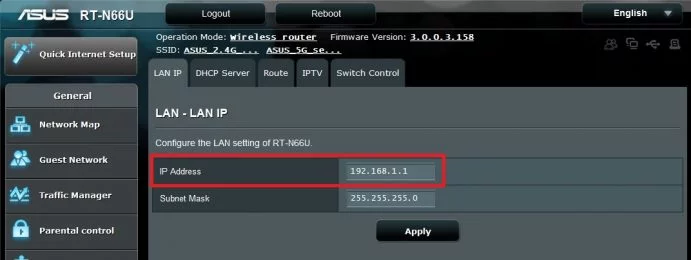
- ASUS dan Linksys biasanya menggunakan alamat 192.168.1.1 dan Netgear 192.168.0.1. Jika tidak ada saran yang berfungsi, Anda dapat menggunakan metode yang sama yang kami gunakan untuk menemukan alamat IP dari router utama.
- Karena ini adalah pertama kalinya Anda masuk ke router, Anda mungkin perlu melalui wizard tempat Anda mengatur kata sandi Wifi, dll. Ikuti langkah-langkahnya dan pastikan untuk memilih router dalam "mode router" jika diminta.
- Sekarang Anda perlu menemukan di mana di menu router, Anda mengubah alamat IP-nya dan juga subnetnya. Bergantung pada router, ini dilakukan di tempat yang berbeda:
- ASUS: LAN> LAN IP> Alamat IP. (Tautan ke panduan ASUS)
- DD-WRT: Pengaturan> Pengaturan Dasar> Alamat IP Lokal
- Linksys: Penyiapan> Penyiapan Dasar> Penyiapan Jaringan> Alamat IP (Tautan ke panduan Linksys)
- Netgear: ADVANCED> Setup> LAN Setup> IP Address. (Tautan ke panduan Netgear)
- Router lain: Cari item menu serupa atau temukan di situs web pabrikan
- Ubah alamat IP router agar menggunakan subnet yang berbeda (nomor ketiga dalam alamat) dari router utama Anda.
- Itu (hampir) tidak masalah apa yang Anda ubah, selama itu berbeda dari subnet router utama Anda yang Anda temukan sebelumnya. Namun, itu harus berupa bilangan bulat antara 0 dan 255.
- VPNIP router kemungkinan besar adalah 192.168.1.1 atau 192.168.0.1 secara default. Jika Anda mengubah subnetnya menjadi 2 dengan mengubah alamat IP menjadi 192.168.2.1, biasanya ini tidak akan bertentangan dengan router utama Anda.
- Setelah Anda mengubah subnet tersebut VPNrouter siap memiliki jaringan sendiri di belakang router utama.
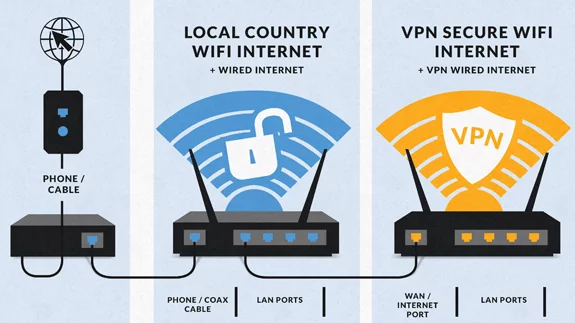
Menghubung VPNrouter ke router utama
- Matikan VPNrouter.
- Hubungkan router dengan kabel jaringan yang menghubungkan port LAN pada router utama ke port WAN pada VPNrouter (lihat gambar di bawah). Port WAN disebut "port Internet" di beberapa router.
- Menyalakan VPNrouter.
- Setelah boot selesai, pengaturan router ganda Anda akan berfungsi. Anda dapat mengujinya dengan menghubungkan ke Wifi-nya dan melihat apakah Anda dapat online.
Jika tidak berfungsi seperti yang diharapkan, coba matikan semua perangkat jaringan (router dan modem) dan nyalakan kembali. Jika tidak, Anda dapat melalui langkah-langkah untuk melihat apakah Anda menyelesaikannya seperti yang dikatakan, karena itu akan berhasil!
Jika Anda bisa online melalui VPNrouter (yang saat ini masih berupa router biasa) sudah siap untuk dikonfigurasi VPNkoneksi.
Router Vilfo

Wilfo adalah berdedikasi VPNrouter yang datang dengan antarmuka pengguna yang logis dan jelas yang dapat diketahui oleh kebanyakan orang. Ini disiapkan untuk digunakan dengan 25 yang paling populer VPNpenyedia seperti NordVPN, ExpressVPN, Private Internet Access dll., membuat konfigurasi menjadi sangat mudah dan cepat.
Penyiapan dilakukan dalam beberapa menit dan tidak memerlukan kecerdikan teknis di luar biasanya. Gambar di bawah ini adalah tangkapan layar dari salah satu langkah konfigurasi. Di sini Anda memilih milik Anda VPNpenyedia dari daftar, masuk dengan nama pengguna dan kata sandi dan Anda selesai.
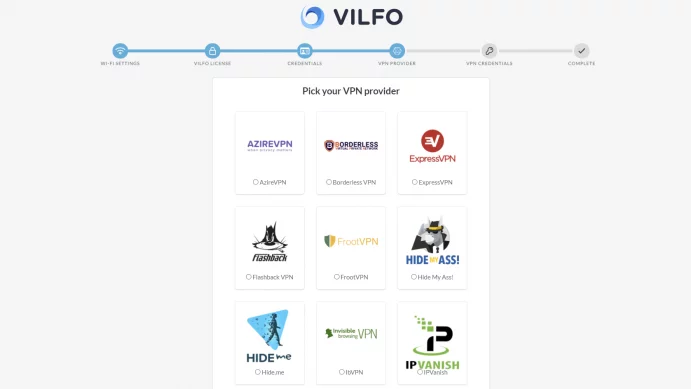
VPNkoneksi harus dikonfigurasi sekali dan kemudian administrasi lainnya ditangani melalui menu yang jelas dan intuitif. Di sini Anda bisa mis. mengalahkan VPN off untuk perangkat individu atau matikan VPN dari untuk semua perangkat di situs web yang dipilih.
Anda dapat membaca lebih lanjut di review kami Wilfo VPN-router.
Router ini dapat dibeli langsung di Vilfo.com dan harganya sekitar 3000 DKK ($499) termasuk PPN dan ongkos kirim.
Jika Anda mengikuti tautan dan membeli router dari Vilfo.com, penerima VPNinfo.dk persentase dari jumlah tersebut. Itu tidak mengubah harga Anda, juga tidak berdampak pada penilaian produk.
Top 5 VPN layanan
Penafian Afiliasi: VPNinfo.dk dapat menerima komisi jika Anda membeli langganan melalui tautan di halaman ini. Namun, hal ini tidak memengaruhi harga atau ulasan kami.pemberi | Skor | Harga (dari) | tinjauan | situs web |
| 10/10 | Kr. 44 / md | ||
| 10/10 | Kr. 42 / md
| ||
| 9,8/10 | Kr. 44 / md
| ||
| 9,7/10 | Kr. 33 / md
| ||
| 9,7/10 | Kr. 35 / md
|




