
Társvállalati felelősség kizárása: VPNinfo.dk jutalékot kaphat, ha ezen az oldalon található linken keresztül vásárol előfizetést. Ez azonban nem befolyásolja az árat vagy az értékelésünket.
En VPN-router egy beépített útválasztó VPNkliens, amely lehetővé teszi az útválasztó csatlakoztatását az egyikhez VPNszerver. Ezáltal az útválasztón átmenő összes adatforgalom titkosított és átirányított VPNszerver.
Ily módon minden eszközt, amely az útválasztón keresztül csatlakozik a hálózathoz, automatikusan védi a VPNkapcsolat titkosítása. Ezenkívül minden eszköz külsőleg az interneten is megkapja a szerver IP-címét.
Egyvel VPNútválasztó, az otthoni hálózat összes eszközét könnyű és egyszerű megvédeni VPN, és ugyanakkor lehetővé válik a használata is VPN olyan eszközökön, mint az Apple TV, az intelligens TV stb., ahová nem lehet telepíteni VPNügyfél.
A cikkben olvashat előnyei és hátrányai az egyik használatának VPN-útirányító és van egy is útmutató a saját kettős útválasztó beállításáról VPN. Ha egyszerű megoldást keres, érdemes jobban megnéznie Vilfo router, amely gyors beállításával sokak számára nyilvánvaló választás.

Mi az a router?
Ha egy internetkapcsolatot több eszköznek kell megosztani, mint pl PC-k, okostelefonok, tévék, kávéfőzők stb., A megosztást technikailag egy útválasztó kezeli. Az útválasztó egy olyan hardver, amely nyomon követi a helyi hálózatot (amely az útválasztóhoz csatlakoztatott összes eszközből áll), és biztosítja, hogy az internetre érkező és onnan érkező adatcsomagok a megfelelő helyre kerüljenek. Az eszközök csatlakoznak az útválasztóhoz, az útválasztó a modemhez és a modem az internetszolgáltatóhoz.
Egy tipikus otthoni szélessávú kapcsolaton az internetkapcsolat egy modem segítségével jön létre és kezelhető . A modem egy olyan hardvereszköz, amely az internetszolgáltatón keresztül kezeli az internetre érkező és onnan érkező adatforgalmat.
Valaha a modem és az útválasztó külön eszköz volt, de manapság a router beépül az internetszolgáltatótól kapott modembe. Ez általában egy Wi-Fi útválasztó, amelyhez vezeték nélkül és tápkábellel is csatlakoztathatja eszközeit.
A használat előnyei és hátrányai VPN-útirányító
Az egyik használatának a legtöbb előnye van VPN-router otthon, de vannak hátrányai is:
Előny: Minden eszközt automatikusan véd az útválasztó VPN-kapcsolat
Egyetlen nélkül VPN-routerhez minden eszközt össze kell kötni VPNszerver. Természetesen ez azt is jelenti, hogy telepíteni kell VPNkliensek az összes használni kívánt eszközön VPN tovább.
Nem szükséges, ha valaki használja VPN-útirányító. Mivel az útválasztó összes adatforgalma átmegy VPNkiszolgálón, ez az útválasztóhoz csatlakoztatott összes eszközről érkező és onnan érkező adatforgalomra is vonatkozik.
Ez megkönnyíti és hatékony a használatát VPN otthon, mivel az embernek nem kell minden eszközt csatlakoztatnia. Így kisebb a veszélye annak, hogy elfelejtjük.
Előny: Használat VPN olyan eszközökön, amelyek nem tudnak telepíteni egyet VPNkliens be
Nem lehet telepíteni VPNügyfelek pl. okostévé, Apple TV, PlayStation, Xbox és Roku, de az egyik használatával pontosan ugyanazt az eredményt érheti el VPN-útirányító. Mint már leírtuk, az útválasztó hálózatának minden eszközét automatikusan védi a VPNkapcsolat.
Amellett, hogy biztosítsa a kapcsolatot a megfigyelés és a cenzúra ellen, bújjon el VPN a készülék IP-címe az interneten is. Használva VPNszerver, mint közvetítő, ez az IP-címe is, amelyet más eszközök az interneten láthatnak. Védi a magánéletet és hozzáférést nyújthat az olyan streaming szolgáltatásokhoz, mint például Netflix USA, BBC stb., Amelyeket egyébként blokkolnak.
Előny: Csatlakozás korlátlan számú eszközhöz
Legtöbbjük VPNa szolgáltatások korlátozzák az aktív kapcsolatok számát hívásonként. felhasználó. Rendszerint 5-6 egység, de lehet mind több, mind kevesebb.
VPNaz útválasztó csak egy kapcsolatnak számít abban a fiókban, és ezért elvileg korlátlan számú eszközt védhet meg VPN az útválasztón keresztül.
Előny: Hosszabb akkumulátor-élettartam mobil eszközökön
Med VPN az adatokat folyamatosan titkosítani és dekódolni kell, ami energiát használ. És valójában nem apróság; a tudománytalan teszt az iPhone fogyasztásának egy órája az akkumulátor 2% -ába kerül, ha van egy eszköz VPNkapcsolat fut a háttérben.
Eleinte nem tűnik soknak, de egy nap alatt 48% - vagyis az akkumulátor teljes kapacitásának nagyjából a fele. Abban az időben, amikor az okostelefonok akkumulátora gyakran nem tölt ki egy egész napot, a legtöbb ember energiát szeretne megtakarítani, ahol csak tud.
Egy használatával VPN-utazó helyett VPNalkalmazást az eszközön, az energiafogyasztást az útválasztóra is áthelyezi. Így elkerülheti az okostelefon vagy táblagép megnövekedett fogyasztását, így az akkumulátor egy kicsit tovább bírja.
Hátrány: Nehéz verni VPN egyetlen eszközön kikapcsolva (elkerülhető)
Előfordulhat, hogy ütni kell VPN tól től. Például. tapasztalhatjuk, hogy nem tudunk hozzáférni az online bankhoz vagy hasonlókhoz VPN-kapcsolat. Ebben a helyzetben biztosan megvertek VPNkapcsolat, de kissé nehézkes lehet, ha online van vele VPN-útirányító. Ehhez általában be kell jelentkeznie az útválasztó menüjébe, és le kell választania VPNteljes kapcsolat, amely magában foglalja a hálózat többi eszközét is, vagy csak az egyes eszközökhöz.
A probléma elkerülésének egyik módja az, ha két helyi hálózat van otthon: Rendszeres hálózat nélkül VPN és az egyik védett VPN (kettős útválasztó VPN beállít). Sztrájkolnia kell VPN csak egyetlen eszközhöz, egyszerűen csatlakoztassa a hálózathoz anélkül, hogy VPN.
Hátrány: Az eszköz és az útválasztó közötti kapcsolat nincs védve
Egyvel VPN-router, az eszköz és az útválasztó közötti kapcsolat nincs titkosítva, ami elvileg a biztonság gyengesége. Az eszköz azonban csak az otthoni hálózaton van védtelen, ezért a legtöbb számára elég bizonytalan ahhoz, hogy együtt éljen vele, de jó tudni.
Természetesen használhatja mindkettőt VPN az eszközön és az útválasztón, de az egyik használatának okossága eltűnik VPN-egyáltalán útválasztó.
Hátrány: Használata egy kis pillérezést igényel VPN-útirányító
Kiindulópontként az internetszolgáltató útválasztója sajnos nem használható VPN-útirányító. Általában magának kell beszereznie egy megfelelő útválasztót, majd konfigurálnia kell VPNa rajta lévő kapcsolatot, és működjön az internetszolgáltató (modem) hardverével.
Nem rakétatudomány, hogy ilyet szerezzünk VPN-router futni, de ez megköveteli egy kis "pilling", így időt kell töltenie összevissza vele.
Melyik router használható VPN?
Nem minden útválasztó születik egyenlően, ezért nem mindegyik egyformán alkalmas arra, hogy VPNrouterek. VPN a titkosításhoz erőforrásokra van szükség feldolgozási erő és memória formájában az adatok kódolásához és dekódolásához. Ezért a gyakorlatban csak erőforrás-igényes, erős CPU-val és sok RAM-mal rendelkező útválasztók használhatók.
Tényleg telepíthet egyet VPNkliens sok útválasztón, de mivel nem erre tervezték őket, a kapcsolat valószínűleg lényegesen lassabb lesz. Ez a cikk nem terjed ki a rendszerkövetelmények vagy a megfelelő megfelelő útválasztók felsorolására, de általában a routerre lesz szükség a drága végén.
Alapvetően olyan routerekre kell menni, amelyeket a gyártó adott meg VPNbeépített kliens. Ez megkönnyíti a konfigurálást is VPNkapcsolat, ami nem egészen felhasználóbarát, mint a legtöbb VPN-alkalmazások.
Egy másik lehetőség egy előre konfigurált útválasztó megvásárlása, amelyre felkészült VPN, ami némileg megkönnyíti a beállítást.
Kettős útválasztó beállítása VPN
Val,-vel kettős útválasztó beállítása A VPN van-e két otthoni hálózata ill. és anélkül VPN, amely ugyanazt az internetkapcsolatot használja. Ezért két útválasztóra van szükség; és alm. router (nélkül VPN) és egy VPN-útirányító.
A kettős útválasztó beállításának előnye, hogy online lehet online vagy anélkül VPN anélkül, hogy a routerek beállításait vagy a váltást kellene elrontani VPN a teljes hálózatra. Szeretné használni VPN eszközén csatlakozik VPNútválasztót, és anélkül szeretne online lenni VPN, csatlakozik a szokásos útválasztóhoz. Így szükség szerint gyorsan változtathat.
Rendszerint már van egy útválasztója; mégpedig azt, amelyet az internetszolgáltatójától kapott. A másik útválasztót magad is megvásárolhatod, de általában szükséged lesz rá, ha akarsz egyet VPN-útirányító.

Útmutató a kettős útválasztó beállításához
Ha szeretne egy kettős útválasztót, akkor az valóban egyszerű. Az útválasztókat fizikailag megfelelően kell csatlakoztatni egymáshoz, majd meg kell győződnie arról, hogy nincsenek-e konfliktusok a hálózaton.
VPNaz útválasztónak saját helyi hálózattal kell rendelkeznie az elsődleges útválasztó mögött, ezért általában változtatni kell VPNaz útválasztó IP-címének beállításai. Pontosabban győződjön meg arról, hogy a két útválasztó más és más alhálózati. Ellenkező esetben konfliktusok merülnek fel a két hálózat IP-címei között, ennek eredményeként VPNaz útválasztó nem tud csatlakozni az internethez.
Általában szükséged van rá ikke manipulálja a már használt szokásos útválasztó beállításait. Csak be van kapcsolva VPNaz útválasztó, amelynek egyetlen beállítást kell módosítania. Ezért nincs közvetlen kockázata annak, hogy elakadna valamiben, hogy ne tudja működtetni az internetét vagy hasonlókat. Ha eltávolítod VPNa router, minden olyan, mint korábban.
Várjon gondolkodni VPN az új router csatlakozik az elsődleges / meglévő routerhez, és ezen keresztül csatlakozhat az internethez.
Az útmutató kiindulópontja, hogy már van routere az internethez csatlakoztatva. Ezen kívül szükség van egy közönségesre. hálózati kábel, egy számítógép és nem utolsósorban egy útválasztó, amelyet szeretne VPN tovább.
Keresse meg az elsődleges útválasztó alhálózatát
Az első lépés annak kiderítése, hogy az elsődleges útválasztó melyik alhálózatot használja, így később választhat egy másikat a telepítés során VPNrouterek. Ha már tudja az útválasztó IP-címét, folytathatja közvetlenül a 3. lépéssel.
- Csatlakozzon az elsődleges útválasztó hálózathoz számítógéppel.
- Keresse meg az útválasztó IP-címét:
- Windows:
- Nyissa meg a parancssort úgy, hogy beírja a keresőmezőbe a „cmd” szót, vagy a Windows + R alkalmazással megnyitja a „run” parancsot, és beírja a „cmd” parancsot.
- Írja be az „ipconfig”
- A képernyőn megjelenik egy kinyomtatás, és egy helyen az „Alapértelmezett átjáró” felirat és az útválasztó IP-cím található.
- Mac:
- Indítsa el a „Rendszerbeállítások” lehetőséget, lépjen a „Hálózat> Speciális” pontra, és válassza a „TCP / IP” lehetőséget.
- Az útválasztó IP-címe az "Útválasztó IP" mellett található
- Windows:
- A router IP-címének harmadik helye az alhálózata. Ha azt mondja, hogy a 192.168.1.1 az útválasztó 1 alhálózata, akkor azt mondja, hogy a 192.168.0.1 az alhálózata 0 és így tovább.
- Írja le az útválasztó IP-címét vagy egyszerűen annak alhálózatát.
Előkészítése VPNrouterek
Mielőtt csatlakoztatná a másodlagos útválasztót (aminek lennie kell VPN-router) az elsődleges útválasztóhoz, be kell állítani. Ezt a legkönnyebb úgy megtenni, hogy közvetlenül csatlakozik az új útválasztóhoz számítógéppel.
Az 1-5. Lépés az útválasztó gyári beállításainak visszaállítása. Ha ez már megtörtént, vagy ha nem akarja alaphelyzetbe állítani, akkor közvetlenül a 4. lépésre ugorhat. Ha az útválasztó már be van állítva, akkor kihagyhatja az 5. lépést, de a folytatás előtt állítsa az útválasztót „router módra”.
- Kapcsolja be a másodlagos útválasztót, és adjon neki egy-két percet, amíg befejezi az indítást.
- Állítsa vissza az útválasztót úgy, hogy 10-12 másodpercig lenyomva tartja a reset gombot. Ez a lépés biztosítja, hogy az útválasztó alapértelmezett beállításokkal rendelkezzen.
- A gombot viszonylag könnyen meg kell találni valahol az útválasztón.
- A visszaállítás után az útválasztó újraindul, és az indítás után képesnek kell lennie arra, hogy számítógéppel csatlakozzon vezeték nélküli hálózatához.
- Vagy nyitva lehet, vagy olyan bejelentkezéssel védhető, amelynek valahol az útválasztón kell lennie. Alternatív megoldásként csatlakozhat hozzá egy hálózati kábellel.
- Nyissa meg a böngészőt a számítógépén, és írja be az útválasztó IP-címét. Ezután jelentkezzen be az útválasztón lévő felhasználónév és jelszó kombinációjával.
- Az ASUS és a Linksys általában a 192.168.1.1 és a Netgear 192.168.0.1 címet használja. Ha egyik javaslat sem működik, akkor ugyanazt a módszert használhatja, amelyet az elsődleges útválasztó IP-címének megtalálásához használtunk.
- Mivel először jelentkezik be az útválasztóra, előfordulhat, hogy át kell haladnia egy varázslón, ahol be kell állítania a Wifi jelszót stb. Kövesse a lépéseket, és mindenképpen válassza az útválasztót "útválasztó módban", ha a rendszer kéri.
- Most meg kell találnia, hogy az útválasztó menüjében hol változtatja meg az IP-címét, és ezáltal az alhálózatát is. Az útválasztótól függően különböző helyeken történik:
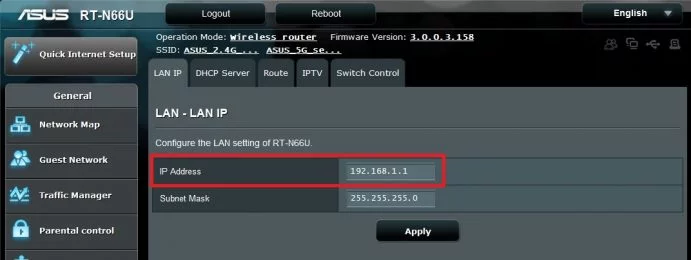
- ASUS: LAN> LAN IP> IP-cím. (Link az ASUS útmutatóhoz)
- DD-WRT: Beállítás> Alapbeállítás> Helyi IP-cím
- Linksys: Beállítás> Alapbeállítások> Hálózati beállítások> IP-cím (Link a Linksys útmutatójához)
- Netgear: HALADÓ> Beállítás> LAN beállítás> IP-cím. (Link a Netgear útmutatójához)
- Egyéb routerek: Keressen hasonló menüpontokat, vagy keresse meg a gyártó webhelyén
- Módosítsa az útválasztó IP-címét úgy, hogy az más alhálózatot (a cím harmadik számát) használjon, mint az elsődleges útválasztó.
- (Szinte) mindegy, hogy mire változtatja, amennyiben eltér az elsődleges útválasztók alhálózatától, amelyet korábban talált. Ennek azonban 0 és 255 közötti egész számnak kell lennie.
- VPNaz útválasztó IP alapértelmezés szerint nagy valószínűséggel 192.168.1.1 vagy 192.168.0.1. Ha az alhálózatát 2-re változtatja úgy, hogy az IP-címet 192.168.2.1-re módosítja, akkor az általában nem ütközik az elsődleges útválasztóval.
- Miután megváltoztatta az alhálózatot VPNaz útválasztó készen áll arra, hogy saját hálózattal rendelkezzen az elsődleges útválasztó mögött.
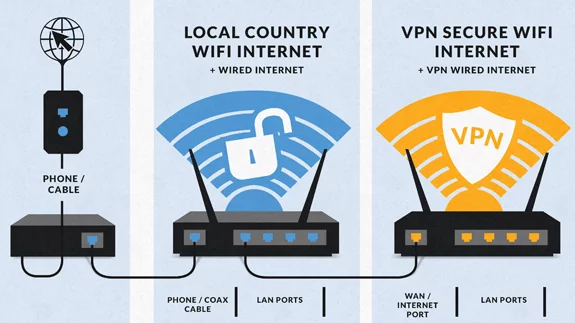
Csatlakozás VPNaz elsődleges útválasztóhoz
- Kikapcsolni VPNrouterek.
- Csatlakoztassa az útválasztókat egy hálózati kábellel, amely az elsődleges útválasztó LAN-portját a bekapcsolt WAN-porthoz köti VPNaz útválasztót (lásd az alábbi ábrát). A WAN portot néhány útválasztón "Internet portnak" hívják.
- Bekapcsol VPNrouterek.
- Az indítás befejezése után a kettős útválasztó telepítésének működnie kell. Kipróbálhatja, ha csatlakozik a Wifi-hez, és megnézheti, tud-e online csatlakozni.
Ha ez nem a várt módon működik, próbálja meg kikapcsolni az összes hálózati eszközt (routert és modemet), majd kapcsolja be őket újra. Ellenkező esetben elvégezheti a lépéseket, hogy meggyőződjön arról, hogy elkészítette-e, ahogyan mondta, mert akkor működnie kell!
Ha online keresztül tudsz internetezni VPNaz útválasztó (amely jelenleg még csak egy szokásos útválasztó), készen áll az egyik konfigurálására VPNkapcsolat.
Vilfo router

Wilfo elkötelezett VPNolyan routerek, amelyek logikus és egyértelmű felhasználói felülettel rendelkeznek, amelyet a legtöbb ember képes lesz kitalálni. 25 legnépszerűbb felhasználásra készült VPNszolgáltatók, mint pl NordVPN, ExpressVPN, Private Internet Access stb., így a konfigurálás rendkívül egyszerű és gyors.
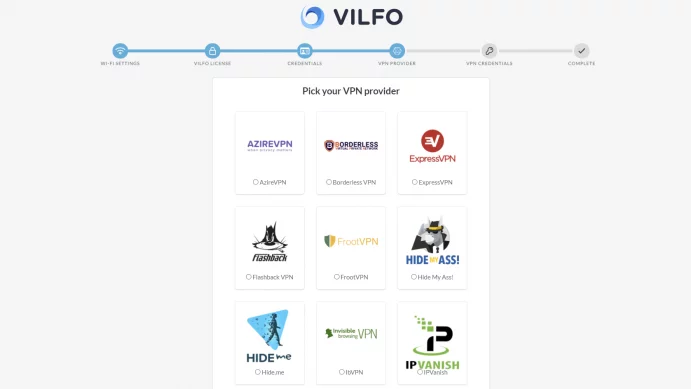
A beállítás néhány perc alatt megtörténik, és nem igényel technikai ötletességet a szokásosnál. Az alábbi kép egy képernyőkép a konfigurációs lépések egyikéből. Itt választhatja ki a sajátját VPNszolgáltatót a listából, jelentkezzen be felhasználónevével és jelszavával, és kész.
VPNa kapcsolatot egyszer kell konfigurálni, majd az adminisztráció többi részét egy áttekinthető és intuitív menü segítségével kezeljük. Itt pl. üt VPN kapcsolja ki az egyes eszközöket, vagy kapcsolja ki VPN a kiválasztott webhelyeken található összes eszközről.
A cikk áttekintésében többet olvashat Wilfo VPN-útirányító.
A router közvetlenül a Vilfo.com oldalon vásárolható meg , és körülbelül 3000 dán koronába (499 dollárba) kerül, beleértve az áfát és a szállítást.
Ha követi a linket, és routert vásárol a címzett Vilfo.com webhelyről VPNinfo.dk az összeg százaléka. Nem változtatja meg az árát, és nem befolyásolta a termék értékelését.
Top 5 VPN szolgáltatások
Társvállalati felelősség kizárása: VPNinfo.dk jutalékot kaphat, ha ezen az oldalon található linken keresztül vásárol előfizetést. Ez azonban nem befolyásolja az árat vagy az értékelésünket.ellátó | Pontszám | Ár (tól) | felülvizsgálat | weboldal |
| 10/10 | Kr. 44 / md | ||
| 10/10 | Kr. 42 / md
| ||
| 9,8/10 | Kr. 44 / md
| ||
| 9,7/10 | Kr. 33 / md
| ||
| 9,7/10 | Kr. 34 / md
|




