
Aviso legal sobre afiliados: VPNinfo.dk pode recibir unha comisión se compra unha subscrición a través dunha ligazón desta páxina. Non obstante, isto non afecta o seu prezo nin a nosa avaliación.
En VPN-router é un enrutador integrado VPNcliente que lle permite conectar o router a un VPNservidor. Deste xeito, todo o tráfico de datos que pasa polo enrutador está cifrado e encamiñado VPNservidor.
Deste xeito, todos os dispositivos que se conectan á rede a través do router están protexidos automaticamente por VPNcifrado de conexión. Ademais, todos os dispositivos tamén reciben a dirección IP do servidor externamente en Internet.
Con un VPNrouter, é doado e sinxelo protexer todos os dispositivos da rede doméstica VPN, e ao mesmo tempo tamén se fai posible o seu uso VPN en dispositivos como Apple TV, smart TV, etc., onde non pode instalalo VPNcliente.
No artigo podes ler sobre pros e contras de usar un VPN-ruteador e tamén hai unha guía sobre como facer a súa propia configuración de enrutador dual VPN. Se buscas unha solución fácil, debes botar unha ollada máis atenta Enrutador Vilfo, que coa súa configuración rápida é unha opción obvia para moitos.

Que é un enrutador?
Se unha conexión a Internet debe ser compartida por varios dispositivos como PCs, teléfonos intelixentes, televisores, máquinas de café, etc., a compartición é xestionada tecnicamente por un enrutador. O enrutador é unha peza de hardware que realiza un seguimento da rede local (que consiste en todos os dispositivos conectados ao enrutador) e asegúrase de que os paquetes de datos desde e cara a Internet acaban nos lugares correctos. Os dispositivos están conectados ao enrutador, o enrutador está conectado ao módem e o módem ao ISP.
Nunha conexión de banda ancha doméstica típica, a conexión a Internet establécese e xestiónase cun módem . Un módem é unha peza de hardware que xestiona o fluxo de datos cara a e desde Internet, que se realiza a través do provedor de servizos de Internet.
Unha vez que o módem e o enrutador eran dispositivos separados, pero hoxe en día o enrutador está integrado no módem que obtén do seu ISP. Normalmente é un enrutador Wi-Fi ao que podes conectar os teus dispositivos tanto sen fíos como mediante un cable de alimentación.
Pros e contras do uso VPN-ruteador
Usar un ten moitos beneficios VPN-router no fogar, pero tamén hai desvantaxes:
Vantaxe: todos os dispositivos están protexidos automaticamente polo enrutador VPN-conexión
Sen un VPN-router é necesario conectar cada dispositivo a un VPNservidor. Por suposto, isto tamén significa que hai que instalalo VPNclientes en todos os dispositivos que queiras usar VPN en diante.
Non é necesario se se usa un VPN-ruteador. Xa que pasa todo o tráfico de datos do enrutador VPNservidor, isto tamén se aplica ao tráfico de datos desde e cara a todos os dispositivos conectados ao enrutador.
Isto fai que sexa doado e eficiente de usar VPN na casa, xa que non hai que conectar todos os dispositivos. Deste xeito, tamén hai menos risco de esquecelo.
Vantaxe: uso VPN en dispositivos que non poden instalalo VPNcliente activado
Non se pode instalar VPNclientes por exemplo smart TV, Apple TV, PlayStation, Xbox e Roku, pero pode obter exactamente o mesmo resultado empregando un VPN-ruteador. Como xa se describiu, todos os dispositivos da rede do enrutador están protexidos automaticamente por VPNconexión.
Ademais de asegurar a conexión contra a vixilancia e a censura, escóndete VPN tamén a dirección IP do dispositivo en Internet. Ao usar VPNservidor como intermediario, tamén é a súa dirección IP que poden ver outros dispositivos da web. Protexe a privacidade e pode proporcionar acceso a servizos de transmisión como Netflix Estados Unidos, BBC, etc., que doutro xeito están bloqueados.
Vantaxe: Conéctate a un número ilimitado de dispositivos
A maioría deles VPNos servizos teñen un límite no número de conexións activas por usuario. Como regra xeral, ten entre 5 e 6 unidades, pero pode ser cada vez máis.
VPNo enrutador só conta como unha conexión nesa conta e, polo tanto, pode protexer en principio un número ilimitado de dispositivos con VPN a través do enrutador.
Vantaxe: batería máis longa nos dispositivos móbiles
Media VPN os datos deben estar cifrados e descodificados constantemente, o que emprega enerxía. E en realidade non é unha bagatela; nun proba non científica do consumo dun iPhone, custou o 2% da batería por hora, ter un activo VPNconexión executándose en segundo plano.
Ao principio non soa moito, pero ao longo dun día é do 48%, é dicir, aproximadamente a metade da capacidade total da batería. Nun momento no que a batería dos teléfonos intelixentes a miúdo non dura un día enteiro, a maioría da xente quere aforrar enerxía onde pode.
Ao usar un VPN-rutador máis que un VPNaplicación do dispositivo, tamén move o consumo de enerxía ao enrutador. Deste xeito, evitarás o aumento do consumo no teu teléfono intelixente ou tableta, polo que a batería dura un pouco máis.
Desvantaxe: difícil de bater VPN apagado nun só dispositivo (pódese evitar)
Ás veces pode que teñas que bater VPN desde. Por exemplo. pode experimentar non poder acceder á banca en liña ou similares, cun VPN-conexión. Nesa situación, hai que bater VPNconexión, pero pode ser un pouco complicado se estás conectado cunha VPN-ruteador. Isto normalmente requirirá que inicie sesión no menú do enrutador e desconecte VPNconexión completamente, que tamén inclúe os outros dispositivos da rede ou só para o dispositivo individual.
Unha forma de evitar este problema é ter dúas redes de área local na casa: unha rede normal sen VPN e un protexido con VPN (enrutador dual VPN montar). Precisa folgar VPN para un único dispositivo, só o conectas á rede sen VPN.
Desvantaxe: a conexión entre o dispositivo e o enrutador non está protexida
Con un VPN-router, a conexión entre o dispositivo e o router non está cifrada, o que en principio é unha debilidade na seguridade. Non obstante, o dispositivo non está protexido na rede doméstica, polo que para a maioría é o suficientemente inseguro como para convivir, pero é bo sabelo.
Por suposto, podes usar os dous VPN no dispositivo e no enrutador, pero despois desaparece parte da intelixencia de usar un VPN-rutador en absoluto.
Desvantaxe: require un pouco de pillaxe para usar VPN-ruteador
Como punto de partida, o enrutador do seu ISP desgraciadamente non se pode usar como VPN-ruteador. Normalmente necesitará adquirir vostede mesmo un enrutador axeitado e despois configuralo VPNa conexión e faino funcionar co hardware do seu ISP (módem).
Non é unha ciencia de foguetes conseguir un VPN-router para funcionar, pero require un pouco de "pilling", polo que tes que pasar un tempo xogando con el.
Para que enrutadores se poden usar VPN?
Non todos os enrutadores nacen iguais e, polo tanto, non todos son igualmente axeitados como VPNenrutadores. VPN o cifrado require recursos en forma de potencia de procesamento e memoria para codificar e decodificar datos. Polo tanto, só se poden empregar na práctica só os enrutadores intensivos en recursos cunha CPU forte e moita memoria RAM.
Realmente podes instalalo VPNcliente en moitos enrutadores, pero dado que non están deseñados para iso, é probable que a conexión sexa moito máis lenta. Está fóra do alcance deste artigo enumerar os requisitos do sistema ou os enrutadores adecuados específicos, pero normalmente requirirá un enrutador no extremo caro.
Basicamente, debería dirixirse aos routers que o fabricante deu VPNcliente incorporado. Tamén facilita a configuración VPNconexión, que non é tan fácil de usar como a maioría VPN- aplicacións.
Outra opción é mercar un enrutador preconfigurado para o que está preparado VPN, o que facilita a configuración.
Configuración de enrutador dual con VPN
Cun configuración de dobre enrutador de VPN tes dúas redes domésticas resp. con e sen VPN, que usa a mesma conexión a internet. Polo tanto, require dous enrutadores; e alm. enrutador (sen VPN) e un VPN-ruteador.
A vantaxe dunha configuración de enrutador dual é que podes estar en liña con ou sen VPN sen ter que meterse coa configuración dos enrutadores nin cambiar VPN de para toda a rede. Gustaríame usalo VPN no dispositivo, conéctate VPNrouter e gustaríalle estar en liña sen VPN, conéctase ao enrutador normal. Deste xeito, pode cambiar rapidamente segundo sexa necesario.
Como regra xeral, xa tes un enrutador; nomeadamente o que recibiu do seu ISP. Ten que mercar o outro enrutador vostede mesmo, pero normalmente aínda o necesitará se o desexa VPN-ruteador.

Guía de configuración do enrutador dual
Se desexa unha configuración de dobre enrutador, en realidade é bastante sinxelo. Os enrutadores deben estar físicamente conectados correctamente entre si e entón debe asegurarse de que non haxa conflitos na rede.
VPNo enrutador debe ter a súa propia rede local "detrás" do enrutador principal e, polo tanto, normalmente é necesario cambialo VPNconfiguración do enderezo IP do enrutador. Concretamente, asegúrese de que os dous enrutadores usan diferentes subred. Se non, xorden conflitos entre as direccións IP das dúas redes co resultado de que VPNo enrutador non pode conectarse a Internet.
Normalmente necesitas ikke manipule a configuración do enrutador normal que xa está a usar. É só VPNo enrutador que precisa cambiar unha única configuración. Polo tanto, non hai risco inmediato de que te enganchas en algo para que non poidas facer que a túa internet funcione ou similares. Se elimina VPNo enrutador, todo é como antes.
Agarda a pensar VPN ao novo enrutador está conectado ao enrutador primario / existente e pode conectarse a Internet a través del.
O punto de partida da guía é que xa tes un enrutador conectado a Internet. Ademais, necesitas un ordinario. cable de rede, un PC e non menos importante un enrutador que desexa VPN en diante.
Localice a subred do enrutador principal
O primeiro paso é descubrir que subred está a usar o enrutador principal para que poida escoller outro máis tarde na configuración VPNenrutadores. Se xa coñeces o enderezo IP do teu enrutador, podes ir directamente ao Paso 3.
- Conéctate á rede do teu enrutador principal cun PC.
- Atopar o enderezo IP do enrutador:
- Windows:
- Abra a liña de comandos introducindo "cmd" no campo de busca ou abrindo "run" con Windows + R e introducindo "cmd".
- Introduce "ipconfig"
- Verá unha impresión na pantalla e nun só sitio di "Pasarela predeterminada" e un enderezo IP que é o enrutador.
- Mac:
- Inicia "Configuración do sistema", vai a "Rede> Avanzado" e selecciona "TCP / IP".
- A dirección IP do enrutador está xunto a "IP do enrutador"
- Windows:
- O terceiro lugar na dirección IP do enrutador é a súa subred. Se di 192.168.1.1 é a subrede 1 do enrutador, di 192.168.0.1 é a súa subred 0 e así por diante.
- Anote a dirección IP do enrutador ou simplemente a súa subred.
Preparación de VPNenrutadores
Antes de conectar o enrutador secundario (o que debería ser VPN-router) para o router principal, debe estar configurado. Isto é máis sinxelo ao conectarse directamente ao novo enrutador cun PC.
Os pasos 1-5 van a restablecer a configuración de fábrica do enrutador. Se xa está ou non quere restablecelo, pode pasar directamente ao paso 4. Se o enrutador xa está configurado, pode saltar o paso 5, pero antes de continuar, configure o enrutador en "modo enrutador".
- Acenda o enrutador secundario e dálle un ou dous minutos ata que remate de arrincar.
- Restablece o enrutador mantendo premido o botón de restablecemento durante 10-12 segundos. Este paso garante que o enrutador teña a configuración predeterminada.
- O botón debería ser relativamente fácil de atopar nalgún lugar do enrutador.
- Despois do restablecemento, o enrutador reiníciase e despois do inicio debería poder conectarse á súa rede sen fíos cun PC.
- Pode estar aberto ou protexido cun inicio de sesión que debería estar no router nalgún lugar. Como alternativa, pode conectarse a el cun cable de rede.
- Abre un navegador no teu PC e introduce o enderezo IP do enrutador. A continuación, inicie sesión coa combinación de nome de usuario e contrasinal que hai no enrutador.
- ASUS e Linksys normalmente usan o enderezo 192.168.1.1 e Netgear 192.168.0.1. Se ningunha das suxestións funciona, pode usar o mesmo método que empregamos para atopar a dirección IP do enrutador principal.
- Dado que é a primeira vez que inicia sesión no enrutador, pode que teña que pasar por un asistente no que configure o contrasinal de Wifi, etc. Siga os pasos e asegúrese de seleccionar o enrutador en "modo enrutador" se se lle solicita.
- Agora cómpre atopar onde no menú do enrutador cambia a súa dirección IP e así tamén a súa subred. Dependendo do enrutador, faise en diferentes lugares:
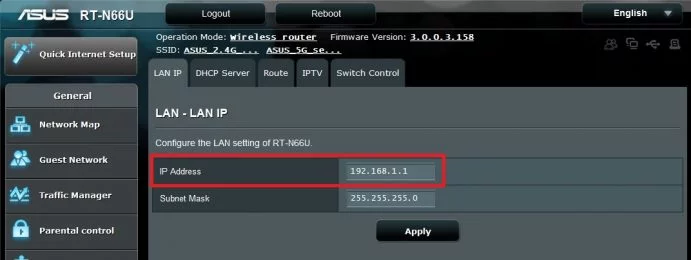
- ASUS: LAN> LAN IP> Enderezo IP. (Ligazón á guía de ASUS)
- DD-WRT: Configuración> Configuración básica> Enderezo IP local
- Linksys: Configuración> Configuración básica> Configuración de rede> Enderezo IP (Ligazón á guía de Linksys)
- Netgear: AVANZADO> Configuración> Configuración da LAN> Enderezo IP. (Ligazón á guía de Netgear)
- Outros routers: busque elementos de menú similares ou atopalos na páxina web do fabricante
- Cambie a dirección IP do enrutador para que use unha subred diferente (o terceiro número do enderezo) que o seu enrutador principal.
- (Case) non importa en que o cambies, sempre que difira da subrede dos teus routers primarios que atopaches anteriormente. Non obstante, debe ser un número enteiro entre 0 e 255.
- VPNé probable que a IP do enrutador sexa 192.168.1.1 ou 192.168.0.1 por defecto. Se cambia a súa subred a 2 cambiando a dirección IP a 192.168.2.1, normalmente non entrará en conflito co enrutador principal.
- Despois de cambiar a subred está VPNo enrutador listo para ter a súa propia rede detrás do enrutador principal.
Conectar VPNo enrutador ao enrutador principal
- Apagar VPNenrutadores.
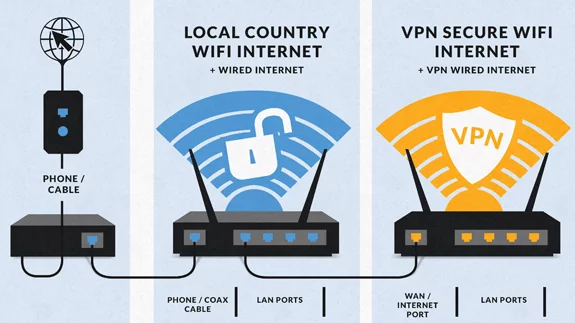
- Conecte os enrutadores cun cable de rede que conecta un porto LAN do enrutador principal ao porto WAN activado VPNo enrutador (ver figura seguinte). O porto WAN chámase "porto de Internet" nalgúns routers.
- Acender VPNenrutadores.
- Unha vez finalizado o inicio, a configuración do seu dobre enrutador debería funcionar. Podes probalo conectándose á súa wifi e ver se podes conectarte.
Se non funciona como se esperaba, tente apagar todos os dispositivos de rede (enrutadores e módems) e acendelos de novo. Se non, podes seguir os pasos para ver se o fixeches como dicía, porque entón debería funcionar.
Se podes conectarte a través de VPNo enrutador (que neste momento aínda é só un enrutador normal) está preparado para configuralo VPNconexión.
Enrutador Vilfo

Wilfo é un dedicado VPNrouters que veñen cunha interface de usuario lóxica e clara que a maioría da xente poderá descubrir. Está preparado para o seu uso con 25 dos máis populares VPNprovedores como NordVPN, ExpressVPN, Private Internet Access etc., facendo a configuración moi sinxela e rápida.
A configuración faise nuns minutos e non require enxeño técnico máis aló do habitual. A imaxe de abaixo é unha captura de pantalla dun dos pasos de configuración. Aquí escolles o teu VPNprovedor da lista, inicie sesión con nome de usuario e contrasinal e xa está.
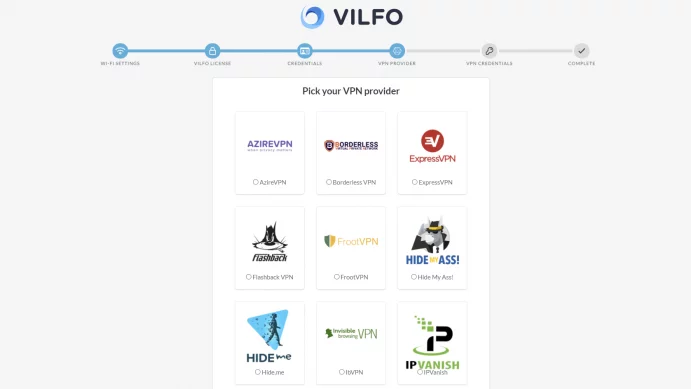
VPNa conexión debe configurarse unha vez e despois o resto da administración trátase a través dun menú claro e intuitivo. Aquí podes por exemplo bater VPN apagar para dispositivos individuais ou apagar VPN de para todos os dispositivos de sitios web seleccionados.
Podes ler máis na nosa revisión de Wilfo VPN-ruteador.
O router pódese mercar directamente en Vilfo.com e custa aproximadamente 3000 DKK (499 $), IVE e gastos de envío incluídos.
Se segues a ligazón e mercas un enrutador de Vilfo.com, o destinatario VPNinfo.dk unha porcentaxe da cantidade. Non cambia o seu prezo, nin tivo impacto na valoración do produto.
Top 5 VPN servizos
Aviso legal sobre afiliados: VPNinfo.dk pode recibir unha comisión se compra unha subscrición a través dunha ligazón desta páxina. Non obstante, isto non afecta o seu prezo nin a nosa avaliación.proveedor | Score | Prezo (de) | revisión | sitio |
| 10/10 | Kr. 44 / MD | ||
| 10/10 | Kr. 42 / MD
| ||
| 9,8/10 | Kr. 44 / MD
| ||
| 9,7/10 | Kr. 33 / MD
| ||
| 9,7/10 | Kr. 34 / MD
|




