
سلب مسئولیت وابسته: VPNinfo.dk اگر از طریق لینک موجود در این صفحه اشتراک خریداری کنید، ممکن است کمیسیون دریافت کنید. با این حال، این موضوع تاثیری بر قیمت شما یا بررسی ما ندارد.
En VPN-router یک روتر داخلی است VPNمشتری که به شما امکان می دهد روتر را به یکی متصل کنید VPNسرور بدینوسیله ، تمام ترافیک داده ای که از طریق روتر عبور می کند رمزگذاری شده و از طریق آن هدایت می شود VPNسرور.
به این ترتیب تمام دستگاههایی که از طریق روتر به شبکه متصل می شوند به طور خودکار توسط آنها محافظت می شود VPNرمزگذاری اتصال علاوه بر این ، تمام دستگاه ها آدرس IP سرور را نیز از طریق اینترنت دریافت می کنند.
با یکی VPNروتر ، محافظت از همه دستگاه های شبکه خانگی با آن آسان و ساده است VPN، و در عین حال استفاده از آن نیز امکان پذیر است VPN در دستگاههایی مانند Apple TV ، تلویزیون هوشمند و غیره ، که نمی توانید یکی از آنها را نصب کنید VPNمشتری.
در مقاله می توانید بخوانید جوانب مثبت و منفی استفاده از یکی VPN-روتر و یکی نیز وجود دارد راهنما در مورد چگونگی راه اندازی روتر دوگانه خود VPN. اگر به دنبال یک راه حل آسان هستید ، باید نگاه دقیق تری داشته باشید روتر Vilfo، که با تنظیمات سریع خود برای بسیاری انتخاب واضحی است.

روتر چیست؟
اگر قرار است اتصال اینترنت توسط چندین دستگاه به اشتراک گذاشته شود رایانه های شخصی ، تلفن های هوشمند ، تلویزیون ، دستگاه های قهوه و غیره ، اشتراک گذاری به صورت فنی توسط روتر انجام می شود. روتر قطعه ای سخت افزاری است که شبکه محلی (که شامل همه دستگاههای متصل به روتر است) را ردیابی می کند و اطمینان حاصل می کند که بسته های داده از اینترنت به اینترنت در مکان های مناسب قرار دارند. دستگاه ها به روتر ، روتر به مودم و مودم به ISP متصل می شوند.
در یک اتصال پهنای باند خانگی معمولی، اتصال به اینترنت با یک مودم برقرار و مدیریت میشود . مودم قطعهای سختافزاری است که جریان دادهها را به و از اینترنت مدیریت میکند، که این کار از طریق ارائهدهنده خدمات اینترنتی انجام میشود.
روزگاری ، مودم ها و روترها دستگاه های جداگانه ای بودند ، اما امروزه روتر در مودمی که از ISP خود دریافت می کنید تعبیه شده است. این معمولاً یک روتر Wi-Fi است که می توانید دستگاههای خود را هم به صورت بی سیم و هم با کابل برق متصل کنید.
جوانب مثبت و منفی استفاده VPN-روتر
استفاده از یکی بیشترین مزایا را دارد VPNمسیرهای خانه ، اما معایبی نیز وجود دارد:
مزیت: تمام دستگاه ها به طور خودکار توسط روتر محافظت می شوند VPN-ارتباط
بدون یکی VPN-روتر لازم است که هر دستگاه را به یک دستگاه متصل کنید VPNسرور البته این بدان معنی است که شخص باید نصب کند VPNمشتریان در همه دستگاه هایی که می خواهید استفاده کنید VPN بر.
اگر شخصی از آن استفاده کند لازم نیست VPN-روتر. از آنجا که تمام ترافیک داده های روتر از بین می رود VPNسرور ، این مورد همچنین به ترافیک داده ها از و به همه دستگاه های متصل به روتر اعمال می شود.
این کار استفاده از آن را آسان و کارآمد می کند VPN در خانه ، زیرا نیازی به اتصال هر دستگاه نیست. به این ترتیب ، خطر فراموش شدن آن نیز کمتر است.
مزیت: استفاده کنید VPN در دستگاههایی که نمی توانند یکی نصب کنند VPNمشتری روشن است
نمی توانید نصب کنید VPNمشتریان در تلویزیون های هوشمند ، اپل تی وی ، پلی استیشن ، ایکس باکس و روکو اما با استفاده از یکی می توانید دقیقاً به همین نتیجه برسید VPN-روتر. همانطور که قبلا توضیح داده شد ، تمام دستگاه های موجود در شبکه روتر به طور خودکار توسط محافظت می شوند VPNارتباط.
علاوه بر اطمینان از اتصال در برابر نظارت و سانسور ، پنهان شوید VPN همچنین آدرس IP دستگاه در اینترنت. با استفاده از VPNسرور به عنوان یک واسطه ، این آدرس IP آن است که سایر دستگاه ها در وب می توانند ببینند. این از حریم خصوصی محافظت می کند و می تواند دسترسی به سرویس های جریانی مانند Netflix ایالات متحده آمریکا ، بی بی سی و ... که در غیر این صورت مسدود می شوند.
مزیت: به تعداد نامحدودی دستگاه متصل شوید
اکثر آنها VPNتعداد سرویس ها برای تعداد اتصال فعال در هر محدودیت است کاربر. به طور معمول ، 5-6 واحد است ، اما می تواند هر دو بیشتر و کمتر شود.
VPNروتر فقط به عنوان یک اتصال در آن حساب حساب می شود و بنابراین در اصل می توانید از تعداد نامحدودی دستگاه با آن محافظت کنید VPN از طریق روتر
مزیت: عمر باتری بیشتر در دستگاه های تلفن همراه
پزشکی VPN داده ها باید به طور مداوم رمزگذاری و رمزگشایی شوند ، که از انرژی استفاده می کند. و این در واقع چیز ساده ای نیست. در یک آزمون غیر علمی از مصرف یک آیفون ، داشتن یک دارایی 2٪ باتری در ساعت است VPNاتصال در پس زمینه در حال اجرا است.
در ابتدا زیاد به نظر نمی رسد اما در طول روز 48٪ است - یعنی تقریباً نیمی از ظرفیت کل باتری. در زمانی که باتری تلفن های هوشمند اغلب یک روز کامل دوام نمی آورد ، اکثر افراد می خواهند در جایی که می توانند در مصرف انرژی خود صرفه جویی کنند.
با استفاده از یک VPN-به جای یک روتر VPNبرنامه بر روی دستگاه ، شما همچنین مصرف برق را به روتر منتقل می کنید. به این ترتیب ، از افزایش مصرف در تلفن هوشمند یا رایانه لوحی خود جلوگیری می کنید ، بنابراین باتری کمی بیشتر دوام می آورد.
عیب: ضرب و شتم دشوار است VPN خاموش در یک دستگاه واحد (می توان از آن جلوگیری کرد)
گاهی ممکن است لازم باشد ضربه بزنید VPN از جانب. به عنوان مثال. یکی ممکن است عدم دسترسی به بانکداری آنلاین یا موارد مشابه را تجربه کند VPN-ارتباط. در آن شرایط ، حتماً کتک خورده است VPNاتصال ، اما اگر آنلاین باشید با یک ارتباط کمی دشوار است VPN-روتر. برای این کار معمولاً باید وارد منوی روتر شوید و یا اتصال را قطع کنید VPNاتصال به طور کامل ، که شامل سایر دستگاه های موجود در شبکه یا فقط برای دستگاه خاص است.
یکی از راه های جلوگیری از این مشکل داشتن دو شبکه محلی در خانه است: یک شبکه عادی بدون VPN و یکی با محافظت می شود VPN (روتر دوتایی VPN برپایی). آیا لازم است اعتصاب کنید VPN از یک دستگاه واحد ، فقط می توانید آن را به شبکه وصل کنید VPN.
عیب: اتصال بین دستگاه و روتر محافظت نمی شود
با یکی VPN-روتر ، اتصال بین دستگاه و روتر رمزگذاری نشده است ، که در اصل یک ضعف در امنیت است. با این حال ، فقط در شبکه خانگی است که دستگاه محافظت نمی شود ، بنابراین برای اکثر افراد به اندازه کافی ناامن نیست که بتواند با آن زندگی کند ، اما خوب است بدانید.
شما البته می توانید از هر دو استفاده کنید VPN در دستگاه و روتر ، اما سپس برخی از هوشمندی استفاده از یکی از بین می رود VPN-اصلا روتر
عیب: برای استفاده به کمی پیلینگ نیاز دارد VPN-روتر
به عنوان یک نقطه شروع ، متأسفانه نمی توان از روتر ISP شما استفاده کرد VPN-روتر. معمولاً باید خودتان یک روتر مناسب تهیه کرده و سپس آن را پیکربندی کنید VPNاتصال بر روی آن و ایجاد آن را با سخت افزار ISP (مودم) خود کار کنید.
این یک علم موشکی نیست که یکی بدست بیاورد VPNبرای اجرا کردن مسیریاب کنید ، اما به کمی "پیلینگ" نیاز دارد ، بنابراین باید وقت خود را صرف خرابکاری کنید.
از کدام روترها می توان استفاده کرد VPN?
همه روترها برابر نیستند و بنابراین همه آنها به همان اندازه مناسب نیستند VPNروترها VPN رمزگذاری برای رمزگذاری و رمزگشایی داده ها به منابع به صورت قدرت پردازش و حافظه نیاز دارد. بنابراین ، در عمل فقط می توان از روترهای پرمصرف با CPU قوی و رم زیاد استفاده کرد.
شما واقعاً می توانید یکی نصب کنید VPNمشتری در بسیاری از روترها ، اما از آنجا که آنها برای آن طراحی نشده اند ، اتصال به احتمال زیاد کندتر خواهد بود. ذکر لیست نیازهای سیستم یا روترهای مناسب خاص از حوصله این مقاله خارج است ، اما به طور کلی در پایان گران قیمت به یک روتر احتیاج دارد.
اساساً ، باید به سراغ روترهایی بروید که توسط سازنده یکی از آنها داده شده است VPNمشتری داخلی همچنین پیکربندی را آسان می کند VPNاتصال ، که کاملا به عنوان کاربر پسند نیست VPNاعمال می شود
گزینه دیگر خرید روتر از قبل پیکربندی شده است که برای آن آماده شده است VPN، که تنظیمات را تا حدودی آسان می کند.
راه اندازی دو روتر با VPN
با یک راه اندازی دو روتر با VPN آیا شما دو شبکه خانگی دارید با و بدون VPN، که از همان اتصال اینترنت استفاده می کند. بنابراین به دو روتر نیاز دارد. و صدقه روتر (بدون VPN) و یکی VPN-روتر.
مزیت راه اندازی دو روتر این است که می توانید با آن یا بدون آن آنلاین باشید VPN بدون اینکه بخواهید با تنظیمات روتر خراب شوید یا روشن شوید VPN از کل شبکه. می خواهم استفاده کنم VPN در دستگاه خود ، به آن متصل می شوید VPNروتر است و مایل است بدون آن آنلاین باشد VPN، شما به روتر معمولی متصل می شوید. به این ترتیب می توانید به سرعت در صورت لزوم تغییر دهید.
به عنوان یک قاعده ، شما در حال حاضر یک روتر دارید. یعنی یکی از ISP خود دریافت کرده است. روتر دیگر را باید خودتان بخرید ، اما اگر روتر بخواهید معمولاً همچنان به آن نیاز خواهید داشت VPN-روتر.

راهنمای راه اندازی دو روتر
اگر راه اندازی دو روتر را می خواهید ، در واقع بسیار ساده است. روترها باید از نظر جسمی به درستی به یکدیگر متصل شوند و سپس باید اطمینان حاصل کنید که هیچ تضادی در شبکه وجود ندارد.
VPNروتر باید شبکه محلی خود را "پشت" روتر اصلی داشته باشد ، بنابراین معمولاً لازم است آن را تغییر دهید VPNتنظیمات آدرس IP روتر. به طور خاص ، اطمینان حاصل کنید که این دو روتر از یکدیگر استفاده می کنند زیر شبکه. در غیر این صورت ، بین آدرسهای IP دو شبکه درگیری ایجاد می شود که نتیجه آن می شود VPNروتر نمی تواند به اینترنت متصل شود.
شما معمولاً نیاز دارید ikke تنظیمات روتر معمولی را که قبلاً از آن استفاده می کنید دستکاری کنید. فقط روشن است VPNروتر که باید یک تنظیم واحد را تغییر دهد. بنابراین بلافاصله خطر ابتلا به چیزی درگیر شدن شما وجود ندارد تا نتوانید اینترنت خود را کار کنید یا موارد مشابه. اگر حذف کنید VPNروتر ، همه چیز مانند قبل است.
صبر کنید تا فکر کنید VPN به روتر جدید به روتر اصلی / موجود متصل است و می توانید از طریق آن به اینترنت متصل شوید.
نقطه شروع راهنما این است که شما از قبل روتر متصل به اینترنت دارید. علاوه بر این ، شما به یک چیز عادی نیاز دارید. کابل شبکه ، رایانه شخصی و حداقل روتر مورد نظر شما VPN بر.
زیرشبکه اصلی روتر را پیدا کنید
اولین قدم این است که بدانید روتر اصلی شما از کدام زیر شبکه استفاده می کند ، بنابراین می توانید دیگری را برای تنظیمات بعدی انتخاب کنید VPNروترها اگر از قبل آدرس IP روتر خود را می دانید ، می توانید مستقیماً به مرحله 3 بروید.
- با رایانه به شبکه اصلی روتر خود متصل شوید.
- آدرس IP روتر را پیدا کنید:
- ویندوز:
- خط فرمان را با وارد کردن "cmd" در قسمت جستجو یا باز کردن "اجرا" با Windows + R و وارد کردن "cmd" باز کنید.
- "ipconfig" را وارد کنید
- یک چاپ روی صفحه مشاهده خواهید کرد و در یک مکان روی آن نوشته شده است "Default Gateway" و یک آدرس IP که روتر است.
- مک:
- "System Settings" را شروع کنید ، به "Network> Advanced" بروید و "TCP / IP" را انتخاب کنید.
- آدرس IP روتر در کنار "Router IP" است
- ویندوز:
- سومین مکان در آدرس IP روتر زیر شبکه آن است. اگر می گوید 192.168.1.1 زیر شبکه 1 روتر است ، می گوید 192.168.0.1 زیرشبکه 0 و غیره است.
- آدرس IP روتر یا به سادگی زیر شبکه آن را یادداشت کنید.
آماده سازی VPNروترها
قبل از اتصال روتر ثانویه (روشی که باید باشد) VPN-روتر) به روتر اصلی ، باید تنظیم شود. این ساده ترین کار است که با اتصال مستقیم به روتر جدید با رایانه انجام می شود.
مراحل 1-5 به تنظیم مجدد روتر به تنظیمات کارخانه بروید. اگر در حال حاضر است ، یا اگر نمی خواهید آن را دوباره تنظیم کنید ، می توانید مستقیماً به مرحله 4 بروید. اگر روتر قبلاً پیکربندی شده است ، می توانید مرحله 5 را رد کنید ، اما قبل از ادامه ، روتر را روی "حالت روتر" تنظیم کنید.
- روتر ثانویه را روشن کنید و یک یا دو دقیقه به آن فرصت دهید تا بوت شدن به پایان برسد.
- با نگه داشتن دکمه تنظیم مجدد به مدت 10-12 ثانیه ، روتر را بازنشانی کنید. این مرحله تنظیمات پیش فرض روتر را تضمین می کند.
- یافتن دکمه باید در جایی از روتر نسبتاً آسان باشد.
- پس از تنظیم مجدد ، روتر مجدداً راه اندازی می شود و پس از راه اندازی باید بتوانید با رایانه به شبکه بی سیم آن متصل شوید.
- با ورود به سیستم که باید در روتر باشد ، می تواند باز یا محافظت شود. متناوباً ، می توانید با کابل شبکه به آن متصل شوید.
- یک مرورگر را در رایانه شخصی خود باز کرده و آدرس IP روتر را وارد کنید. سپس با ترکیبی از نام کاربری و رمزعبور که در روتر است وارد شوید.
- ASUS و Linksys معمولاً از آدرس 192.168.1.1 و Netgear 192.168.0.1 استفاده می کنند. اگر هیچ یک از پیشنهادها جواب نداد ، می توانید از همان روشی که ما برای یافتن آدرس IP روتر اصلی استفاده کردیم استفاده کنید.
- از آنجا که این اولین بار است که به روتر وارد می شوید ، ممکن است لازم باشد از طریق جادوگری که رمزعبور Wifi و غیره را تنظیم کرده اید بروید مراحل را دنبال کنید و در صورت درخواست روتر را در "حالت روتر" انتخاب کنید.
- برای روتر مهم است که بتواند شبکه خود را مدیریت کند ، بنابراین شما باید این کار را انجام دهید ikke "نقطه دسترسی" ، "پل ارتباطی" یا موارد دیگر را انتخاب کنید. حالت روتر را انتخاب کنید!
- تنظیمات حالت روتر برای ASUS, ادوات og هم Netgear.
- اکنون باید پیدا کنید که در منوی روتر کجا آدرس IP آن را تغییر می دهید و در نتیجه زیر شبکه آن را تغییر می دهید. بسته به روتر ، این کار در مکان های مختلف انجام می شود:
- ASUS: LAN> LAN IP> آدرس IP. (پیوند به راهنمای ASUS)
- DD-WRT: تنظیمات> تنظیمات اساسی> آدرس IP محلی
- Linksys: Setup> Basic Setup> Network Setup> IP IP (پیوند به راهنمای Linksys)
- Netgear: ADVANCED> Setup> LAN Setup> IP IP. (پیوند به راهنمای Netgear)
- روترهای دیگر: موارد مشابه منو را جستجو کنید یا آن را در وب سایت سازنده پیدا کنید
- آدرس IP روتر را تغییر دهید تا از زیر شبکه متفاوت (شماره سوم در آدرس) نسبت به روتر اصلی شما استفاده کند.
- (تقریبا) فرقی نمی کند که به چه چیزی تغییر دهید ، تا زمانی که با زیرشبکه اصلی روترهای شما که قبلا پیدا کرده اید متفاوت باشد. با این حال ، باید یک عدد صحیح بین 0 و 255 باشد.
- VPNبه طور پیش فرض IP روتر 192.168.1.1 یا 192.168.0.1 است. اگر زیر شبکه آن را با تغییر آدرس IP به 2 به 192.168.2.1 تغییر دهید ، معمولاً با روتر اصلی شما منافاتی نخواهد داشت.
- پس از تغییر زیرشبکه است VPNروتر آماده است تا شبکه خود را در پشت روتر اصلی داشته باشد.

متصل شوید VPNروتر به روتر اصلی
- خاموش VPNروترها
- روترها را با یک کابل شبکه متصل کنید که یک پورت LAN در روتر اصلی را به پورت WAN روشن متصل می کند VPNروتر (شکل زیر را ببینید). به پورت WAN در برخی روترها "پورت اینترنت" گفته می شود.
- روشن کنید VPNروترها
- پس از اتمام راه اندازی ، راه اندازی دو روتر شما باید کار کند. می توانید با اتصال به Wifi آن را امتحان کنید و ببینید آیا می توانید آنلاین شوید.
اگر مطابق انتظار کار نکرد ، سعی کنید همه دستگاه های شبکه (روترها و مودم ها) را خاموش کرده و دوباره روشن کنید. در غیر این صورت ، می توانید مراحل را طی کنید و ببینید آیا همانطور که گفته شده کار را انجام داده اید یا نه ، زیرا در این صورت باید کار کند!
اگر می توانید از طریق اینترنت آنلاین شوید VPNروتر (که در حال حاضر فقط فقط یک روتر معمولی است) آماده پیکربندی است VPNاتصال.

روتر Vilfo
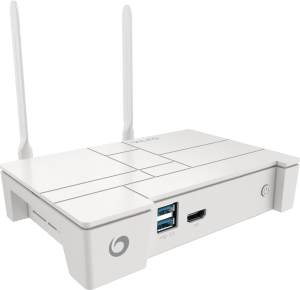
ویلفو اختصاص داده شده است VPNروترهایی که دارای رابط کاربری منطقی و واضحی هستند که اکثر افراد قادر به کشف آن هستند. با 25 مورد از محبوب ترین ها برای استفاده آماده شده است VPNارائه دهندگان مانند NordVPN, ExpressVPN, Private Internet Access و غیره ، پیکربندی را بسیار آسان و سریع می کند.
تنظیم در چند دقیقه انجام می شود و به هیچ زیرکی فنی فراتر از حد معمول نیاز ندارد. تصویر زیر تصویری از یکی از مراحل پیکربندی است. در اینجا شما مال خود را انتخاب می کنید VPNارائه دهنده از لیست ، با نام کاربری و رمز ورود وارد شوید و کار شما تمام است.

VPNاتصال باید یک بار پیکربندی شود و سپس بقیه موارد مدیریت از طریق یک منوی روشن و بصری انجام می شود. در اینجا می توانید به عنوان مثال ضرب و شتم VPN برای دستگاه های جداگانه خاموش یا خاموش شود VPN از برای همه دستگاهها در وب سایتهای انتخاب شده.
بیشتر می توانید در بررسی ما از ویلفو VPN-روتر.
این روتر را میتوان مستقیماً از Vilfo.com خریداری کرد و قیمت آن تقریباً ۳۰۰۰ کرون دانمارک (۴۹۹ دلار) شامل مالیات بر ارزش افزوده و هزینه ارسال است.
اگر پیوند را دنبال کنید و از Vilfo.com ، گیرنده ، روتر خریداری کنید VPNinfo.dk درصدی از مبلغ این نه قیمت شما را تغییر می دهد و نه تاثیری در ارزیابی محصول داشته است.
بالا 5 VPN خدمات
سلب مسئولیت وابسته: VPNinfo.dk اگر از طریق لینک موجود در این صفحه اشتراک خریداری کنید، ممکن است کمیسیون دریافت کنید. با این حال، این موضوع تاثیری بر قیمت شما یا بررسی ما ندارد.ارائه دهنده | نمره | قیمت (از) | مرور | سایت اینترنتی |
| 10/10 | کرون است. 44 / MD | ||
| 10/10 | کرون است. 42 / MD
| ||
| 9,8/10 | کرون است. 44 / MD
| ||
| 9,7/10 | کرون است. 33 / MD
| ||
| 9,7/10 | کرون است. 35 / MD
|