
অ্যাফিলিয়েট দাবিত্যাগ: VPNinfo.dk এই পৃষ্ঠার লিঙ্কের মাধ্যমে সাবস্ক্রিপশন কিনলে কমিশন পেতে পারেন। তবে, এটি আপনার মূল্য বা আমাদের পর্যালোচনাকে প্রভাবিত করে না।
En VPN-আউটার অন্তর্নির্মিত একটি রাউটার VPNক্লায়েন্ট যা আপনাকে রাউটারটিকে একটিতে সংযুক্ত করতে দেয় VPNসার্ভার এর মাধ্যমে, রাউটারের মধ্য দিয়ে যায় এমন সমস্ত ডেটা ট্র্যাফিক এনক্রিপ্ট করা এবং এর মাধ্যমে রাউটেড VPNসার্ভার।
এইভাবে, রাউটারের মাধ্যমে নেটওয়ার্কের সাথে সংযুক্ত সমস্ত ডিভাইস স্বয়ংক্রিয়ভাবে সুরক্ষিত VPNসংযোগ এনক্রিপশন। এছাড়াও, সমস্ত ডিভাইসগুলি ইন্টারনেটে বাহ্যিকভাবে সার্ভারের আইপি ঠিকানা পায় get
এক সঙ্গে VPNরাউটার, সাথে হোম নেটওয়ার্কের সমস্ত ডিভাইসগুলি সুরক্ষিত করা সহজ এবং সহজ VPN, এবং একই সাথে এটি ব্যবহার করাও সম্ভব হয় VPN অ্যাপল টিভি, স্মার্ট টিভি ইত্যাদির মতো ডিভাইসে, যেখানে আপনি কোনও ইনস্টল করতে পারবেন না VPNক্লায়েন্ট।
নিবন্ধে আপনি সম্পর্কে পড়তে পারেন একটি ব্যবহারের পক্ষে এবং কুফল VPN-রোটার এবং একটি আছে কীভাবে আপনার নিজের দ্বৈত রাউটার সেটআপ করবেন সে সম্পর্কে গাইড করুন VPN। আপনি যদি কোনও সহজ সমাধান খুঁজছেন তবে আপনার আরও কাছাকাছি নজর দেওয়া উচিত ভিলফো রাউটারযা এর দ্রুত সেটআপ সহ অনেকের কাছে সুস্পষ্ট পছন্দ choice

রাউটার কী?
যদি কোনও ইন্টারনেট সংযোগ কয়েকটি ডিভাইস দ্বারা ভাগ করা হয় তবে পিসি, স্মার্টফোন, টিভি, কফি মেশিন ইত্যাদি ভাগ করে নেওয়া রাউটারের মাধ্যমে প্রযুক্তিগতভাবে পরিচালনা করা হয়। রাউটারটি এমন একটি হার্ডওয়্যার অংশ যা স্থানীয় নেটওয়ার্কের উপর নজর রাখে (যা রাউটারের সাথে সংযুক্ত সমস্ত ডিভাইস সমন্বিত থাকে) এবং নিশ্চিত করে তোলে যে ইন্টারনেটের কাছে এবং থেকে ডেটা প্যাকেটগুলি সঠিক জায়গায় পৌঁছেছে। ডিভাইসগুলি রাউটারের সাথে সংযুক্ত থাকে, রাউটারটি মডেমের সাথে সংযুক্ত থাকে এবং মডেম আইএসপিতে সংযুক্ত থাকে।
সাধারণত বাড়ির ব্রডব্যান্ড সংযোগে, মডেমের মাধ্যমে ইন্টারনেট সংযোগ স্থাপন ও পরিচালনা করা হয় । মডেম হলো এক ধরনের হার্ডওয়্যার যা ইন্টারনেট পরিষেবা প্রদানকারীর মাধ্যমে ইন্টারনেটে ডেটা আদান-প্রদান নিয়ন্ত্রণ করে।
একসময়, মডেম এবং রাউটারগুলি পৃথক ডিভাইস ছিল তবে আজকাল রাউটারটি আপনার আইএসপি থেকে পাওয়া মডেমের মধ্যে নির্মিত। এটি সাধারণত একটি ওয়াই-ফাই রাউটার যা আপনি আপনার ডিভাইসগুলিকে বেতার এবং পাওয়ার ক্যাবলের সাথে উভয়ই সংযুক্ত করতে পারেন।
ব্যবহারকারীর এবং ব্যবহারের কনস VPN-রোটার
একটি ব্যবহার করার সবচেয়ে সুবিধা রয়েছে VPN-বাড়িতে ছড়িয়ে পড়া, তবে এর অসুবিধাগুলিও রয়েছে:
সুবিধা: সমস্ত ডিভাইস স্বয়ংক্রিয়ভাবে রাউটার দ্বারা সুরক্ষিত VPNসংযোগ
একটি ছাড়া VPN- প্রতিটি ডিভাইসকে একটিতে সংযুক্ত করার জন্য এটি প্রয়োজনীয় VPNসার্ভার অবশ্যই, এর অর্থ এটিও ইনস্টল করতে হবে VPNআপনি যে সমস্ত ডিভাইস ব্যবহার করতে চান তার ক্লায়েন্ট VPN চালু.
এটি একটি ব্যবহার করে যদি এটি প্রয়োজন হয় না VPN-রোটার যেহেতু সমস্ত রাউটারের ডেটা ট্র্যাফিকের মধ্য দিয়ে যায় VPNসার্ভার, এটি রাউটারের সাথে সংযুক্ত সমস্ত ডিভাইস থেকে এবং ডেটা ট্র্যাফিকের ক্ষেত্রেও প্রযোজ্য।
এটি ব্যবহার করা সহজ এবং দক্ষ করে তোলে VPN বাড়িতে, যেমন প্রতিটি একক ডিভাইস সংযোগ করতে হয় না। এইভাবে, এটি ভুলে যাওয়ার ঝুঁকিও কম রয়েছে।
সুবিধা: ব্যবহার VPN যে ডিভাইসগুলির মধ্যে একটি ইনস্টল করতে পারে না on VPNক্লায়েন্ট চালু
আপনি ইনস্টল করতে পারবেন না VPNযেমন ক্লায়েন্ট স্মার্ট টিভি, অ্যাপল টিভি, প্লেস্টেশন, এক্সবক্স এবং রোকু, তবে আপনি একটি ব্যবহার করে ঠিক একই ফলাফল অর্জন করতে পারেন VPN-রোটার ইতিমধ্যে বর্ণিত হিসাবে, রাউটারের নেটওয়ার্কের সমস্ত ডিভাইস স্বয়ংক্রিয়ভাবে সুরক্ষিত VPNসংযোগ
নজরদারি এবং সেন্সরশিপের বিরুদ্ধে সংযোগটি সুরক্ষিত করার পাশাপাশি লুকিয়ে রাখুন VPN এছাড়াও ইন্টারনেটে ডিভাইসের আইপি ঠিকানা। ব্যবহার করে VPNমধ্যস্থতাকারী হিসাবে সার্ভার, এটি তার আইপি ঠিকানা যা ওয়েবে অন্যান্য ডিভাইসগুলি দেখতে পারে। এটি গোপনীয়তা রক্ষা করে এবং স্ট্রিমিং পরিষেবাগুলিতে অ্যাক্সেস সরবরাহ করতে পারে Netflix ইউএসএ, বিবিসি ইত্যাদি, যা অন্যথায় অবরুদ্ধ।
সুবিধা: সীমাহীন সংখ্যক ডিভাইসে সংযুক্ত করুন
তাদের অধিকাংশই VPNপরিষেবাগুলি প্রতি সক্রিয় সংযোগের সংখ্যার সীমাবদ্ধতা রয়েছে ব্যবহারকারী একটি নিয়ম হিসাবে, এটি 5-6 ইউনিট তবে এটি আরও কম এবং কম উভয় হতে পারে।
VPNরাউটারটি কেবলমাত্র সেই অ্যাকাউন্টে একটি সংযোগ হিসাবে গণনা করে এবং তাই আপনি নীতিগতভাবে সীমাহীন সংখ্যক ডিভাইস সহ সুরক্ষা দিতে পারেন VPN রাউটার মাধ্যমে।
সুবিধা: মোবাইল ডিভাইসে দীর্ঘ ব্যাটারি লাইফ
মেড VPN ডেটা অবশ্যই ক্রমাগত এনক্রিপ্ট করা এবং ডিকোড করা উচিত, যা শক্তি ব্যবহার করে। এবং এটি আসলে একটি ছোটখাটো নয়; এ এ অবৈজ্ঞানিক পরীক্ষা কোনও আইফোন ব্যবহারের ক্ষেত্রে, সম্পদ পেতে প্রতি ঘন্টা ব্যাটারির 2% ব্যয় হয় VPNব্যাকগ্রাউন্ডে সংযোগ চলছে।
এটি প্রথমে খুব বেশি শোনায় না, তবে একদিনের মধ্যে এটি 48% হয় - এটি, ব্যাটারির মোট ক্ষমতার প্রায় অর্ধেক। এমন সময়ে যখন স্মার্টফোনগুলির ব্যাটারি প্রায়শই পুরো দিন স্থায়ী হয় না, বেশিরভাগ লোকেরা যেখানে পারেন বিদ্যুতের উপর সঞ্চয় করতে চান।
এক ব্যবহার করে VPNএকটার বদলে আরটার VPNডিভাইসে অ্যাপ্লিকেশনটি দিয়ে আপনি বিদ্যুতের খরচ রাউটারেও সরান। এইভাবে, আপনি আপনার স্মার্টফোন বা ট্যাবলেটটিতে বর্ধিত খরচ এড়াতে পারেন, তাই ব্যাটারিটি আরও দীর্ঘস্থায়ী হয়।
অসুবিধা: মারধর করা কঠিন VPN একক ডিভাইসে বন্ধ (এড়ানো যায়)
মাঝেমধ্যে আপনার আঘাত করার প্রয়োজন হতে পারে VPN থেকে। যেমন যে কেউ একটির সাথে অনলাইন ব্যাংকিং বা এর মতো অ্যাক্সেস করতে না পারার অভিজ্ঞতা থাকতে পারে VPNসংযোগ। এই পরিস্থিতিতে একজনকে অবশ্যই মারধর করা উচিত VPNসংযোগ, তবে আপনি যদি এটির সাথে অনলাইনে থাকেন তবে এটি কিছুটা জটিল হতে পারে VPN-রোটার এর জন্য আপনাকে সাধারণত রাউটারের মেনুতে লগইন করতে হবে এবং হয় সংযোগ বিচ্ছিন্ন করতে হবে VPNসংযোগ সম্পূর্ণরূপে, এতে নেটওয়ার্কের অন্যান্য ডিভাইসগুলিও রয়েছে বা কেবলমাত্র পৃথক ডিভাইসের জন্য।
এই সমস্যাটি এড়ানোর একটি উপায় হ'ল বাড়িতে দুটি স্থানীয় এরিয়া নেটওয়ার্ক থাকা: বিনা নিয়মিত নেটওয়ার্ক VPN এবং একটি দিয়ে সুরক্ষিত VPN (দ্বৈত রাউটার VPN সেটআপ)। তোমার কি ধর্মঘট করা দরকার? VPN একটি একক ডিভাইস থেকে, আপনি কেবল এটি নেটওয়ার্ক ছাড়াই সংযুক্ত করুন VPN.
অসুবিধা: ডিভাইস এবং রাউটারের মধ্যে সংযোগ সুরক্ষিত নয়
এক সঙ্গে VPN-রউটার, ডিভাইস এবং রাউটারের মধ্যে সংযোগ এনক্রিপ্ট করা হয়নি যা নীতিগতভাবে সুরক্ষার ক্ষেত্রে দুর্বলতা। যাইহোক, এটি কেবলমাত্র হোম নেটওয়ার্কের মধ্যেই ডিভাইসটি সুরক্ষিত নয়, তাই বেশিরভাগের পক্ষে এটি বেঁচে থাকার পক্ষে যথেষ্ট নিরাপদ তবে এটি জেনে রাখা ভাল।
আপনি অবশ্যই উভয় ব্যবহার করতে পারেন VPN ডিভাইস এবং রাউটারে, কিন্তু তারপরে একটি ব্যবহারের কিছু স্মার্টনেস অদৃশ্য হয়ে যায় VPN- আদৌ।
অসুবিধা: এটি ব্যবহার করতে একটু পিলিং প্রয়োজন VPN-রোটার
একটি সূচনা পয়েন্ট হিসাবে, আপনার আইএসপি থেকে রাউটার দুর্ভাগ্যক্রমে হিসাবে ব্যবহার করা যাবে না VPN-রোটার আপনার সাধারণত একটি উপযুক্ত রাউটার নিজেই অর্জন করতে হবে এবং তারপরে কনফিগার করতে হবে VPNএটিতে সংযোগ স্থাপন করুন এবং এটি আপনার আইএসপি (মডেম) এর হার্ডওয়ারের সাথে কাজ করুন।
এটি পাওয়ার জন্য রকেট বিজ্ঞান নয় VPN- চালানোর জন্য উত্সাহিত করুন, তবে এটির জন্য "পিলিং" কিছুটা প্রয়োজন, তাই আপনাকে এটির সাথে জগাখিচিতে সময় কাটাতে হবে।
কোন রাউটারগুলির জন্য ব্যবহার করা যেতে পারে VPN?
সমস্ত রাউটার সমানভাবে জন্মগ্রহণ করে না এবং তাই তাদের সকলের মতো সমানভাবে উপযুক্ত হয় না VPNরাউটারগুলি VPN এনক্রিপশনটির ডেটা এনকোড এবং ডিকোড করতে প্রসেসিং শক্তি এবং মেমরির আকারে সংস্থান প্রয়োজন। অতএব, কেবল শক্তিশালী সিপিইউ সহ প্রচুর র্যাম সংস্থান নিবিড় রাউটারগুলি অনুশীলনে ব্যবহার করা যেতে পারে।
আপনি সত্যিই একটি ইনস্টল করতে পারেন VPNঅনেক রাউটারে ক্লায়েন্ট, তবে যেহেতু তারা এটির জন্য ডিজাইন করা হয়নি, সংযোগটি সম্ভবত উল্লেখযোগ্যভাবে ধীর হবে। সিস্টেমের প্রয়োজনীয়তা বা নির্দিষ্ট উপযুক্ত রাউটারগুলি তালিকাভুক্ত করা এই নিবন্ধের আওতার বাইরে, তবে সাধারণত ব্যয়বহুল শেষে রাউটারের প্রয়োজন হবে।
মূলত, রাউটারগুলির জন্য একজনকে প্রস্তুত করা উচিত যা নির্মাতারা একটি দিয়েছেন VPNক্লায়েন্ট অন্তর্নির্মিত। এটি কনফিগার করা সহজ করে তোলে VPNসংযোগ, যা বেশিরভাগ হিসাবে ব্যবহারকারী-বান্ধব নয় VPN-অ্যাপস
আরেকটি বিকল্প হ'ল একটি প্রাক-কনফিগার করা রাউটার ক্রয় করা যা এর জন্য প্রস্তুত VPN, যা সেটআপ করা কিছুটা সহজ করে তোলে।
সাথে ডুয়াল রাউটার সেটআপ VPN
সঙ্গে একটি দ্বৈত রাউটার সেটআপ মেড VPN আপনার দুটি হোম নেটওয়ার্ক রেসপন্স আছে? সাথে এবং ছাড়া VPN, যা একই ইন্টারনেট সংযোগ ব্যবহার করে। সুতরাং এটির জন্য দুটি রাউটার প্রয়োজন; এবং alm। রাউটার (ছাড়াই) VPN) এবং এক VPN-রোটার
দ্বৈত রাউটার সেটআপের সুবিধাটি হ'ল আপনি অনলাইনে বা তার বাইরেও থাকতে পারবেন VPN রাউটারগুলির সেটিংসে গোলযোগ না করে বা চালু করা ছাড়া VPN পুরো নেটওয়ার্ক থেকে। ব্যবহার করতে চান VPN আপনার ডিভাইসে, আপনি সংযুক্ত হন VPNরাউটার এবং বিনা অনলাইনে থাকতে চাই VPN, আপনি নিয়মিত রাউটারের সাথে সংযুক্ত হন। এইভাবে, আপনি প্রয়োজন হিসাবে দ্রুত পরিবর্তন করতে পারেন।
একটি নিয়ম হিসাবে, আপনার কাছে ইতিমধ্যে একটি রাউটার রয়েছে; যিনি একজন তার আইএসপি থেকে পেয়েছেন। আপনি নিজেই অন্য রাউটারটি কিনতে পারেন, তবে আপনি যদি চান তবে সাধারণত আপনার এটির প্রয়োজন হবে VPN-রোটার

দ্বৈত রাউটার সেটআপের জন্য গাইড
যদি ডুয়াল রাউটার সেটআপ করতে চান তবে এটি আসলে বেশ সোজা। রাউটারগুলি অবশ্যই শারীরিকভাবে একে অপরের সাথে সংযুক্ত থাকতে হবে এবং তারপরে আপনাকে অবশ্যই নিশ্চিত করতে হবে যে নেটওয়ার্কে কোনও বিরোধ নেই।
VPNরাউটারের অবশ্যই প্রাথমিক রাউটারের "পিছনে" নিজস্ব স্থানীয় নেটওয়ার্ক থাকতে হবে এবং তাই এটি সাধারণত পরিবর্তন করা প্রয়োজন VPNরাউটারের আইপি অ্যাড্রেস সেটিংস। বিশেষত, নিশ্চিত হয়ে নিন যে দুটি রাউটার আলাদা ব্যবহার করেছে use সাবনেট। অন্যথায়, ফলাফলের সাথে দুটি নেটওয়ার্কের আইপি ঠিকানার মধ্যে দ্বন্দ্ব দেখা দেয় VPNরাউটার ইন্টারনেটের সাথে সংযোগ করতে পারে না।
আপনার সাধারণত প্রয়োজন না আপনি ইতিমধ্যে যে নিয়মিত রাউটারটি ব্যবহার করছেন সেটি সেটিংসের সাথে টেম্পার্প করুন। এটা ঠিক আছে VPNরাউটার যা একটি একক সেটিং পরিবর্তন করতে হবে। অতএব, কোনও তাত্ক্ষণিক ঝুঁকি নেই যে আপনি কোনও কিছুর সাথে জড়িত হবেন যাতে আপনি নিজের ইন্টারনেটের কাজ বা পছন্দটি করতে না পারেন। সরিয়ে দিলে VPNরাউটার, সবকিছু আগের মত
ভাবতে অপেক্ষা করুন VPN নতুন রাউটারের সাথে প্রাথমিক / বিদ্যমান রাউটারের সাথে সংযুক্ত এবং আপনি এটির মাধ্যমে ইন্টারনেটে সংযোগ করতে পারেন।
গাইডের শুরুর দিকটি হ'ল আপনার ইতিমধ্যে একটি রাউটার ইন্টারনেটে সংযুক্ত রয়েছে। উপরন্তু, আপনি একটি সাধারণ প্রয়োজন। নেটওয়ার্ক কেবল, একটি পিসি এবং আপনি চান কমপক্ষে রাউটার VPN চালু.
প্রাথমিক রাউটারের সাবনেটটি সনাক্ত করুন
প্রথম পদক্ষেপটি হল আপনার প্রাথমিক রাউটারটি কোন সাবনেট ব্যবহার করছে তা খুঁজে বের করা, যাতে আপনি পরে সেটআপে অন্য একটি চয়ন করতে পারেন VPNরাউটারগুলি আপনি যদি ইতিমধ্যে আপনার রাউটারের আইপি ঠিকানাটি জানেন তবে আপনি সরাসরি পদক্ষেপ 3 এ যেতে পারেন।
- একটি পিসি দিয়ে আপনার প্রাথমিক রাউটারের নেটওয়ার্কে সংযুক্ত করুন।
- রাউটারের আইপি ঠিকানাটি সন্ধান করুন:
- উইন্ডোজ:
- অনুসন্ধানের ক্ষেত্রে "সেমিডি" প্রবেশ করে বা উইন্ডোজ + আর এর সাথে "রান" খোলার মাধ্যমে এবং "সেন্টিমিডি" কমান্ড লাইনটি খুলুন।
- “Ipconfig” প্রবেশ করান
- আপনি স্ক্রিনে একটি মুদ্রণ দেখতে পাবেন এবং এক জায়গায় এটি "ডিফল্ট গেটওয়ে" এবং একটি আইপি ঠিকানা যা রাউটার।
- ম্যাক:
- "সিস্টেম সেটিংস" শুরু করুন, "নেটওয়ার্ক> অ্যাডভান্সড" এ যান এবং "টিসিপি / আইপি" নির্বাচন করুন।
- রাউটারের আইপি ঠিকানাটি "রাউটার আইপি" এর পাশে রয়েছে
- উইন্ডোজ:
- রাউটারের আইপি ঠিকানার তৃতীয় স্থানটি এর সাবনেট। যদি এটি 192.168.1.1 কে রাউটারের সাবনেট 1 বলে, এটি 192.168.0.1 এর সাবনেট 0 এবং আরও বলে।
- রাউটারের আইপি ঠিকানা বা কেবল তার সাবনেট লিখুন।
প্রস্তুতি VPNরাউটারগুলি
সেকেন্ডারি রাউটারের সংযোগের আগে (যা হওয়া উচিত VPN-আউটার) প্রাথমিক রাউটারে, এটি সেট আপ করতে হবে। পিসির সাথে সরাসরি নতুন রাউটারের সাথে সংযোগ স্থাপনের মাধ্যমে এটি করা সবচেয়ে সহজ।
1-5 পদক্ষেপটি কারখানার সেটিংসে রাউটারটি পুনরায় সেট করতে যান। যদি এটি ইতিমধ্যে হয় বা আপনি এটি পুনরায় সেট করতে না চান তবে আপনি সরাসরি পদক্ষেপ 4 এ চলে যেতে পারেন।
- সেকেন্ডারি রাউটারটি চালু করুন এবং বুট করা শেষ না হওয়া পর্যন্ত এক বা দুই মিনিট সময় দিন।
- 10-12 সেকেন্ডের জন্য রিসেট বোতামটি ধরে রেখে রাউটারটি পুনরায় সেট করুন। এই পদক্ষেপটি নিশ্চিত করে যে রাউটারের ডিফল্ট সেটিংস রয়েছে।
- রাউটারের কোথাও খুঁজে পাওয়া বোতামটি তুলনামূলকভাবে সহজ হওয়া উচিত।
- পুনরায় সেট করার পরে, রাউটারটি পুনরায় আরম্ভ হবে এবং প্রারম্ভের পরে আপনার পিসি দিয়ে তার বেতার নেটওয়ার্কে সংযোগ করতে সক্ষম হওয়া উচিত।
- এটি হয় উন্মুক্ত বা লগইন দিয়ে সুরক্ষিত হতে পারে যা রাউটারের কোথাও হওয়া উচিত। বিকল্পভাবে, আপনি এটি একটি নেটওয়ার্ক তারের সাথে সংযোগ করতে পারেন।
- আপনার পিসিতে একটি ব্রাউজার খুলুন এবং রাউটারের আইপি ঠিকানা লিখুন। তারপরে রাউটারে থাকা ব্যবহারকারীর নাম এবং পাসওয়ার্ডের সংমিশ্রণটি দিয়ে লগ ইন করুন।
- আসুস এবং লিংকসিস সাধারণত 192.168.1.1 ঠিকানা এবং নেটগিয়ার 192.168.0.1 ব্যবহার করে। যদি কোনও প্রস্তাবনা কাজ না করে তবে আপনি প্রাথমিক রাউটারের আইপি ঠিকানা খুঁজতে আমরা একই পদ্ধতি ব্যবহার করতে পারি।
- যেহেতু আপনি প্রথমবার রাউটারে লগ ইন করেছেন, আপনাকে উইজার্ডের মধ্য দিয়ে যেতে হবে যেখানে আপনি ওয়াইফাই পাসওয়ার্ড ইত্যাদি সেট করেছেন পদক্ষেপগুলি অনুসরণ করুন এবং যদি অনুরোধ করা হয় তবে রাউটারটি "রাউটার মোডে" নির্বাচন করতে ভুলবেন না।
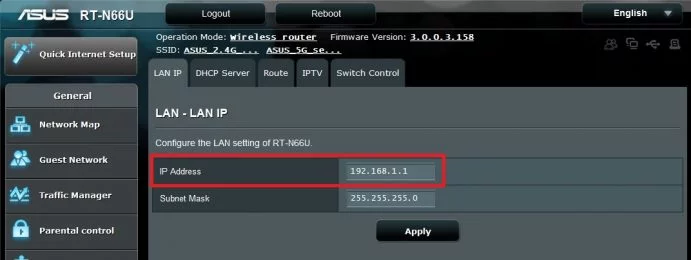
- এখন আপনাকে রাউটারের মেনুতে কোথায় রয়েছে তা খুঁজে বের করতে হবে, আপনি এর আইপি ঠিকানা এবং এইভাবে এটির সাবনেটও পরিবর্তন করবেন। রাউটারের উপর নির্ভর করে এটি বিভিন্ন জায়গায় করা হয়:
- আসুস: ল্যান> ল্যান আইপি> আইপি ঠিকানা। (ASUS গাইডের লিঙ্ক)
- ডিডি-ডাব্লুআরটি: সেটআপ> বেসিক সেটআপ> স্থানীয় আইপি ঠিকানা
- লিংকসিস: সেটআপ> বেসিক সেটআপ> নেটওয়ার্ক সেটআপ> আইপি ঠিকানা (লিঙ্কসিসের গাইডের লিঙ্ক)
- নেটগার: অ্যাডভান্সড> সেটআপ> ল্যান সেটআপ> আইপি ঠিকানা। (নেটগার এর গাইড লিঙ্ক)
- অন্যান্য রাউটার: অনুরূপ মেনু আইটেমগুলি সন্ধান করুন বা নির্মাতার ওয়েবসাইটে এটি সন্ধান করুন
- রাউটারের আইপি ঠিকানাটি পরিবর্তন করুন যাতে এটি আপনার প্রাথমিক রাউটারের চেয়ে আলাদা সাবনেট (ঠিকানার তৃতীয় নম্বর) ব্যবহার করে।
- আপনি এটি কী বদলেছেন তা (প্রায়) কোনও ব্যাপার নয়, যতক্ষণ না এটি আপনার প্রাথমিক রাউটারের সাবনেটের সাথে পৃথক হয় যতক্ষণ আপনি আগে পেয়েছিলেন। তবে এটি 0 এবং 255 এর মধ্যে একটি পূর্ণসংখ্যা হতে হবে।
- VPNরাউটারের আইপি সম্ভবত 192.168.1.1 বা 192.168.0.1 ডিফল্টরূপে। আপনি যদি আইপি ঠিকানাটি 2 এ পরিবর্তন করে এর সাবনেটটি 192.168.2.1 তে পরিবর্তন করেন তবে এটি সাধারণত আপনার প্রাথমিক রাউটারের সাথে বিরোধ করবে না।
- একবার আপনি সাবনেট পরিবর্তন করা হয় VPNপ্রাথমিক রাউটারের পিছনে রাউটারটির নিজস্ব নেটওয়ার্ক থাকতে প্রস্তুত।
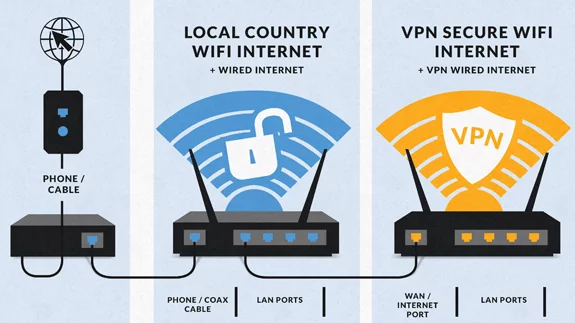
সংযোগ করুন VPNপ্রাথমিক রাউটারে রাউটার
- যন্ত্র বন্ধ VPNরাউটারগুলি
- প্রাথমিক রাউটারের ল্যান পোর্টটিকে ডাব্লুএনএ বন্দরের সাথে সংযুক্ত করে এমন একটি নেটওয়ার্ক কেবল দিয়ে রাউটারগুলি সংযুক্ত করুন VPNরাউটার (নীচের চিত্র দেখুন)। কিছু রাউটারে ডাব্লিউএএন বন্দরটিকে "ইন্টারনেট পোর্ট" বলা হয়।
- চালু করা VPNরাউটারগুলি
- একবার স্টার্টআপ শেষ হয়ে গেলে, আপনার দ্বৈত রাউটার সেটআপটি কাজ করা উচিত। আপনি এর ওয়াইফাইয়ের সাথে সংযুক্ত করে এটি পরীক্ষা করতে পারেন এবং অনলাইনে যেতে পারেন কিনা তা দেখুন।
যদি এটি আশানুরূপ কাজ না করে, সমস্ত নেটওয়ার্ক ডিভাইস (রাউটার এবং মডেম) বন্ধ করে আবার চালু করার চেষ্টা করুন। অন্যথায়, আপনি পদক্ষেপগুলি অতিক্রম করে দেখতে পারেন যে আপনি এটি যেমনটি বলেছেন ঠিক তেমনটি সম্পন্ন হয়েছে, কারণ তখন এটি কাজ করা উচিত!
আপনি যদি অনলাইন মাধ্যমে যেতে পারেন VPNরাউটার (যা এই মুহূর্তে কেবলমাত্র একটি নিয়মিত রাউটার) এটি একটি কনফিগার করা প্রস্তুত ready VPNসংযোগ নেই।
ভিলফো রাউটার

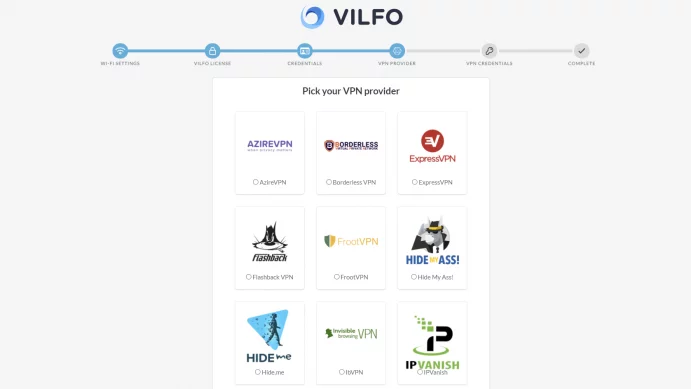
ভিলফো একটি উত্সর্গীকৃত VPNলজিকাল এবং স্পষ্ট ব্যবহারকারী ইন্টারফেসের সাথে আসা রাউটারগুলি যা বেশিরভাগ লোকেরা বের করতে সক্ষম হবে। এটি সর্বাধিক জনপ্রিয় 25 টির সাথে ব্যবহারের জন্য প্রস্তুত VPNসরবরাহকারী যেমন NordVPN, ExpressVPN, Private Internet Access ইত্যাদি, কনফিগারেশন অত্যন্ত সহজ এবং দ্রুত তৈরি করে।
সেটআপটি কয়েক মিনিটের মধ্যে সম্পন্ন হয় এবং স্বাভাবিকের বাইরে কোনও প্রযুক্তিগত দক্ষতার প্রয়োজন হয় না। নীচের চিত্রটি একটি কনফিগারেশন পদক্ষেপের একটি স্ক্রিনশট। এখানে আপনি আপনার চয়ন করুন VPNতালিকা থেকে সরবরাহকারী, ব্যবহারকারীর নাম এবং পাসওয়ার্ড দিয়ে লগ ইন করুন এবং আপনার কাজ শেষ।
VPNসংযোগটি একবারে কনফিগার করতে হবে এবং তারপরে প্রশাসনের বাকী অংশটি একটি পরিষ্কার এবং স্বজ্ঞাত মেনুর মাধ্যমে পরিচালনা করা উচিত। এখানে আপনি উদা করতে পারেন বীট VPN স্বতন্ত্র ডিভাইসগুলির জন্য বন্ধ করুন বা বন্ধ করুন VPN নির্বাচিত ওয়েবসাইটগুলিতে সমস্ত ডিভাইস থেকে।
আপনি আমাদের পর্যালোচনা আরও পড়তে পারেন ভিলফো VPN-রোটার.
রাউটারটি সরাসরি Vilfo.com থেকে কেনা যাবে এবং ভ্যাট ও শিপিং সহ এর দাম প্রায় ৩০০০ DKK ($৪৯৯)।
আপনি যদি লিঙ্কটি অনুসরণ করেন এবং প্রাপক, ভিলফো ডটকম থেকে রাউটার কিনে থাকেন VPNinfo.dk পরিমাণের একটি শতাংশ। এটি আপনার মূল্য পরিবর্তন করে না, বা এটি পণ্যের মূল্যায়নের উপর প্রভাব ফেলে না।
শীর্ষ 5 VPN সেবা
অ্যাফিলিয়েট দাবিত্যাগ: VPNinfo.dk এই পৃষ্ঠার লিঙ্কের মাধ্যমে সাবস্ক্রিপশন কিনলে কমিশন পেতে পারেন। তবে, এটি আপনার মূল্য বা আমাদের পর্যালোচনাকে প্রভাবিত করে না।প্রদানকারী | স্কোর | মূল্য (থেকে) | পর্যালোচনা | ওয়েবসাইট |
| 10/10 | ক্রোনারের কথা। 44 / MD | ||
| 10/10 | ক্রোনারের কথা। 42 / MD
| ||
| 9,8/10 | ক্রোনারের কথা। 44 / MD
| ||
| 9,7/10 | ক্রোনারের কথা। 33 / MD
| ||
| 9,7/10 | ক্রোনারের কথা। 35 / MD
|




