
Отказ от отговорност за партньори: VPNinfo.dk може да получите комисионна, ако закупите абонамент чрез линк на тази страница. Това обаче не влияе на цената ви или на нашия преглед.
En VPN-router е рутер с вграден VPNклиент, който ви позволява да свържете рутера към такъв VPNсървър. По този начин целият трафик на данни, който преминава през рутера, се криптира и пренасочва VPNсървър.
По този начин всички устройства, които се свързват към мрежата чрез рутера, са автоматично защитени от VPNкриптиране на връзката. Освен това всички устройства получават IP адреса на сървъра външно в Интернет.
С едно VPNрутер, лесно и лесно е да защитите всички устройства в домашната мрежа с VPN, и в същото време също става възможно да се използва VPN на устройства като Apple TV, интелигентна телевизия и др., където не можете да инсталирате такъв VPNклиент.
В статията можете да прочетете за плюсове и минуси на използването на един VPN-рутер и също има такъв ръководство за това как да направите своя собствена настройка на двоен рутер с VPN. Ако търсите лесно решение, трябва да погледнете отблизо Vilfo рутер, което с бързата си настройка е очевиден избор за мнозина.

Какво е рутер?
Ако дадена интернет връзка трябва да се споделя от няколко устройства като Компютри, смартфони, телевизори, кафе машини и т.н., споделянето се извършва технически от рутер. Рутерът е хардуер, който следи локалната мрежа (която се състои от всички устройства, свързани към маршрутизатора) и гарантира, че пакетите данни към и от Интернет се озовават на правилните места. Устройствата са свързани към рутера, рутерът е свързан към модема, а модемът е свързан към ISP.
При типична домашна широколентова връзка, връзката с интернет се установява и управлява с модем . Модемът е хардуерно устройство, което обработва потока от данни към и от интернет, което се осъществява чрез доставчика на интернет услуги.
Някога модемът и рутерът бяха отделни устройства, но днес рутерът е вграден в модема, който получавате от вашия доставчик на интернет услуги. Обикновено това е Wi-Fi рутер, към който можете да свържете устройствата си както безжично, така и с захранващ кабел.
Плюсове и минуси на използването VPN-рутер
Има най-много ползи от използването му VPN-рутер в дома, но има и недостатъци:
Предимство: Всички устройства са автоматично защитени от рутера VPN-Връзка
Без такъв VPN-ruter е необходимо да свържете всяко устройство към едно VPNсървър. Разбира се, това също означава, че човек трябва да инсталира VPNклиенти на всички устройства, които искате да използвате VPN На.
Не е необходимо, ако човек използва такъв VPN-рутер. Тъй като целият трафик на данни на рутера преминава VPNсървър, това се отнася и за трафика на данни към и от всички устройства, свързани към рутера.
Това го прави лесен и ефективен за използване VPN у дома, тъй като не е необходимо да свързвате всяко едно устройство. По този начин има и по-малък риск да го забравите.
Предимство: Използвайте VPN на устройства, които не могат да го инсталират VPNклиент на
Не можете да инсталирате VPNклиенти на напр. smart TV, Apple TV, PlayStation, Xbox и Roku, но можете да постигнете абсолютно същия резултат, като използвате такъв VPN-рутер. Както вече беше описано, всички устройства в мрежата на рутера са автоматично защитени от VPNВръзка.
В допълнение към осигуряването на връзката срещу наблюдение и цензура, така че се скрийте VPN също IP адреса на устройството в Интернет. Като се използва VPNсървър като посредник, това е и неговият IP адрес, който другите устройства в мрежата могат да видят. Той защитава поверителността и може да осигури достъп до стрийминг услуги като Netflix САЩ, BBC и др., Които иначе са блокирани.
Предимство: Свържете се с неограничен брой устройства
Повечето от тях VPNуслугите имат ограничение за броя активни връзки за потребител. Като правило това е 5-6 единици, но може да бъде както повече, така и по-малко.
VPNмаршрутизаторът се брои само за една връзка в този акаунт и следователно можете по принцип да защитите неограничен брой устройства с VPN през рутера.
Предимство: По-дълъг живот на батерията на мобилни устройства
Med VPN данните трябва постоянно да се криптират и декодират, което използва мощност. И всъщност не е дреболия; в ненаучен тест от консумацията на iPhone, струва 2% от батерията на час, за да има актив VPNвръзката работи във фонов режим.
Отначало не звучи много, но за един ден е 48% - тоест приблизително половината от общия капацитет на батерията. Във време, когато батерията на смартфоните често не издържа цял ден, повечето хора искат да спестят енергия, където могат.
Чрез използването му VPN-роутер, а не един VPNприложението на устройството, вие също премествате консумацията на енергия към рутера. По този начин избягвате увеличената консумация на вашия смартфон или таблет, така че батерията издържа малко по-дълго.
Недостатък: Труден за победа VPN изключено на едно устройство (може да се избегне)
Понякога може да се наложи да ударите VPN от. Напр. човек може да изпитва невъзможност за достъп до онлайн банкиране или други подобни с него VPN-Връзка. В тази ситуация човек трябва да е победил VPNвръзка, но може да е малко тромаво, ако сте онлайн с такава VPN-рутер. Това обикновено изисква да влезете в менюто на рутера и да прекратите връзката VPNвръзка изцяло, което включва и другите устройства в мрежата, или само за отделното устройство.
Един от начините да се избегне този проблем е да имате две локални мрежи у дома: редовна мрежа без VPN и един защитен с VPN (двоен рутер VPN настройвам). Трябва ли да ударите VPN от за едно устройство, просто го свързвате към мрежата без VPN.
Недостатък: Връзката между устройството и рутера не е защитена
С едно VPN-ruter, връзката между устройството и рутера не е криптирана, което по принцип е слабост в сигурността. Въпреки това, само в домашната мрежа устройството е незащитено, така че за повечето е достатъчно несигурно, с което да живее, но е добре да се знае.
Можете, разбира се, да използвате и двете VPN на устройството и рутера, но след това част от интелигентността при използването му изчезва VPN-рутер изобщо.
Недостатък: Използва се малко хапче VPN-рутер
Като начална точка рутерът от вашия ISP за съжаление не може да се използва като VPN-рутер. Обикновено ще трябва сами да придобиете подходящ рутер и след това да конфигурирате VPNвръзката върху него и го накарайте да работи с хардуера от вашия ISP (модем).
Не е ракетна наука да се получи такъв VPN-рутер до стартиране, но изисква малко "пилинг", така че трябва да прекарвате време в бъркотия с него.
За кои рутери може да се използва VPN?
Не всички рутери се раждат равни и следователно не всички от тях са еднакво подходящи като VPNрутери. VPN криптирането изисква ресурси под формата на обработваща мощност и памет за кодиране и декодиране на данни. Следователно на практика могат да се използват само ресурсоемки рутери със силен процесор и много RAM.
Наистина можете да инсталирате такъв VPNклиент на много рутери, но тъй като те не са предназначени за него, връзката най-вероятно ще бъде значително по-бавна. Извън обхвата на тази статия е да се изброят системни изисквания или конкретни подходящи рутери, но обикновено ще е необходим рутер в скъпия край.
По принцип трябва да се използва рутери, които са били дадени от производителя VPNвграден клиент. Това също улеснява конфигурирането VPNвръзка, която не е толкова лесна за ползване, колкото повечето VPN-приложения.
Друга възможност е да закупите предварително конфигуриран рутер, който е подготвен за VPN, което улеснява настройката.
Настройка на двоен рутер с VPN
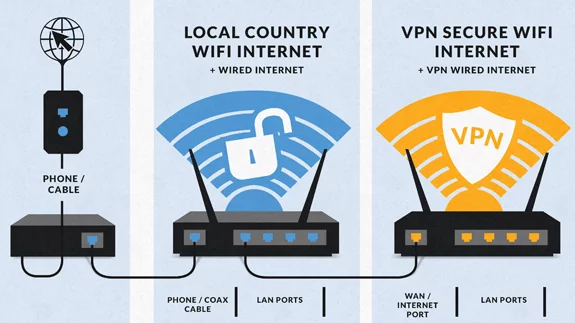
С настройка на двоен рутер MED VPN имате ли две домашни мрежи респ. със и без VPN, който използва същата интернет връзка. Следователно изисква два рутера; и милостиня. рутер (без VPN) и едно VPN-рутер.
Предимството на настройката на двоен рутер е, че можете да бъдете онлайн със или без VPN без да се налага да се забърквате с настройките на рутерите или да включвате VPN от за цялата мрежа. Бихте искали да използвате VPN на вашето устройство, свързвате се с VPNрутер и бихте искали да сте онлайн без VPN, свързвате се с обикновения рутер. По този начин можете бързо да промените, ако е необходимо.
Като правило вече имате един рутер; а именно този, който е получил от своя интернет доставчик. Можете да закупите другия рутер сами, но обикновено ще ви е необходим, ако искате такъв VPN-рутер.

Ръководство за настройка на двоен рутер
Ако искате настройка на двоен рутер, всъщност е доста лесно. Рутерите трябва да са физически свързани правилно един с друг и след това трябва да се уверите, че в мрежата няма конфликти.
VPNмаршрутизаторът трябва да има собствена локална мрежа "зад" основния рутер и затова обикновено е необходимо да се промени VPNнастройки на IP адреса на рутера. По-конкретно, уверете се, че двата рутера използват различни подмрежа. В противен случай възникват конфликти между IP адресите на двете мрежи, в резултат на което VPNмаршрутизаторът не може да се свърже с интернет.
Обикновено имате нужда Ikke подправете настройките на обикновения рутер, който вече използвате. Просто е включен VPNмаршрутизаторът, който трябва да промени една настройка. Следователно няма непосредствен риск да потънете в нещо, за да не можете да накарате интернет да работи или други подобни. Ако премахнете VPNрутера, всичко е както преди.
Изчакайте да помислите VPN към новия рутер е свързан към основния / съществуващия рутер и чрез него можете да се свържете с интернет.
Отправната точка на ръководството е, че вече имате рутер, свързан към Интернет. Освен това имате нужда от обикновен. мрежов кабел, компютър и не на последно място рутер, който бихте искали VPN На.
Намерете подмрежата на основния рутер
Първата стъпка е да разберете коя подмрежа използва основният ви рутер, за да можете да изберете друга по-късно в настройката VPNрутери. Ако вече знаете IP адреса на вашия рутер, можете да преминете директно към Стъпка 3.
- Свържете се с мрежата на основния рутер с компютър.
- Намерете IP адреса на рутера:
- Windows:
- Отворете командния ред, като въведете „cmd“ в полето за търсене или като отворите „run“ с Windows + R и въведете „cmd“.
- Въведете „ipconfig“
- Ще видите разпечатка на екрана и на едно място пише „Шлюз по подразбиране“ и IP адрес, който е рутерът.
- Mac:
- Стартирайте „Системни настройки“, отидете на „Мрежа> Разширени“ и изберете „TCP / IP“.
- IP адресът на рутера е до „IP на рутера“
- Windows:
- Третото място в IP адреса на рутера е неговата подмрежа. Ако пише, че 192.168.1.1 е подмрежата на рутера 1, то казва 192.168.0.1 е неговата подмрежа 0 и т.н.
- Запишете IP адреса на рутера или просто неговата подмрежа.
Изготвяне на VPNрутери
Преди да свържете вторичен рутер (този, който трябва да бъде VPN-router) към основния рутер, той трябва да бъде настроен. Това е най-лесно да се направи, като се свържете директно към новия рутер с компютър.
Стъпки 1-5 преминават към възстановяване на фабричните настройки на рутера. Ако вече е, или ако не искате да го нулирате, можете да преминете директно към стъпка 4. Ако рутерът вече е конфигуриран, можете да пропуснете стъпка 5, но преди да продължите, задайте рутера в „режим на рутер“.
- Включете вторичния рутер и му дайте минута или две, докато завърши зареждането.
- Нулирайте рутера, като задържите бутона за нулиране за 10-12 секунди. Тази стъпка гарантира, че рутерът има настройки по подразбиране.
- Бутонът трябва да бъде сравнително лесен за намиране някъде в рутера.
- След нулиране рутерът се рестартира и след стартиране трябва да можете да се свържете с неговата безжична мрежа с компютър.
- Той може да бъде отворен или защитен с вход, който трябва да е някъде в рутера. Като алтернатива можете да се свържете с него с мрежов кабел.
- Отворете браузър на вашия компютър и въведете IP адреса на рутера. След това влезте с комбинацията от потребителско име и парола, която е на рутера.
- ASUS и Linksys обикновено използват адреса 192.168.1.1 и Netgear 192.168.0.1. Ако нито едно от предложенията не работи, можете да използвате същия метод, който използвахме за намиране на IP адреса на основния рутер.
- Тъй като за първи път влизате в рутера, може да се наложи да преминете през съветник, където да зададете паролата за Wifi и т.н. Следвайте стъпките и не забравяйте да изберете рутера в "режим на рутер", ако бъдете подканени.
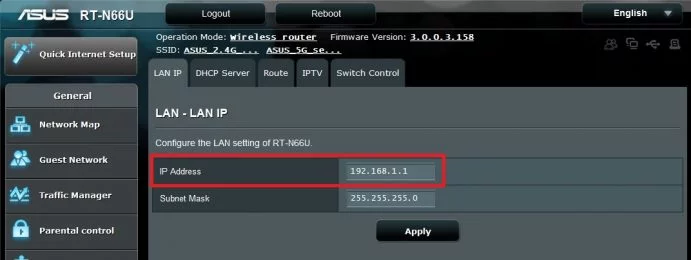
- Сега трябва да намерите къде в менюто на рутера променяте неговия IP адрес и по този начин и подмрежата му. В зависимост от рутера, това се прави на различни места:
- ASUS: LAN> LAN IP> IP адрес. (Връзка към ръководството на ASUS)
- DD-WRT: Настройка> Основна настройка> Локален IP адрес
- Linksys: Настройка> Основна настройка> Настройка на мрежата> IP адрес (Връзка към ръководството на Linksys)
- Netgear: РАЗШИРЕНО> Настройка> Настройка на LAN> IP адрес. (Връзка към ръководството на Netgear)
- Други рутери: Потърсете подобни елементи от менюто или ги намерете на уебсайта на производителя
- Променете IP адреса на рутера, така че да използва различна подмрежа (третото число в адреса) от основния ви рутер.
- (Почти) няма значение на какво го променяте, стига да се различава от основната ви подмрежа на рутери, която сте намерили по-рано. Трябва обаче да е цяло число между 0 и 255.
- VPNIP адресът на рутера по подразбиране е 192.168.1.1 или 192.168.0.1. Ако промените подмрежата му на 2, като промените IP адреса на 192.168.2.1, той обикновено няма да противоречи на основния ви рутер.
- След като смените подмрежата е VPNмаршрутизаторът е готов да има собствена мрежа зад основния рутер.
Свържете VPNрутера към основния рутер
- Изключване VPNрутери.
- Свържете рутерите с мрежов кабел, който свързва LAN порт на основния рутер към WAN порта на VPNрутера (вижте фигурата по-долу). WAN портът се нарича "Интернет порт" на някои рутери.
- Включи VPNрутери.
- След като стартирането приключи, настройката на вашия двоен рутер трябва да работи. Можете да го тествате, като се свържете с неговия Wifi и да видите дали можете да отидете онлайн.
Ако не работи както се очаква, опитайте да изключите всички мрежови устройства (рутери и модеми) и да ги включите отново. В противен случай можете да преминете през стъпките, за да видите дали сте го направили, както е казано, защото тогава трябва да работи!
Ако можете да влезете онлайн чрез VPNмаршрутизаторът (който в момента все още е само обикновен рутер) е готов да има конфигуриран такъв VPNвръзка.
Vilfo рутер

Вилфо е посветен VPNрутери, които се доставят с логичен и ясен потребителски интерфейс, който повечето хора ще могат да разберат. Той е подготвен за използване с 25 от най-популярните VPNдоставчици като NordVPN, ExpressVPN, Private Internet Access и др., което прави конфигурацията изключително лесна и бърза.
Настройката се извършва за няколко минути и не изисква техническа изобретателност извън обичайното. Изображението по-долу е екранна снимка от една от стъпките за конфигуриране. Тук вие избирате своя VPNдоставчик от списъка, влезте с потребителско име и парола и сте готови.
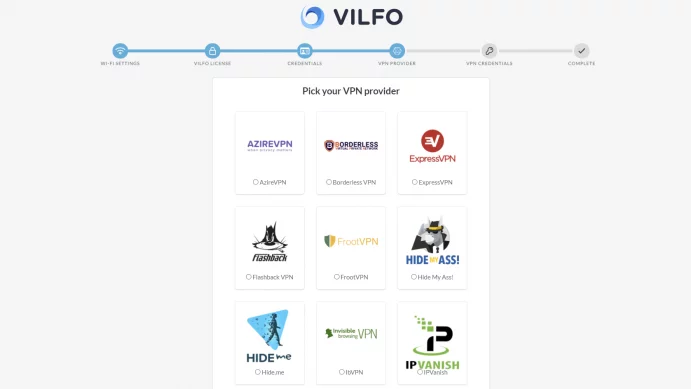
VPNвръзката трябва да бъде конфигурирана веднъж и след това останалата част от администрацията се обработва чрез ясно и интуитивно меню. Тук можете напр. бийте VPN изключете за отделни устройства или изключете VPN от за всички устройства на избрани уебсайтове.
Можете да прочетете повече в нашия преглед на Вилфо VPN-рутер.
Рутерът може да бъде закупен директно от Vilfo.com и струва приблизително 3000 датски крони (499 долара), включително ДДС и доставка.
Ако следвате връзката и купите рутер от Vilfo.com, получателят VPNinfo.dk процент от сумата. Това не променя цената ви, нито е оказало влияние върху оценката на продукта.
Върнете се в началото 5 VPN услуги
Отказ от отговорност за партньори: VPNinfo.dk може да получите комисионна, ако закупите абонамент чрез линк на тази страница. Това обаче не влияе на цената ви или на нашия преглед.доставчик | Резултат | Цена (от) | преглед | уебсайт |
| 10/10 | Кр. 44 / MD | ||
| 10/10 | Кр. 42 / MD
| ||
| 9,8/10 | Кр. 44 / MD
| ||
| 9,7/10 | Кр. 33 / MD
| ||
| 9,7/10 | Кр. 35 / MD
|




