
Адмова ад адказнасці партнёра: VPNinfo.dk можа атрымаць камісію, калі вы набудзеце падпіску па спасылцы на гэтай старонцы. Аднак гэта не ўплывае на вашу цану або наш агляд.
En VPN-router - гэта маршрутызатар з убудаваным VPNкліент, які дазваляе падключыць маршрутызатар да аднаго VPNсервер. Такім чынам, увесь трафік дадзеных, які праходзіць праз маршрутызатар, шыфруецца і накіроўваецца VPNсервер.
Такім чынам, усе прылады, якія падключаюцца да сеткі праз маршрутызатар, аўтаматычна абаронены VPNшыфраванне злучэння. Акрамя таго, усе прылады таксама атрымліваюць IP-адрас сервера звонку ў Інтэрнэце.
з VPNмаршрутызатар, лёгка і проста абараніць усе прылады ў хатняй сеткі VPN, і ў той жа час гэта таксама будзе магчыма выкарыстоўваць VPN на такіх прыладах, як Apple TV, Smart TV і г.д., дзе вы не можаце ўсталяваць яго VPNкліент.
У артыкуле вы можаце прачытаць пра плюсы і мінусы выкарыстання аднаго VPN-расходнік і ёсць таксама адзін кіраўніцтва пра тое, як зрабіць уласную наладу падвойнага маршрутызатара VPN. Калі вы шукаеце простае рашэнне, варта прыгледзецца бліжэй Маршрутызатар Vilfo, які дзякуючы хуткай наладзе з'яўляецца відавочным выбарам для многіх.

Што такое маршрутызатар?
Калі злучэнне з Інтэрнэтам павінна выкарыстоўвацца некалькімі прыладамі, напрыклад Кампутары, смартфоны, тэлевізары, кава-машыны і г.д., абмен тэхнічна ажыццяўляецца маршрутызатарам. Маршрутызатар - гэта апаратнае забеспячэнне, якое адсочвае лакальную сетку (якая складаецца з усіх прылад, падлучаных да маршрутызатара) і гарантуе, што пакеты дадзеных у Інтэрнэт і з яго трапляюць у патрэбныя месцы. Прылады падключаюцца да маршрутызатара, маршрутызатар падключаецца да мадэма, а мадэм - да правайдэра.
Пры тыповым хатнім шырокапалосным падключэнні падключэнне да Інтэрнэту ўсталёўваецца і кіруецца з дапамогай мадэма . Мадэм — гэта апаратнае забеспячэнне, якое апрацоўвае паток дадзеных у Інтэрнэт і з Інтэрнэту праз пастаўшчыка інтэрнэт-паслуг.
Калісьці мадэм і маршрутызатар былі асобнымі прыладамі, але сёння маршрутызатар убудаваны ў мадэм, які вы атрымліваеце ад свайго правайдэра. Звычайна гэта маршрутызатар Wi-Fi, да якога можна падключыць прылады як па бесправадной сетцы, так і пры дапамозе кабеля харчавання.
Плюсы і мінусы выкарыстання VPN-расходнік
Выкарыстанне аднаго мае большасць пераваг VPN-маршрут у доме, але ёсць і недахопы:
Перавага: усе прылады аўтаматычна абаронены маршрутызатарам VPN-сувязь
Без аднаго VPN-маршрутызатар неабходна падключыць кожную прыладу да адной VPNсервер. Зразумела, гэта таксама азначае, што трэба ўсталёўваць VPNкліенты на ўсіх прыладах, якія вы хочаце выкарыстоўваць VPN на.
Гэта не абавязкова, калі вы карыстаецеся адным VPN-расходнік. Так як увесь трафік дадзеных маршрутызатара праходзіць VPNсервера, гэта таксама адносіцца да трафіку дадзеных да і з усіх прылад, падлучаных да маршрутызатара.
Гэта робіць яго простым і эфектыўным у выкарыстанні VPN дома, бо не трэба падключаць кожную асобную прыладу. Такім чынам, менш рызыка яго забыцца.
Перавага: выкарыстанне VPN на прыладах, якія не могуць усталяваць VPNкліент на
Вы не можаце ўсталяваць VPNкліенты на напр. Smart TV, Apple TV, PlayStation, Xbox і Roku, але вы можаце дасягнуць сапраўды такога ж выніку, выкарыстоўваючы адзін VPN-расходнік. Як ужо было апісана, усе прылады ў сетцы маршрутызатара аўтаматычна абаронены VPNзлучэнне.
У дадатак да таго, каб забяспечыць сувязь ад нагляду і цэнзуры, так і хавайцеся VPN таксама IP-адрас прылады ў Інтэрнэце. З дапамогай VPNсервер у якасці пасярэдніка, гэта таксама яго IP-адрас, які могуць бачыць іншыя прылады ў Інтэрнэце. Ён абараняе прыватнасць і можа даць доступ да такіх струменевых сэрвісаў Netflix ЗША, BBC і г.д., якія інакш блакуюцца.
Перавага: падключэнне да неабмежаванай колькасці прылад
найбольш VPNпаслугі маюць абмежаванне на колькасць актыўных злучэнняў на карыстальнік. Як правіла, гэта 5-6 адзінак, але можа быць і больш, і менш.
VPNмаршрутызатар лічыцца толькі адным злучэннем у гэтым уліковым запісе, і таму вы ў прынцыпе можаце абараняць неабмежаваную колькасць прылад VPN праз маршрутызатар.
Перавага: больш працяглы час аўтаномнай працы на мабільных прыладах
Med VPN дадзеныя павінны пастаянна шыфравацца і расшыфроўвацца, што выкарыстоўвае магутнасць. І гэта на самой справе не дробязь; у ненавуковы тэст спажывання iPhone, каб мець актыў, каштавала 2% зарада ў гадзіну VPNзлучэнне працуе ў фонавым рэжыме.
Спачатку гэта не так шмат, але за суткі гэта 48% - гэта значыць прыблізна палова ад агульнай ёмістасці батарэі. У той час, калі батарэя на смартфонах часта не хапае цэлы дзень, большасць людзей хоча зэканоміць на энергіі там, дзе можа.
Выкарыстоўваючы адзін VPN-ротэр, а не адзін VPNдадатак на прыладзе, вы таксама перамяшчаеце энергаспажыванне на маршрутызатар. Такім чынам, вы пазбегнеце павелічэння спажывання на смартфоне або планшэце, таму батарэя хопіць крыху даўжэй.
Недахоп: Цяжка перамагчы VPN выключана на адной прыладзе (можна пазбегнуць)
Часам вам можа спатрэбіцца нанесці ўдар VPN ад. Напр. можа ўзнікнуць немагчымасць атрымаць доступ да Інтэрнэт-банкінгу і таму падобнае VPN-сувязь. У такой сітуацыі трэба было збіваць VPNсувязь, але гэта можа быць трохі грувасткім, калі вы ў сетцы з адным VPN-расходнік. Звычайна для гэтага трэба ўвайсці ў меню маршрутызатара і альбо адключыцца VPNзлучэнне цалкам, якое таксама ўключае ў сябе іншыя прылады ў сетцы альбо толькі для асобнага прылады.
Адзін са спосабаў пазбегнуць гэтай праблемы - мець дома дзве лакальныя сеткі: звычайную сетку без VPN і адзін абаронены с VPN (двайны маршрутызатар VPN усталяваць). Вам трэба страйкаваць VPN для адной прылады вы проста падключыце яго да сеткі без VPN.
Недахоп: сувязь паміж прыладай і маршрутызатарам не абаронена
з VPN-ruter, сувязь паміж прыладай і маршрутызатарам не зашыфравана, што ў прынцыпе з'яўляецца слабым месцам у бяспецы. Аднак толькі ў хатняй сетцы прылада неабаронена, таму для большасці яна дастаткова небяспечная для жыцця, але гэта добра ведаць.
Вы, вядома, можаце выкарыстоўваць і тое, і іншае VPN на прыладзе і маршрутызатары, але потым частка разумнасці выкарыстання знікае VPN-маршрут наогул.
Недахоп: для выкарыстання патрабуецца крыху пілінг VPN-расходнік
У якасці адпраўной кропкі маршрутызатар вашага правайдэра, на жаль, не можа быць выкарыстаны ў якасці VPN-расходнік. Звычайна вам спатрэбіцца самастойна набыць адпаведны маршрутызатар, а затым наладзіць яго VPNпадключэнне да яго і прымусіць яго працаваць з абсталяваннем вашага правайдэра (мадэма).
Гэта не ракетная навука VPN-раутер да запуску, але для гэтага патрабуецца трохі "пілінг", так што вам прыйдзецца марнаваць час на тое, каб з ім важдацца.
Для якіх маршрутызатараў можна выкарыстоўваць VPN?
Не ўсе маршрутызатары нараджаюцца роўнымі, і таму не ўсе яны аднолькава падыходзяць як VPNмаршрутызатары. VPN шыфраванне патрабуе рэсурсаў у выглядзе вылічальнай магутнасці і памяці для кадавання і дэкадавання дадзеных. Такім чынам, на практыцы могуць быць выкарыстаны толькі рэсурсаёмкія маршрутызатары з моцным працэсарам і вялікай колькасцю аператыўнай памяці.
Вы сапраўды можаце ўсталяваць адзін VPNкліент на многіх маршрутызатарах, але паколькі яны не прызначаны для яго, злучэнне, хутчэй за ўсё, будзе значна павольней. Пералік сістэмных патрабаванняў альбо канкрэтных прыдатных маршрутызатараў выходзіць за рамкі гэтага артыкула, але звычайна патрабуецца маршрутызатар у дарагім канцы.
У прынцыпе, трэба ісці на маршрутызатары, прызначаныя вытворцам VPNкліент убудаваны. Гэта таксама палягчае наладжванне VPNзлучэнне, якое не так зручна, як большасць VPN-апп.
Іншы варыянт - набыць папярэдне сканфігураваны маршрутызатар, які пастаўляецца гатовым VPN, што робіць наладу некалькі прасцей.
Падвойная налада маршрутызатара з VPN
З налада падвойнага маршрутызатара з VPN у вас ёсць дзве хатнія сеткі адпаведна. з і без VPN, які выкарыстоўвае адно і тое ж падключэнне да Інтэрнэту. Таму для гэтага патрэбны два маршрутызатары; і міласціна. маршрутызатар (без VPN) і адзін VPN-расходнік.
Перавага наладкі двайнога маршрутызатара ў тым, што вы можаце быць у сетцы Інтэрнэт з або без VPN без неабходнасці важдацца з наладамі маршрутызатара або пераключацца VPN ад для ўсёй сеткі. Хацеў бы выкарыстаць VPN на вашай прыладзе, вы падключаецеся да VPNмаршрутызатар і хацеў бы быць у Інтэрнэце без VPN, вы падлучаецеся да звычайнага маршрутызатара. Такім чынам, вы можаце хутка змяніць па меры неабходнасці.
Як правіла, у вас ужо ёсць адзін маршрутызатар; менавіта той, які атрымаў адзін ад свайго правайдэра. Вы можаце набыць іншы маршрутызатар самастойна, але ён вам усё роўна спатрэбіцца, калі вы хочаце VPN-расходнік.

Кіраўніцтва па наладзе падвойнага маршрутызатара
Калі вы хочаце наладзіць двайны маршрутызатар, гэта на самай справе проста. Маршрутызатары павінны быць фізічна правільна падключаны адзін да аднаго, і тады вы павінны пераканацца, што ў сетцы няма канфліктаў.
VPNмаршрутызатар павінен мець уласную лакальную сетку "ззаду" асноўнага маршрутызатара, і таму звычайна яго трэба мяняць VPNналады IP-адрасу маршрутызатара. У прыватнасці, пераканайцеся, што два маршрутызатары выкарыстоўваюць розныя падсеткі. У адваротным выпадку паміж IP-адрасамі дзвюх сетак узнікаюць канфлікты, у выніку чаго VPNмаршрутызатар не можа падключыцца да Інтэрнэту.
Звычайна трэба Ikke ўмяшацца ў налады звычайнага маршрутызатара, які вы ўжо выкарыстоўваеце. Гэта проста VPNмаршрутызатар, які павінен змяніць адзін параметр. Такім чынам, няма непасрэднай рызыкі, што вы загразнуць у чымсьці, так што вы не зможаце прымусіць Інтэрнэт працаваць ці таму падобнае. Калі прыбраць VPNмаршрутызатар, усё як раней.
Пачакай падумаць VPN да новага маршрутызатара падлучаны асноўны / існуючы маршрутызатар, і вы можаце падключыцца да Інтэрнэту праз яго.
Адпраўной кропкай кіраўніцтва з'яўляецца тое, што ў вас ужо ёсць маршрутызатар, падлучаны да Інтэрнэту. Да таго ж вам патрэбен звычайны. сеткавы кабель, ПК і не менш важны маршрутызатар VPN на.
Знайдзіце падсетку асноўнага маршрутызатара
Першы крок - высветліць, якую падсетку выкарыстоўвае ваш асноўны маршрутызатар, каб пазней вы маглі выбраць іншую VPNмаршрутызатары. Калі вы ўжо ведаеце IP-адрас маршрутызатара, перайдзіце непасрэдна да этапу 3.
- Падключыцеся да сеткі асноўнага маршрутызатара з дапамогай ПК.
- Знайдзіце IP-адрас маршрутызатара:
- Windows:
- Адкрыйце камандны радок, увёўшы «cmd» у поле пошуку альбо адкрыўшы «run» з Windows + R і ўвёўшы «cmd».
- Увядзіце "ipconfig"
- На экране вы ўбачыце раздрукоўку, і ў адным месцы будзе напісана "Шлюз па змаўчанні" і IP-адрас, які з'яўляецца маршрутызатарам.
- Mac:
- Запусціце "Налады сістэмы", перайдзіце ў раздзел "Сетка> Дадаткова" і выберыце "TCP / IP".
- IP-адрас маршрутызатара знаходзіцца побач з "IP-адрас маршрутызатара"
- Windows:
- Трэцяе месца ў IP-адрасе маршрутызатара займае яго падсетка. Калі ён кажа, што 192.168.1.1 з'яўляецца падсеткай 1 маршрутызатара, ён кажа, што 192.168.0.1 з'яўляецца яго падсеткай 0 і гэтак далей.
- Запішыце IP-адрас маршрутызатара альбо проста яго падсетку.
Падрыхтоўка VPNмаршрутызатары
Перад падключэннем другаснага маршрутызатара (таго, які павінен быць VPN-router) да асноўнага маршрутызатара, яго трэба наладзіць. Гэта прасцей за ўсё зрабіць, падключыўшы непасрэдна да новага маршрутызатара ПК.
Крок 1-5 пераходзіць да скіду маршрутызатара да заводскіх налад. Калі гэта ўжо зроблена, або калі вы не хочаце скінуць яго, вы можаце перайсці непасрэдна да этапу 4. Калі маршрутызатар ужо настроены, вы можаце прапусціць крок 5, але перш чым працягваць, усталюйце маршрутызатар у «рэжым маршрутызатара».
- Уключыце другасны маршрутызатар і дайце яму хвіліну-дзве, пакуль ён не скончыць загрузку.
- Скіньце настройку маршрутызатара, утрымліваючы кнопку скіду на працягу 10-12 секунд. Гэты крок гарантуе, што маршрутызатар мае налады па змаўчанні.
- Кнопку трэба адносна лёгка знайсці дзе-небудзь на маршрутызатары.
- Пасля скіду маршрутызатар перазапускаецца, і пасля запуску вы зможаце падключыцца да яго бесправадной сеткі з дапамогай ПК.
- Ён можа быць альбо адкрыты, альбо абаронены лагінам, які павінен быць дзе-небудзь на маршрутызатары. Акрамя таго, вы можаце падключыцца да яго з дапамогай сеткавага кабеля.
- Адкрыйце браўзэр на вашым кампутары і ўвядзіце IP-адрас маршрутызатара. Затым увайдзіце ў сістэму з дапамогай камбінацыі імя карыстальніка і пароля, якія ёсць на маршрутызатары.
- ASUS і Linksys звычайна выкарыстоўваюць адрас 192.168.1.1 і Netgear 192.168.0.1. Калі ніводная з прапаноў не працуе, вы можаце выкарыстоўваць той самы спосаб, які мы выкарыстоўвалі для пошуку IP-адраса асноўнага маршрутызатара.
- Паколькі вы ўпершыню ўваходзіце ў маршрутызатар, магчыма, вам спатрэбіцца прайсці майстар, дзе вы ўсталюеце пароль Wi-Fi і г.д. Выканайце інструкцыі і абавязкова падбярыце маршрутызатар у "рэжыме маршрутызатара", калі будзе прапанавана.
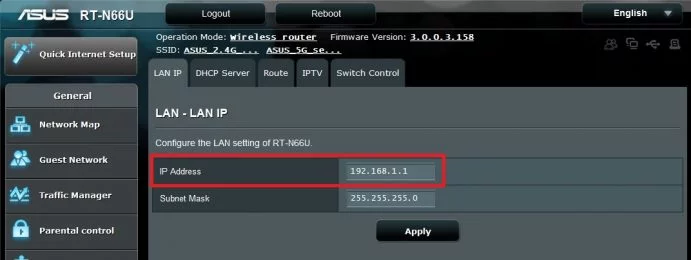
- Цяпер вам трэба знайсці, дзе ў меню маршрутызатара вы зменіце яго IP-адрас і, такім чынам, яго падсетку. У залежнасці ад маршрутызатара гэта робіцца ў розных месцах:
- ASUS: LAN> LAN IP> IP-адрас. (Спасылка на кіраўніцтва ASUS)
- DD-WRT: Налада> Асноўныя налады> Мясцовы IP-адрас
- Linksys: Налада> Асноўныя налады> Налада сеткі> IP-адрас (Спасылка на кіраўніцтва Linksys)
- Netgear: ADVANCED> Налада> Налада LAN> IP-адрас. (Спасылка на кіраўніцтва Netgear)
- Іншыя маршрутызатары: шукайце падобныя пункты меню альбо знайдзіце іх на сайце вытворцы
- Зменіце IP-адрас маршрутызатара так, каб ён выкарыстоўваў іншую падсетку (трэці нумар у адрасе), чым ваш асноўны маршрутызатар.
- Гэта (амаль) не мае значэння, на што вы яго зменіце, пакуль ён адрозніваецца ад асноўнай падсеткі маршрутызатараў, якую вы знайшлі раней. Аднак гэта павінна быць цэлае лік ад 0 да 255.
- VPNIP маршрутызатара, хутчэй за ўсё, 192.168.1.1 або 192.168.0.1 па змаўчанні. Калі вы зменіце яе падсетку на 2, змяніўшы IP-адрас на 192.168.2.1, гэта звычайна не будзе канфліктаваць з вашым асноўным маршрутызатарам.
- Пасля таго, як вы змянілі падсетку VPNмаршрутызатар гатовы мець уласную сетку ззаду асноўнага маршрутызатара.
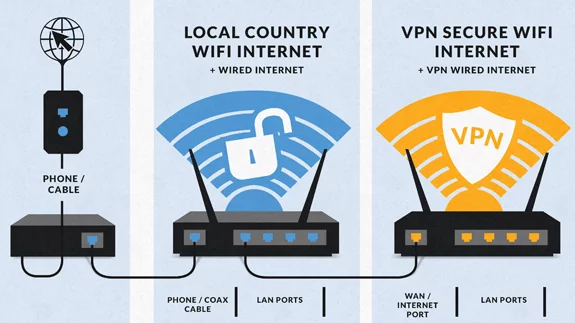
Падключыце VPNмаршрутызатар да асноўнага маршрутызатара
- Выключыце харчаванне VPNмаршрутызатары.
- Падключыце маршрутызатары сеткавым кабелем, які злучае порт LAN на асноўным маршрутызатары з портам WAN на VPNмаршрутызатар (гл. малюнак ніжэй). Порт WAN на некаторых маршрутызатарах называецца "Інтэрнэт-портам".
- Ўключыць VPNмаршрутызатары.
- Пасля завяршэння запуску налада вашага падвойнага маршрутызатара павінна спрацаваць. Вы можаце праверыць яго, падключыўшыся да Wi-Fi і даведацца, ці можна падключыцца да Інтэрнэту.
Калі гэта не працуе належным чынам, паспрабуйце адключыць усе сеткавыя прылады (маршрутызатары і мадэмы) і ўключыць іх зноў. У адваротным выпадку вы можаце прайсці праз этапы, каб даведацца, ці атрымалася гэта зрабіць, як было сказана, бо тады гэта павінна спрацаваць!
Калі вы можаце выйсці ў Інтэрнэт праз VPNмаршрутызатар (які на дадзены момант усё яшчэ з'яўляецца звычайным маршрутызатарам) гатовы да яго VPNпадключэнне.
Маршрутызатар Vilfo

Вільфа з'яўляецца спецыяльным VPNмаршрутызатары, якія пастаўляюцца з лагічным і зразумелым карыстацкім інтэрфейсам, які зможа высветліць большасць людзей. Ён падрыхтаваны да выкарыстання з 25 самых папулярных VPNтакія пастаўшчыкі, як NordVPN, ExpressVPN, Private Internet Access і г.д., што робіць канфігурацыю надзвычай лёгкай і хуткай.
Наладка выконваецца за некалькі хвілін і не патрабуе тэхнічнай вынаходлівасці, акрамя звычайнай. На малюнку ніжэй - скрыншот аднаго з этапаў канфігурацыі. Тут вы выбіраеце сваё VPNпастаўшчык са спісу, увайдзіце з імем карыстальніка і паролем, і ўсё гатова.
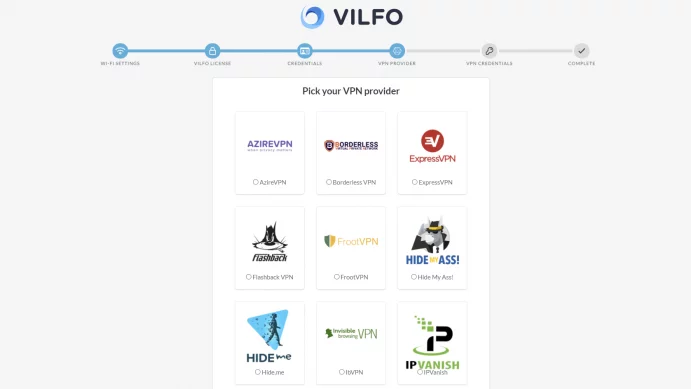
VPNзлучэнне трэба наладзіць адзін раз, а потым астатняя частка адміністравання ажыццяўляецца праз зразумелае і зразумелае меню. Тут вы можаце напр. біць VPN выключыць для асобных прылад альбо выключыць VPN ад для ўсіх прылад на выбраных сайтах.
Больш падрабязна вы можаце прачытаць у нашым аглядзе Вільфа VPN-расходнік.
Маршрутызатар можна набыць непасрэдна на сайце Vilfo.com , яго кошт складае прыблізна 3000 дацкіх крон (499 долараў ЗША), уключаючы ПДВ і дастаўку.
Калі вы пераходзіце па спасылцы і купляеце маршрутызатар у Vilfo.com, атрымальнік VPNinfo.dk працэнт ад сумы. Гэта не змяняе вашу цану і не ўплывае на рэйтынг прадукту.
Топ 5 VPN паслугі
Адмова ад адказнасці партнёра: VPNinfo.dk можа атрымаць камісію, калі вы набудзеце падпіску па спасылцы на гэтай старонцы. Аднак гэта не ўплывае на вашу цану або наш агляд.пастаўшчык | Лік | Кошт (ад) | агляд | сайт |
| 10/10 | Kr. 44 / мкр | ||
| 10/10 | Kr. 42 / мкр
| ||
| 9,8/10 | Kr. 44 / мкр
| ||
| 9,7/10 | Kr. 33 / мкр
| ||
| 9,7/10 | Kr. 35 / мкр
|




