
إخلاء المسؤولية عن الشركة التابعة: VPNinfo.dk قد تحصل على عمولة عند شراء اشتراك عبر رابط في هذه الصفحة. مع ذلك، هذا لا يؤثر على سعر اشتراكك أو تقييمنا.
En VPN-راوتر هو جهاز توجيه مدمج VPNالعميل الذي يسمح لك بتوصيل جهاز التوجيه بواحد VPNالخادم. بموجب هذا ، يتم تشفير جميع حركة مرور البيانات التي تمر عبر جهاز التوجيه وتوجيهها VPNالخادم.
بهذه الطريقة ، تتم حماية جميع الأجهزة التي تتصل بالشبكة عبر جهاز التوجيه تلقائيًا بواسطة VPNتشفير الاتصال. بالإضافة إلى ذلك ، تحصل جميع الأجهزة أيضًا على عنوان IP للخادم خارجيًا على الإنترنت.
مع واحد VPNجهاز التوجيه ، من السهل والبسيط حماية جميع الأجهزة الموجودة على الشبكة المنزلية باستخدام VPN، وفي نفس الوقت يصبح من الممكن أيضًا استخدام VPN على أجهزة مثل Apple TV و smart TV وما إلى ذلك ، حيث لا يمكنك تثبيت أحدها VPNالعميل.
في المقال يمكنك أن تقرأ عنه إيجابيات وسلبيات استخدام واحد VPN-روتر وهناك أيضا واحد دليل حول كيفية القيام بإعداد جهاز التوجيه المزدوج الخاص بك باستخدام VPN. إذا كنت تبحث عن حل سهل ، فعليك إلقاء نظرة فاحصة جهاز التوجيه Vilfo، والذي يعد خيارًا واضحًا للكثيرين من خلال إعداده السريع.

ما هو جهاز التوجيه؟
إذا كان هناك اتصال بالإنترنت مشترك بين عدة أجهزة مثل أجهزة الكمبيوتر والهواتف الذكية وأجهزة التلفزيون وآلات القهوة وما إلى ذلك ، يتم التعامل مع المشاركة تقنيًا بواسطة جهاز توجيه. جهاز التوجيه هو قطعة من الأجهزة التي تتعقب الشبكة المحلية (التي تتكون من جميع الأجهزة المتصلة بالموجه) وتتأكد من أن حزم البيانات من وإلى الإنترنت تنتهي في الأماكن الصحيحة. الأجهزة متصلة بالموجه ، والموجه متصل بالمودم والمودم متصل بمزود خدمة الإنترنت.
في اتصال النطاق العريض المنزلي النموذجي، يتم إنشاء الاتصال بالإنترنت وإدارته باستخدام مودم . المودم هو جهاز يتولى إدارة تدفق البيانات من وإلى الإنترنت، ويتم ذلك عبر مزود خدمة الإنترنت.
بمجرد أن يكون المودم والموجه جهازين منفصلين ، ولكن في الوقت الحاضر يكون جهاز التوجيه مدمجًا في المودم الذي تحصل عليه من مزود خدمة الإنترنت. عادة ما يكون جهاز توجيه Wi-Fi يمكنك توصيل أجهزتك به لاسلكيًا وبكابل طاقة.
إيجابيات وسلبيات الاستخدام VPN-روتر
هناك العديد من الفوائد لاستخدام واحد VPNطرق في المنزل ، ولكن هناك أيضًا عيوب:
ميزة: يتم حماية جميع الأجهزة تلقائيًا بواسطة جهاز التوجيه VPN-الإتصال
بدون واحد VPN- يلزم توصيل كل جهاز بجهاز واحد VPNالخادم. بالطبع ، هذا يعني أيضًا أنه يتعين على المرء التثبيت VPNعملاء على جميع الأجهزة التي تريد استخدامها VPN على.
ليس من الضروري أن يستخدم المرء واحدة VPN-راوتر. نظرًا لأن كل حركة مرور بيانات جهاز التوجيه تمر VPNالخادم ، ينطبق هذا أيضًا على حركة البيانات من وإلى جميع الأجهزة المتصلة بالموجه.
هذا يجعله سهل الاستخدام وفعال VPN في المنزل ، حيث لا يتعين على المرء توصيل كل جهاز على حدة. بهذه الطريقة ، يكون هناك أيضًا خطر أقل في نسيانها.
ميزة: استخدم VPN على الأجهزة التي لا يمكن تثبيت واحد VPNالعميل على
لا يمكنك التثبيت VPNعملاء على سبيل المثال التلفزيون الذكي و Apple TV و PlayStation و Xbox و Roku ، ولكن يمكنك تحقيق نفس النتيجة تمامًا باستخدام واحد VPN-راوتر. كما هو موضح سابقًا ، تتم حماية جميع الأجهزة الموجودة على شبكة جهاز التوجيه تلقائيًا بواسطة VPNالإتصال.
بالإضافة إلى تأمين الاتصال ضد المراقبة والرقابة لذا اختبئ VPN أيضًا عنوان IP الخاص بالجهاز على الإنترنت. باستخدام VPNالخادم كوسيط ، فهو أيضًا عنوان IP الخاص به الذي يمكن للأجهزة الأخرى على الويب رؤيته. إنه يحمي الخصوصية ويمكن أن يوفر الوصول إلى خدمات البث مثل Netflix الولايات المتحدة الأمريكية ، بي بي سي ، وما إلى ذلك ، والتي تم حظرها بخلاف ذلك.
ميزة: الاتصال بعدد غير محدود من الأجهزة
معظمهم VPNالخدمات لها حد لعدد الاتصالات النشطة لكل المستعمل. كقاعدة عامة ، تكون من 5 إلى 6 وحدات ، ولكن يمكن أن تكون أكثر فأكثر.
VPNيعتبر جهاز التوجيه بمثابة اتصال واحد فقط في هذا الحساب ، وبالتالي يمكنك من حيث المبدأ حماية عدد غير محدود من الأجهزة باستخدام VPN من خلال جهاز التوجيه.
الميزة: عمر أطول للبطارية على الأجهزة المحمولة
ميد VPN يجب تشفير البيانات وفك تشفيرها باستمرار ، مما يستخدم الطاقة. وهو في الواقع ليس تافه. في اختبار غير علمي من استهلاك جهاز iPhone ، فإنه يكلف 2٪ من البطارية في الساعة للحصول على أحد الأصول VPNاتصال يعمل في الخلفية.
لا يبدو الأمر كثيرًا في البداية ، ولكنه يصل إلى 48٪ على مدار اليوم - أي ما يقرب من نصف السعة الإجمالية للبطارية. في الوقت الذي لا تدوم فيه بطارية الهواتف الذكية يومًا كاملاً في كثير من الأحيان ، يرغب معظم الناس في توفير الطاقة حيثما أمكنهم ذلك.
باستخدام واحد VPN-رابط بدلا من واحد VPNعلى الجهاز ، يمكنك أيضًا نقل استهلاك الطاقة إلى جهاز التوجيه. بهذه الطريقة ، تتجنب زيادة الاستهلاك على هاتفك الذكي أو جهازك اللوحي ، وبالتالي تدوم البطارية لفترة أطول قليلاً.
العيب: من الصعب التغلب عليه VPN على جهاز واحد (يمكن تجنبه)
من حين لآخر قد تحتاج إلى ضرب VPN من. على سبيل المثال. قد يواجه المرء عدم القدرة على الوصول إلى الخدمات المصرفية عبر الإنترنت أو ما شابه ذلك ، باستخدام واحد VPN-الإتصال. في هذه الحالة ، يجب على المرء أن يضرب VPNالاتصال ، ولكن قد يكون مرهقًا بعض الشيء إذا كنت متصلًا بالإنترنت VPN-راوتر. سيتطلب هذا عادةً تسجيل الدخول إلى قائمة جهاز التوجيه وإما قطع الاتصال VPNالاتصال بالكامل ، والذي يتضمن أيضًا الأجهزة الأخرى على الشبكة ، أو للجهاز الفردي فقط.
تتمثل إحدى طرق تجنب هذه المشكلة في وجود شبكتين محليتين في المنزل: شبكة عادية بدون VPN وواحد محمي بـ VPN (جهاز توجيه مزدوج VPN يثبت). هل تريد أن تضرب VPN من جهاز واحد ، ما عليك سوى توصيله بالشبكة بدونه VPN.
العيب: الاتصال بين الجهاز والموجه غير محمي
مع واحد VPN-راوتر ، الاتصال بين الجهاز والموجه غير مشفر ، وهو من حيث المبدأ ضعف في الأمان. ومع ذلك ، لا يكون الجهاز غير محمي إلا على الشبكة المنزلية ، لذا فهو غير كافٍ بالنسبة لمعظم الناس للتعايش معها ، ولكن من الجيد معرفة ذلك.
يمكنك بالطبع استخدام كليهما VPN على الجهاز والموجه ، ولكن بعد ذلك يختفي بعض ذكاء استخدام واحد VPN-راوتر على الإطلاق.
العيب: يتطلب القليل من بيلينغ لاستخدامه VPN-روتر
كنقطة انطلاق ، للأسف لا يمكن استخدام الموجه من مزود خدمة الإنترنت الخاص بك VPN-راوتر. ستحتاج عادةً إلى الحصول على جهاز توجيه مناسب بنفسك ثم تكوينه VPNالاتصال عليه وجعله يعمل مع الأجهزة من ISP (المودم).
ليس من علم الصواريخ الحصول على واحدة VPN- استعد للركض ، لكنه يتطلب القليل من "بيلينغ" ، لذلك عليك قضاء بعض الوقت في العبث به.
ما هي أجهزة التوجيه التي يمكن استخدامها VPN?
ليست كل أجهزة التوجيه متساوية ، وبالتالي ليست جميعها مناسبة بنفس القدر VPNأجهزة التوجيه. VPN يتطلب التشفير موارد في شكل طاقة معالجة وذاكرة لتشفير البيانات وفك تشفيرها. لذلك ، يمكن استخدام أجهزة التوجيه كثيفة الاستخدام للموارد فقط مع وحدة المعالجة المركزية القوية والكثير من ذاكرة الوصول العشوائي في الممارسة العملية.
يمكنك حقا تثبيت واحد VPNالعميل على العديد من أجهزة التوجيه ، ولكن نظرًا لأنها غير مصممة لذلك ، فمن المرجح أن يكون الاتصال أبطأ بشكل ملحوظ. يعد سرد متطلبات النظام أو أجهزة التوجيه المناسبة المحددة خارج نطاق هذه المقالة ، ولكنه يتطلب عمومًا جهاز توجيه في النهاية باهظة الثمن.
في الأساس ، يجب على المرء أن يذهب إلى أجهزة التوجيه التي أعطتها الشركة المصنعة VPNعميل مدمج. كما أنه يسهل عملية التهيئة VPNالاتصال ، وهو ليس سهل الاستخدام مثل معظم المستخدمين VPN-تطبيقات.
هناك خيار آخر وهو شراء جهاز توجيه مُعد مسبقًا يتم إعداده له VPN، مما يجعل عملية الإعداد أسهل إلى حد ما.
إعداد جهاز التوجيه المزدوج مع VPN
مع إعداد جهاز التوجيه المزدوج مع VPN هل لديك شبكتان منزليتان Resp. مع وبدون VPN، والذي يستخدم نفس اتصال الإنترنت. لذلك يتطلب جهازي توجيه ؛ و alm. جهاز التوجيه (بدون VPN) و واحد VPN-روتر.
ميزة إعداد جهاز التوجيه المزدوج هي أنه يمكنك الاتصال بالإنترنت مع أو بدونه VPN دون الحاجة إلى العبث بإعدادات أجهزة التوجيه أو تشغيلها VPN من على الشبكة بالكامل. هل ترغب في استخدام VPN على جهازك الذي تتصل به VPNجهاز التوجيه وترغب في أن تكون على الإنترنت بدون VPN، تقوم بالاتصال بجهاز التوجيه العادي. بهذه الطريقة ، يمكنك التغيير بسرعة حسب الحاجة.
كقاعدة عامة ، لديك بالفعل جهاز توجيه واحد ؛ أي الشخص الذي تلقاه من مزود خدمة الإنترنت الخاص به. يمكنك شراء جهاز التوجيه الآخر بنفسك ، لكنك ستظل بحاجة إليه عادةً إذا كنت تريده VPN-روتر.

دليل لإعداد جهاز التوجيه المزدوج
إذا كنت ترغب في إعداد جهاز توجيه مزدوج ، فهو في الواقع بسيط جدًا. يجب أن تكون أجهزة التوجيه متصلة فعليًا ببعضها البعض بشكل صحيح ، ومن ثم يجب عليك التأكد من عدم وجود تعارضات على الشبكة.
VPNيجب أن يكون للموجه شبكته المحلية الخاصة "خلف" جهاز التوجيه الأساسي ، وبالتالي من الضروري عادةً تغييره VPNإعدادات عنوان IP لجهاز التوجيه. وبشكل أكثر تحديدًا ، تأكد من استخدام جهازي التوجيه بشكل مختلف الشبكة الفرعية. خلاف ذلك ، تنشأ تعارضات بين عناوين IP للشبكتين مما يؤدي إلى ذلك VPNلا يمكن لجهاز التوجيه الاتصال بالإنترنت.
عادة ما تحتاج ikke العبث بالإعدادات الموجودة على جهاز التوجيه العادي الذي تستخدمه بالفعل. انها فقط على VPNجهاز التوجيه الذي يحتاج إلى تغيير إعداد واحد. لذلك ، لا يوجد خطر فوري من الوقوع في المستنقع في شيء ما بحيث لا يمكنك جعل الإنترنت يعمل أو ما شابه. إذا قمت بإزالة VPNجهاز التوجيه ، كل شيء كما كان من قبل.
انتظر حتى تفكر VPN إلى جهاز التوجيه الجديد متصل بالموجه الأساسي / الحالي ويمكنك الاتصال بالإنترنت من خلاله.
نقطة البداية في الدليل هي أن لديك بالفعل جهاز توجيه متصل بالإنترنت. بالإضافة إلى ذلك ، فأنت بحاجة إلى جهاز عادي. كبل الشبكة وجهاز كمبيوتر وليس أقله جهاز توجيه تريده VPN على.
حدد موقع الشبكة الفرعية لجهاز التوجيه الأساسي
تتمثل الخطوة الأولى في معرفة الشبكة الفرعية التي يستخدمها جهاز التوجيه الأساسي الخاص بك ، بحيث يمكنك اختيار أخرى لاستخدامها لاحقًا في الإعداد VPNأجهزة التوجيه. إذا كنت تعرف بالفعل عنوان IP الخاص بالموجه ، فيمكنك الانتقال مباشرة إلى الخطوة 3.
- اتصل بشبكة جهاز التوجيه الأساسي لديك باستخدام جهاز كمبيوتر.
- ابحث عن عنوان IP الخاص بالموجه:
- نوافذ:
- افتح سطر الأوامر بإدخال "cmd" في حقل البحث أو بفتح "run" باستخدام Windows + R وإدخال "cmd".
- أدخل "ipconfig"
- سترى نسخة مطبوعة على الشاشة وفي مكان واحد تقول "البوابة الافتراضية" وعنوان IP وهو جهاز التوجيه.
- ماك:
- ابدأ "إعدادات النظام" ، وانتقل إلى "الشبكة> خيارات متقدمة" وحدد "TCP / IP".
- يكون عنوان IP الخاص بالموجه بجوار "Router IP"
- نوافذ:
- المكان الثالث في عنوان IP الخاص بالموجه هو شبكته الفرعية. إذا كانت تقول أن 192.168.1.1 هي الشبكة الفرعية 1 للموجه ، فإنها تقول إن 192.168.0.1 هي شبكته الفرعية 0 وهكذا.
- اكتب عنوان IP الخاص بالموجه أو ببساطة شبكته الفرعية.
التحضير ل VPNأجهزة التوجيه
قبل توصيل جهاز التوجيه الثانوي (الذي يجب أن يكون VPN-router) إلى جهاز التوجيه الأساسي ، يجب إعداده. من الأسهل القيام بذلك عن طريق الاتصال مباشرة بالموجه الجديد بجهاز كمبيوتر.
تنتقل الخطوات من 1 إلى 5 إلى إعادة ضبط جهاز التوجيه على إعدادات المصنع. إذا كان موجودًا بالفعل ، أو إذا كنت لا ترغب في إعادة تعيينه ، فيمكنك التخطي مباشرةً إلى الخطوة 4. إذا كان جهاز التوجيه قد تم تكوينه بالفعل ، فيمكنك تخطي الخطوة 5 ، ولكن قبل المتابعة ، اضبط جهاز التوجيه على "وضع جهاز التوجيه".
- قم بتشغيل جهاز التوجيه الثانوي وامنحه دقيقة أو دقيقتين حتى ينتهي من التمهيد.
- أعد ضبط جهاز التوجيه بالضغط باستمرار على زر إعادة الضبط لمدة تتراوح بين 10 و 12 ثانية. تضمن هذه الخطوة أن جهاز التوجيه لديه الإعدادات الافتراضية.
- يجب أن يكون من السهل نسبيًا العثور على الزر في مكان ما على جهاز التوجيه.
- بعد إعادة التعيين ، تتم إعادة تشغيل جهاز التوجيه وبعد بدء التشغيل ، يجب أن تكون قادرًا على الاتصال بشبكته اللاسلكية باستخدام جهاز كمبيوتر.
- يمكن أن يكون مفتوحًا أو محميًا بتسجيل الدخول الذي يجب أن يكون على جهاز التوجيه في مكان ما. بدلاً من ذلك ، يمكنك الاتصال به باستخدام كبل الشبكة.
- افتح متصفحًا على جهاز الكمبيوتر الخاص بك وأدخل عنوان IP الخاص بالموجه. ثم قم بتسجيل الدخول باستخدام مجموعة اسم المستخدم وكلمة المرور الموجودة على جهاز التوجيه.
- عادةً ما تستخدم ASUS و Linksys العنوان 192.168.1.1 و Netgear 192.168.0.1. إذا لم تنجح أي من الاقتراحات ، فيمكنك استخدام نفس الطريقة التي استخدمناها للعثور على عنوان IP لجهاز التوجيه الأساسي.
- نظرًا لأن هذه هي المرة الأولى التي تقوم فيها بتسجيل الدخول إلى جهاز التوجيه ، فقد تحتاج إلى المرور عبر معالج حيث تقوم بتعيين كلمة مرور Wifi وما إلى ذلك. اتبع الخطوات وتأكد من تحديد جهاز التوجيه في "وضع جهاز التوجيه" إذا طُلب منك ذلك.
- أنت الآن بحاجة إلى العثور على مكان في قائمة جهاز التوجيه ، حيث يمكنك تغيير عنوان IP الخاص به وبالتالي شبكته الفرعية أيضًا. اعتمادًا على جهاز التوجيه ، يتم ذلك في أماكن مختلفة:
- ASUS: LAN> LAN IP> عنوان IP. (رابط إلى دليل ASUS)
- DD-WRT: إعداد> الإعداد الأساسي> عنوان IP المحلي
- Linksys: الإعداد> الإعداد الأساسي> إعداد الشبكة> عنوان IP (رابط إلى دليل Linksys)
- Netgear: متقدم> إعداد> إعداد LAN> عنوان IP. (رابط إلى دليل Netgear)
- أجهزة التوجيه الأخرى: ابحث عن عناصر قائمة مماثلة أو ابحث عنها على موقع الشركة المصنعة
- قم بتغيير عنوان IP الخاص بالموجه بحيث يستخدم شبكة فرعية مختلفة (الرقم الثالث في العنوان) عن جهاز التوجيه الأساسي الخاص بك.
- لا يهم (تقريبًا) ما تغيره إليه ، طالما أنه يختلف عن الشبكة الفرعية لأجهزة التوجيه الأساسية التي وجدتها سابقًا. ومع ذلك ، يجب أن يكون عددًا صحيحًا بين 0 و 255.
- VPNمن المرجح أن يكون عنوان IP الخاص بالموجه هو 192.168.1.1 أو 192.168.0.1 افتراضيًا. إذا قمت بتغيير شبكتها الفرعية إلى 2 عن طريق تغيير عنوان IP إلى 192.168.2.1 ، فلن يتعارض عادةً مع جهاز التوجيه الأساسي الخاص بك.
- بمجرد تغيير الشبكة الفرعية هي VPNجهاز التوجيه جاهز لامتلاك شبكته الخاصة خلف جهاز التوجيه الأساسي.

الاتصال VPNجهاز التوجيه إلى جهاز التوجيه الأساسي
- انقطاع التيار الكهربائي VPNأجهزة التوجيه.
- قم بتوصيل أجهزة التوجيه بكبل شبكة يصل منفذ LAN على جهاز التوجيه الأساسي بمنفذ WAN الموجود عليه VPNجهاز التوجيه (انظر الشكل أدناه). منفذ WAN يسمى "منفذ الإنترنت" في بعض أجهزة التوجيه.
- شغل VPNأجهزة التوجيه.
- بمجرد اكتمال بدء التشغيل ، يجب أن يعمل إعداد جهاز التوجيه المزدوج. يمكنك اختباره من خلال الاتصال بشبكة Wifi الخاصة به ومعرفة ما إذا كان بإمكانك الاتصال بالإنترنت.
إذا لم يعمل كما هو متوقع ، فحاول إيقاف تشغيل جميع أجهزة الشبكة (أجهزة التوجيه وأجهزة المودم) وتشغيلها مرة أخرى. خلاف ذلك ، يمكنك متابعة الخطوات لمعرفة ما إذا كنت قد أنجزته كما هو مذكور ، لأنه يجب أن يعمل بعد ذلك!
إذا كان يمكنك الاتصال بالإنترنت عبر VPNجهاز التوجيه (الذي لا يزال في الوقت الحالي مجرد جهاز توجيه عادي) جاهز لتكوين جهاز واحد VPNالاتصال.

جهاز التوجيه Vilfo
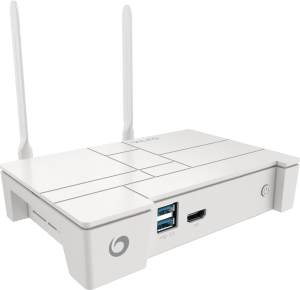
فيلفو هو مخصص VPNأجهزة التوجيه التي تأتي مع واجهة مستخدم منطقية وواضحة يمكن لمعظم الناس اكتشافها. تم إعداده للاستخدام مع 25 من أشهرها VPNمقدمي مثل NordVPN, ExpressVPN, Private Internet Access إلخ ، مما يجعل التكوين سهلًا وسريعًا للغاية.
يتم الإعداد في بضع دقائق ولا يتطلب أي براعة فنية تتجاوز المعتاد. الصورة أدناه هي لقطة شاشة من إحدى خطوات التكوين. هنا تختار لك VPNمزود من القائمة ، قم بتسجيل الدخول باستخدام اسم المستخدم وكلمة المرور ، وقد انتهيت.

VPNيجب تكوين الاتصال مرة واحدة ثم يتم التعامل مع بقية الإدارة عبر قائمة واضحة وبديهية. هنا يمكنك على سبيل المثال يهزم VPN إيقاف للأجهزة الفردية أو إيقاف VPN من لجميع الأجهزة على مواقع الويب المحددة.
يمكنك قراءة المزيد في مراجعتنا لـ فيلفو VPN-روتر.
يمكن شراء جهاز التوجيه مباشرة من موقع Vilfo.com ويكلف حوالي 3000 كرونة دانمركية (499 دولارًا) شاملة ضريبة القيمة المضافة والشحن.
إذا اتبعت الرابط واشتريت جهاز توجيه من Vilfo.com ، المستلم VPNinfo.dk نسبة من المبلغ. لا يغير سعرك، كما أنه لم يكن له تأثير على تقييم المنتج.
أعلى 5 VPN الخدمات
إخلاء المسؤولية عن الشركة التابعة: VPNinfo.dk قد تحصل على عمولة عند شراء اشتراك عبر رابط في هذه الصفحة. مع ذلك، هذا لا يؤثر على سعر اشتراكك أو تقييمنا.مزود | العلامة | السعر (من) | مراجعة | الموقع |
| 10/10 | الخمير الحمر. 44 / MD | ||
| 10/10 | الخمير الحمر. 42 / MD
| ||
| 9,8/10 | الخمير الحمر. 44 / MD
| ||
| 9,7/10 | الخمير الحمر. 33 / MD
| ||
| 9,7/10 | الخمير الحمر. 35 / MD
|