
Geaffilieerde vrywaring: VPNinfo.dk kan 'n kommissie ontvang as jy 'n intekening deur 'n skakel op hierdie bladsy koop. Dit beïnvloed egter nie jou prys of ons resensie nie.
En VPN-router is 'n router met ingeboude VPNkliënt waarmee u die router aan een kan koppel VPNbediener. Hiermee word alle dataverkeer wat deur die router gaan, geënkripteer en deurgestuur VPNbediener.
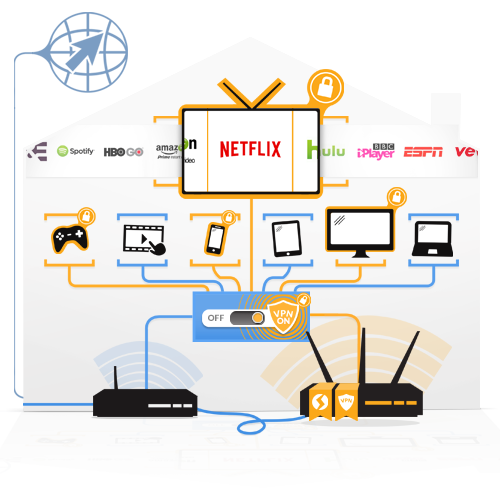
Op hierdie manier word al die toestelle wat via die router met die netwerk verbind, outomaties beskerm deur VPNverbinding enkripsie. Daarbenewens kry alle toestelle ook die IP-adres van die bediener ekstern op die internet.
Met een VPNrouter is dit maklik en maklik om alle toestelle op die tuisnetwerk te beskerm VPN, en terselfdertyd word dit ook moontlik om te gebruik VPN op toestelle soos Apple TV, slim-TV, ensovoorts, waar u nie een kan installeer nie VPNkliënt.
In die artikel kan u daaroor lees voor- en nadele van die gebruik daarvan VPN-roeteerder en daar is ook een handleiding oor hoe u u eie dubbele router-instelling kan uitvoer VPN. As u op soek is na 'n maklike oplossing, moet u dit van naderby beskou Vilfo router, wat met sy vinnige opstelling 'n vanselfsprekende keuse vir baie is.

Wat is 'n router?
As 'n internetverbinding gedeel moet word deur verskeie toestelle soos Rekenaars, slimfone, TV's, koffiemasjiene, ens., Word die deling tegnies deur 'n router hanteer. Die router is 'n stuk hardeware wat die plaaslike netwerk (wat bestaan uit alle toestelle wat aan die router gekoppel is) byhou en sorg dat die datapakkies van en na die internet op die regte plekke beland. Die toestelle is aan die router gekoppel, die router is aan die modem gekoppel en die modem is aan die ISP gekoppel.
Op 'n tipiese tuisbreëbandverbinding word die verbinding met die internet met 'n modem tot stand gebring en bestuur . 'n Modem is 'n stuk hardeware wat die vloei van data na en van die internet hanteer, wat via die internetdiensverskaffer gedoen word.
Eens was die modem en die router afsonderlike toestelle, maar deesdae is die router ingebou in die modem wat u by u ISP kry. Dit is gewoonlik 'n Wi-Fi-router waarmee u u toestelle draadloos en met 'n kragkabel kan verbind.
Voor- en nadele van die gebruik VPN-roeteerder
Die gebruik daarvan het die meeste voordele VPNroetes in die huis, maar daar is ook nadele:
Voordeel: Alle toestelle word outomaties deur die router beskerm VPN-verbinding
Sonder een VPN-router is dit nodig om elke toestel aan een te koppel VPNbediener. Dit beteken natuurlik ook dat 'n mens moet installeer VPNkliënte op al die toestelle wat u wil gebruik VPN op.
Dit is nie nodig as 'n mens een gebruik nie VPN-router. Aangesien al die router se dataverkeer deurgaan VPNbediener, is dit ook van toepassing op die dataverkeer van en na alle toestelle wat aan die router gekoppel is.
Dit maak dit maklik en doeltreffend om te gebruik VPN tuis, aangesien 'n mens nie elke toestel hoef te koppel nie. Op hierdie manier is daar ook minder risiko om dit te vergeet.
Voordeel: Gebruik VPN op toestelle wat nie een kan installeer nie VPNkliënt aan
U kan nie installeer nie VPNkliënte op bv. smart TV, Apple TV, PlayStation, Xbox en Roku, maar u kan presies dieselfde resultaat behaal deur een te gebruik VPN-router. Soos reeds beskryf, word alle toestelle op die netwerk van die router outomaties beskerm deur VPNverbinding.
Behalwe dat u die verband teen toesig en sensuur verseker, moet u dit ook verberg VPN ook die IP-adres van die toestel op die internet. Deur die gebruik van VPNbediener as tussenganger is, is dit ook sy IP-adres wat ander toestelle op die internet kan sien. Dit beskerm privaatheid en kan toegang bied tot streaming dienste soos Netflix VSA, BBC, ens., Wat andersins geblokkeer word.
Voordeel: verbind met 'n onbeperkte aantal toestelle
Die meeste van hulle VPNdienste het 'n beperking op die aantal aktiewe verbindings per gebruiker. In die reël is dit 5-6 eenhede, maar dit kan meer en minder wees.
VPNdie router tel slegs een verbinding in daardie rekening, en u kan dus in beginsel 'n onbeperkte aantal toestelle beskerm VPN deur die router.
Voordeel: Langer batterylewe op mobiele toestelle
Med VPN data moet voortdurend geënkripteer en gedekodeer word, wat krag gebruik. En dit is eintlik nie 'n kleinigheid nie; in 'n onwetenskaplike toets van die verbruik van 'n iPhone, kos dit 2% van die battery per uur om 'n bate te hê VPNverbinding op die agtergrond loop.
Aanvanklik klink dit nie veel nie, maar oor 'n dag is dit 48% - dit wil sê ongeveer die helfte van die totale kapasiteit van die battery. In 'n tyd waarin die battery op slimfone dikwels nie 'n hele dag hou nie, wil die meeste mense op hul krag bespaar waar hulle kan.
Deur een te gebruik VPN-router eerder as een VPNapp op die toestel, skuif jy ook die kragverbruik na die router. Op hierdie manier vermy u die verhoogde verbruik op u slimfoon of tablet, sodat die battery 'n bietjie langer hou.
Nadeel: moeilik om te klop VPN op een toestel af (kan vermy word)
Soms moet u dalk slaan VPN van. Bv. 'n mens kan ervaar dat jy nie toegang tot aanlynbankdienste of soortgelyke toegang het nie VPN-verbinding. In daardie situasie moes 'n mens geslaan het VPNverbinding, maar dit kan 'n bietjie omslagtig wees as u met een aanlyn is VPN-router. Dit vereis gewoonlik dat u by die router se spyskaart moet aanmeld en die verbinding moet ontkoppel VPNverbinding, wat ook die ander toestelle op die netwerk insluit, of slegs vir die individuele toestel.
Een manier om hierdie probleem te vermy, is om twee plaaslike netwerke tuis te hê: 'n gewone netwerk sonder VPN en een beskerm met VPN (dubbele router VPN stel op). Moet u staak VPN vanaf 'n enkele toestel, verbind u dit net aan die netwerk sonder VPN.
Nadeel: die verbinding tussen die toestel en die router word nie beskerm nie
Met een VPN-router, die verbinding tussen die toestel en die router is nie geënkripteer nie, wat in beginsel 'n swakheid in sekuriteit is. Dit is egter net op die tuisnetwerk dat die toestel onbeskermd is, dus vir die meeste is dit onveilig genoeg om mee saam te leef, maar dit is goed om te weet.
U kan natuurlik albei gebruik VPN op die toestel en die router, maar dan verdwyn die slimheid van die gebruik daarvan VPN-router glad nie.
Nadeel: dit benodig 'n bietjie pilletjie om te gebruik VPN-roeteerder
As 'n vertrekpunt kan die router vanaf u ISP ongelukkig nie as gebruik word nie VPN-router. U moet gewoonlik self 'n geskikte router bekom en dan instel VPNdie verbinding daarop asook om dit met die hardeware van u ISP (modem) te laat werk.
Dit is nie 'n vuurpylwetenskap om een te kry nie VPN-router aan die gang, maar dit verg 'n bietjie "pille", dus moet jy tyd daaraan spandeer.
Vir watter routers kan gebruik word VPN?
Nie alle routers word gelyk gebore nie en daarom is nie almal ewe geskik as VPNrouters. VPN enkripsie benodig hulpbronne in die vorm van verwerkingskrag en geheue om data te kodeer en te dekodeer. Daarom kan slegs hulpbronintensiewe routers met 'n sterk SVE en baie RAM in die praktyk gebruik word.
U kan regtig een installeer VPNkliënt op baie routers, maar omdat hulle nie daarvoor ontwerp is nie, sal die verbinding waarskynlik aansienlik stadiger wees. Dit strek buite die bestek van hierdie artikel om die stelselvereistes of spesifieke geskikte routers te lys, maar dit benodig gewoonlik 'n router aan die duur kant.
Eintlik moet daar na routers gekies word wat deur die vervaardiger een gegee is VPNingeboude kliënt. Dit maak dit ook makliker om gekonfigureer te word VPNverbinding, wat nie heeltemal so gebruikersvriendelik is as die meeste nie VPN-toepassings.
'N Ander opsie is om 'n vooraf ingestelde router aan te skaf waarvoor u voorberei VPN, wat die opstel ietwat vergemaklik.
Dubbele router opstelling met VPN
Met 'n dubbele router-opstelling med VPN het u twee tuisnetwerke resp. met en sonder VPN, wat dieselfde internetverbinding gebruik. Dit vereis dus twee routers; en alm. router (sonder VPN) en een VPN-roeteerder.
Die voordeel van 'n dubbele router-opstelling is dat u met of sonder aanlyn kan wees VPN sonder om met router-instellings te hoef te mors of oor te skakel VPN van vir die hele netwerk. Wil gebruik VPN op u toestel, maak u verbinding met VPNrouter en wil graag aanlyn wees sonder VPN, verbind u met die gewone router. Op hierdie manier kan u vinnig verander soos nodig.
As 'n reël het u reeds een router; naamlik die een wat hy van sy ISP ontvang het. U moet die ander router self koop, maar u het dit gewoonlik nodig as u dit wil hê VPN-roeteerder.
Gids vir die instelling van dubbele router
As u 'n dubbele router wil opstel, is dit eintlik eenvoudig. Die routers moet fisies korrek aan mekaar gekoppel wees, en dan moet u seker maak dat daar geen konflik op die netwerk is nie.
VPNdie router moet sy eie plaaslike netwerk "agter" die primêre router hê, en daarom is dit gewoonlik nodig om te verander VPNIP-adresinstellings van die router. Maak spesifiek seker dat die twee routers verskillende gebruik subnet. Andersins ontstaan daar konflik tussen die IP-adresse van die twee netwerke met die gevolg dat VPNdie router kan nie aan die internet koppel nie.
U het gewoonlik nodig ikke peuter met die instellings op die gewone router wat u reeds gebruik. Dit is net aan VPNdie router wat 'n enkele instelling moet verander. Daar is dus geen onmiddellike risiko dat u in iets vasval, sodat u nie die internet kan laat werk nie. As u verwyder VPNdie router, alles is soos voorheen.
Wag om te dink VPN aan die nuwe router gekoppel is aan die primêre / bestaande router en u kan daardeur aan die internet koppel.
Die beginpunt van die gids is dat u reeds 'n router aan die internet het. Daarbenewens het u 'n gewone persoon nodig. netwerkkabel, 'n rekenaar en nie die minste 'n router wat u graag wil hê nie VPN op.
Soek die primêre router se subnet
Die eerste stap is om uit te vind watter subnet u primêre router gebruik, sodat u later in die opstel 'n ander een kan kies VPNrouters. As u reeds die IP-adres van u router ken, kan u direk na stap 3 gaan.
- Verbind met u rekenaar die netwerk van u primêre router.
- Soek die IP-adres van die router:
- Windows:
- Open die opdraglyn deur "cmd" in die soekveld in te voer of deur "run" met Windows + R te open en "cmd" in te voer.
- Tik “ipconfig” in
- U sal 'n afdruk op die skerm sien en op een plek staan 'Default Gateway' en 'n IP-adres wat die router is.
- Mac:
- Begin "Stelselinstellings", gaan na "Netwerk> Gevorderd" en kies "TCP / IP".
- Die IP-adres van die router is langs "Router-IP"
- Windows:
- Die derde plek in die router se IP-adres is sy subnet. As daar staan dat 192.168.1.1 die router se subnet 1 is, sê dit dat 192.168.0.1 sy subnet 0 is, ensovoorts.
- Skryf die IP-adres van die router of net sy subnet neer.
Voorbereiding van VPNrouters
Voordat u sekondêre router verbind (die een wat behoort te wees VPN-router) na die primêre router, moet dit opgestel word. Dit is die maklikste om regstreeks aan te sluit op die nuwe router met 'n rekenaar.
Stappe 1-5 gaan na die herstel van die router na die fabrieksinstellings. As dit reeds is, of as u dit nie wil terugstel nie, kan u direk na stap 4 oorgaan. As die router reeds ingestel is, kan u stap 5 oorslaan, maar voordat u verder gaan, moet u die router op "router mode" stel.
- Skakel die sekondêre router aan en gee dit 'n minuut of twee totdat dit weer begin.
- Stel die router terug deur die reset-knoppie 10-12 sekondes in te hou. Hierdie stap verseker dat die router standaardinstellings het.
- Die knoppie moet relatief maklik êrens op die router gevind word.
- Na die reset, begin die router weer en na die opstart moet u in staat wees om met 'n rekenaar aan sy draadlose netwerk te koppel.
- Dit kan oop wees of beskerm word met 'n aanmelding wat êrens op die router moet wees. Alternatiewelik kan u dit met 'n netwerkkabel verbind.
- Open 'n blaaier op u rekenaar en voer die IP-adres van die router in. Meld dan aan met die kombinasie van gebruikersnaam en wagwoord op die router.
- ASUS en Linksys gebruik gewoonlik die adres 192.168.1.1 en Netgear 192.168.0.1. As geen van die voorstelle werk nie, kan u dieselfde metode gebruik as om die IP-adres van die primêre router te vind.
- Aangesien dit die eerste keer is dat u by die router aanmeld, moet u moontlik deur 'n towenaar gaan waar u die Wifi-wagwoord, ens. Volg die stappe en maak seker dat u die router in "router-modus" kies as u hierom gevra word.
- Nou moet u vind waar in die router se menu u die IP-adres en dus ook die subnet verander. Afhangend van die router, word dit op verskillende plekke gedoen:
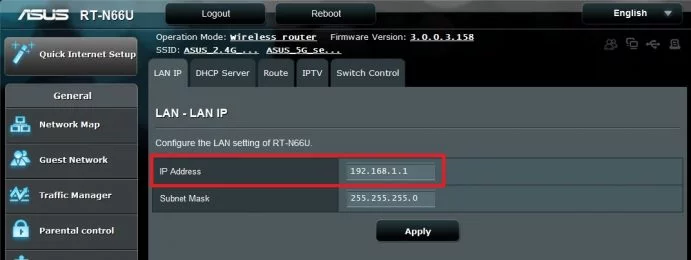
- ASUS: LAN> LAN IP> IP-adres. (Skakel na die ASUS-gids)
- DD-WRT: Setup> Basic Setup> Local IP Address
- Linksys: Instelling> Basiese instelling> Netwerkinstelling> IP-adres (Skakel na Linksys se gids)
- Netgear: GEAVANCEERD> Opstel> LAN-instelling> IP-adres. (Skakel na Netgear se gids)
- Ander routers: Soek soortgelyke menu-items of vind dit op die vervaardiger se webwerf
- Verander die IP-adres van die router sodat dit 'n ander subnet (die derde nommer in die adres) gebruik as u primêre router.
- Dit maak (amper) nie saak waarna u dit verander nie, solank dit verskil van u subnet vir primêre routers wat u vroeër gevind het. Dit moet egter 'n heelgetal tussen 0 en 255 wees.
- VPNdie router se IP is waarskynlik 192.168.1.1 of 192.168.0.1 by verstek. As u die subnet in 2 verander deur die IP-adres te verander na 192.168.2.1, sal dit gewoonlik nie met u primêre router bots nie.
- Sodra u verander het, is die subnet VPNdie router gereed om sy eie netwerk agter die primêre router te hê.
Verbind VPNdie router na die primêre router
- Skakel af VPNrouters.
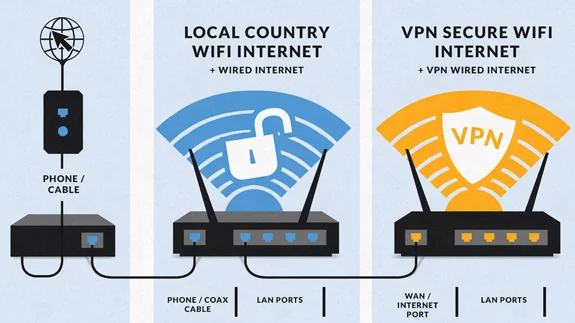
- Verbind die routers met 'n netwerkkabel wat 'n LAN-poort op die primêre router verbind met die WAN-poort aan VPNdie router (sien figuur hieronder). Die WAN-poort word op sommige routers 'internetpoort' genoem.
- Skakel aan VPNrouters.
- Sodra die opstart voltooi is, moet u dubbele router opstel werk. U kan dit toets deur aan te sluit op sy Wifi en kyk of u aanlyn kan gaan.
As dit nie werk nie, probeer om alle netwerktoestelle (routers en modems) uit te skakel en weer aan te skakel. Andersins, kan u deur die stappe gaan om te sien of u dit gedoen het soos dit gesê word, want dan moet dit werk!
As u via aanlyn kan gaan VPNdie router (wat tans nog net 'n gewone router is) is gereed om een te laat instel VPNverbinding.
Vilfo router

Wilfo is 'n toegewyde VPNrouters met 'n logiese en duidelike gebruikerskoppelvlak wat die meeste mense sal kan uitvind. Dit is voorberei vir gebruik met 25 van die gewildste VPNverskaffers soos NordVPN, ExpressVPN, Private Internet Access ens., wat die opstel baie maklik en vinnig maak.
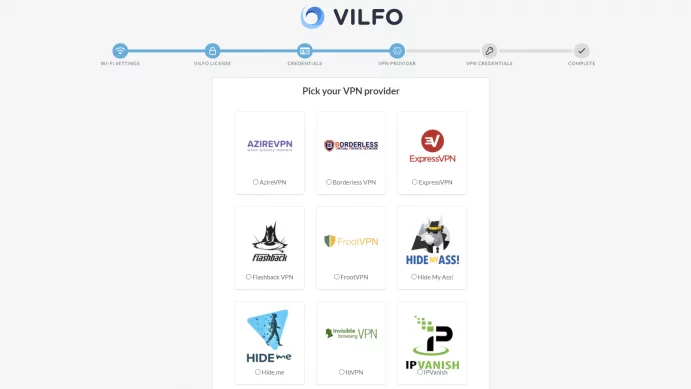
Die instelling word binne 'n paar minute gedoen en vereis geen tegniese vernuf nie. Die onderstaande afbeelding is 'n kiekie uit een van die konfigurasiestappe. Hier kies jy joune VPNverskaffer uit die lys, teken in met gebruikersnaam en wagwoord en jy is klaar.
VPNdie verbinding moet een keer gekonfigureer word en dan word die res van die administrasie via 'n duidelike en intuïtiewe menu hanteer. Hier kan u bv. klop VPN af vir individuele toestelle of skakel dit uit VPN van vir alle toestelle op geselekteerde webwerwe.
U kan meer lees in ons oorsig van Wilfo VPN-roeteerder.
Die router kan direk by Vilfo.com gekoop word en kos ongeveer 3000 DKK ($499) insluitend BTW en versending.
As u die skakel volg en 'n router by Vilfo.com, die ontvanger, koop VPNinfo.dk 'n persentasie van die bedrag. Dit verander nie jou prys nie, en dit het ook nie 'n impak op die beoordeling van die produk gehad nie.
Top 5 VPN dienste
Geaffilieerde vrywaring: VPNinfo.dk kan 'n kommissie ontvang as jy 'n intekening deur 'n skakel op hierdie bladsy koop. Dit beïnvloed egter nie jou prys of ons resensie nie.verskaffer | Telling | Prys (van) | hersiening | Hjemmeside |
| 10/10 | Kr. 44 / MD | ||
| 10/10 | Kr. 42 / MD
| ||
| 9,8/10 | Kr. 44 / MD
| ||
| 9,7/10 | Kr. 33 / MD
| ||
| 9,7/10 | Kr. 35 / MD
|