
ملحقہ دستبرداری: VPNinfo.dk اگر آپ اس صفحے پر ایک لنک کے ذریعے سبسکرپشن خریدتے ہیں تو آپ کو کمیشن مل سکتا ہے۔ تاہم، یہ آپ کی قیمت یا ہمارے جائزے کو متاثر نہیں کرتا ہے۔
En VPN-روٹر بلٹ میں ایک روٹر ہے VPNکلائنٹ جو آپ کو روٹر کو ایک سے جوڑنے کی اجازت دیتا ہے VPNسرور اس کے ذریعہ ، روٹر کے ذریعے جانے والے تمام ڈیٹا ٹریفک کو خفیہ کردہ اور راستہ بنایا جاتا ہے VPNسرور.
اس طرح ، وہ تمام آلات جو روٹر کے ذریعے نیٹ ورک سے منسلک ہوتے ہیں خود بخود محفوظ ہوجاتے ہیں VPNکنکشن کی خفیہ کاری۔ اس کے علاوہ ، تمام آلات انٹرنیٹ پر بیرونی طور پر سرور کا IP پتہ حاصل کرتے ہیں۔
ایک کے ساتھ VPNروٹر ، گھریلو نیٹ ورک پر موجود تمام آلات کی حفاظت کرنا آسان اور آسان ہے VPN، اور ایک ہی وقت میں یہ استعمال کرنا بھی ممکن ہوجاتا ہے VPN ایپل ٹی وی ، سمارٹ ٹی وی ، وغیرہ جیسے آلات پر ، جہاں آپ انسٹال نہیں کرسکتے ہیں VPNکلائنٹ.
مضمون میں آپ اس کے بارے میں پڑھ سکتے ہیں کسی کو استعمال کرنے کے پیشہ اور موافق VPN-روٹر اور ایک بھی ہے اس کے ساتھ آپ اپنا ڈبل روٹر سیٹ اپ کیسے کریں اس کے بارے میں رہنمائی کریں VPN. اگر آپ کوئی آسان حل تلاش کر رہے ہیں تو آپ کو قریب سے جائزہ لینا چاہئے ولفو روٹر، جس کی تیز رفتار سیٹ اپ کے ساتھ بہت سے لوگوں کے لئے واضح انتخاب ہے۔
روٹر کیا ہے؟
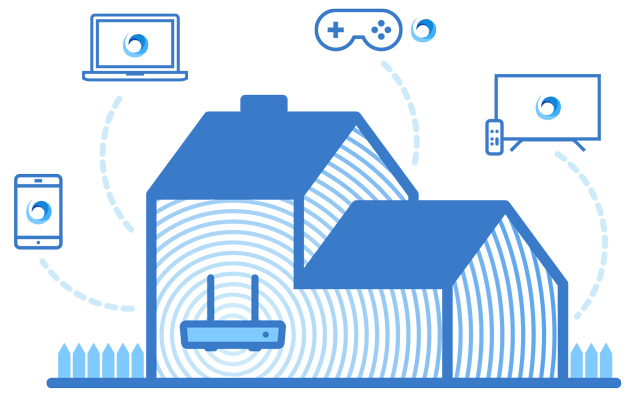
اگر انٹرنیٹ کنیکشن کو متعدد آلات جیسے اشتراک کرنا ہے پی سی ، اسمارٹ فونز ، ٹی وی ، کافی مشینیں وغیرہ ، شیئرنگ کو روٹر کے ذریعہ تکنیکی طور پر سنبھالا جاتا ہے۔ روٹر ہارڈویئر کا ایک ٹکڑا ہے جو مقامی نیٹ ورک (جس میں روٹر سے جڑے ہوئے تمام آلات پر مشتمل ہوتا ہے) کو ٹریک کرتا ہے اور یہ یقینی بناتا ہے کہ انٹرنیٹ پر اور اس کے ذریعے ڈیٹا پیکٹ صحیح جگہوں پر پہنچتا ہے۔ ڈیوائسز روٹر سے منسلک ہیں ، روٹر موڈیم سے منسلک ہیں اور موڈیم ISP سے منسلک ہیں۔
ایک عام گھریلو براڈ بینڈ کنکشن پر، انٹرنیٹ کا کنکشن موڈیم کے ساتھ قائم اور منظم کیا جاتا ہے ۔ موڈیم ہارڈ ویئر کا ایک ٹکڑا ہے جو انٹرنیٹ تک اور اس سے ڈیٹا کے بہاؤ کو سنبھالتا ہے، جو انٹرنیٹ سروس فراہم کرنے والے کے ذریعے کیا جاتا ہے۔
ایک بار موڈیم اور راؤٹر الگ الگ آلات تھے ، لیکن آج کل یہ راؤٹر موڈیم میں بنا ہوا ہے جو آپ کو اپنے ISP سے حاصل ہوتا ہے۔ یہ عام طور پر ایک وائی فائی روٹر ہوتا ہے جس سے آپ اپنے آلات کو بغیر کسی وائرلیس اور پاور کیبل کے ساتھ جوڑ سکتے ہیں۔
استعمال کرنے کے پیشہ اور نقصانات VPN-روٹر
ایک کو استعمال کرنے کے سب سے زیادہ فوائد ہیں VPNگھر میں پھیلاؤ ، لیکن اس کے نقصانات بھی ہیں:
فائدہ: تمام آلات خود بخود روٹر کے ذریعہ محفوظ ہوجاتے ہیں VPNربط
ایک کے بغیر VPNہر ایک کے آلے کو ایک سے مربوط کرنا ضروری ہے VPNسرور یقینا ، اس کا یہ بھی مطلب ہے کہ کسی کو انسٹال کرنا ہے VPNآپ استعمال کرنا چاہتے ہیں تمام آلات پر کلائنٹ VPN på
یہ ضروری نہیں ہے کہ اگر کوئی ایک استعمال کرے VPN-روٹر۔ چونکہ روٹر کا تمام ڈیٹا ٹریفک گزرتا ہے VPNسرور ، یہ روٹر سے جڑے ہوئے تمام آلات سے اور تک پہنچنے والے ڈیٹا ٹریفک پر بھی لاگو ہوتا ہے۔
اس کا استعمال آسان اور موثر بنا دیتا ہے VPN گھر میں ، کیونکہ کسی کو ہر ایک آلہ سے رابطہ قائم کرنے کی ضرورت نہیں ہے۔ اس طرح ، اس کو بھول جانے کا خطرہ بھی کم ہے۔
فائدہ: استعمال کریں VPN ان آلات پر جو انسٹال نہیں کرسکتے ہیں VPNپر مؤکل
آپ انسٹال نہیں کرسکتے ہیں VPNجیسے موکلین سمارٹ ٹی وی ، ایپل ٹی وی ، پلے اسٹیشن ، ایکس بکس اور روکو ، لیکن آپ ایک ہی استعمال کرکے بالکل وہی نتیجہ حاصل کرسکتے ہیں VPN-روٹر۔ جیسا کہ پہلے ہی بیان ہوا ہے ، روٹر کے نیٹ ورک پر موجود تمام آلات خود بخود محفوظ ہوجاتے ہیں VPNرابطہ
نگرانی اور سنسرشپ کے خلاف روابط کو محفوظ کرنے کے علاوہ ، تو چھپائیں VPN انٹرنیٹ پر بھی آلہ کا IP ایڈریس۔ کا استعمال کرتے ہوئے VPNایک بیچوان کے بطور سرور ، یہ اس کا IP ایڈریس ہے جس سے ویب پر موجود دیگر آلات بھی دیکھ سکتے ہیں۔ یہ رازداری کا تحفظ کرتا ہے اور اس طرح کی اسٹریمنگ سروسز تک رسائی فراہم کرسکتا ہے Netflix امریکہ ، بی بی سی ، وغیرہ ، جو دوسری صورت میں مسدود ہیں۔
فائدہ: لامحدود آلات سے مربوط ہوں
ان میں سے اکثر VPNخدمات کے مطابق فعال رابطوں کی تعداد کی ایک حد ہے صارف ایک اصول کے طور پر ، یہ 5-6 یونٹ ہے ، لیکن یہ زیادہ سے زیادہ دونوں ہوسکتا ہے۔
VPNاس اکاؤنٹ میں روٹر کا تعلق صرف ایک کنکشن کے طور پر ہوتا ہے ، اور لہذا آپ اصولی طور پر لامحدود تعداد میں آلات کی حفاظت کرسکتے ہیں VPN روٹر کے ذریعے
فائدہ: موبائل آلات پر طویل بیٹری کی زندگی
میڈ VPN ڈیٹا کو مستقل طور پر خفیہ اور کوڈ کوڈ کیا جانا چاہئے ، جو طاقت استعمال کرتا ہے۔ اور یہ دراصل ایک چھوٹی سی بات نہیں ہے۔ ایک ___ میں غیر سائنسی ٹیسٹ کسی آئی فون کے استعمال میں ، اس اثاثہ کے ل it ، فی گھنٹہ بیٹری کا 2٪ خرچ آتا ہے VPNپس منظر میں چل رہا ہے کنکشن.
یہ سب سے پہلے نہیں لگتا ہے ، لیکن ایک دن میں یہ 48٪ ہے - یعنی بیٹری کی کل صلاحیت کا تقریبا نصف۔ ایسے وقت میں جب اسمارٹ فونز پر موجود بیٹری اکثر ایک سارا دن نہیں چلتی ہے ، زیادہ تر لوگ بجلی کی بچت کرنا چاہتے ہیں جہاں وہ کر سکتے ہیں۔
ایک استعمال کرکے VPNایک کے بجائے پھوٹ ڈالنا VPNڈیوائس پر ایپ ، آپ بجلی کی کھپت کو بھی روٹر پر منتقل کرتے ہیں۔ اس طرح ، آپ اپنے اسمارٹ فون یا ٹیبلٹ میں بڑھتی کھپت سے بچتے ہیں ، لہذا بیٹری تھوڑی دیر تک چلتی ہے۔
نقصان: پیٹنا مشکل VPN ایک آلہ پر بند (سے بچا جاسکتا ہے)
کبھی کبھی آپ کو مارنے کی ضرورت پڑسکتی ہے VPN سے مثال کے طور پر. کسی کو تجربہ ہوسکتا ہے کہ وہ کسی کے ساتھ آن لائن بینکنگ تک رسائی حاصل نہ کرسکے VPNربط۔ اس صورتحال میں ، کسی نے مار پیٹ ضرور کی ہوگی VPNکنکشن ، لیکن اگر آپ کسی کے ساتھ آن لائن ہیں تو یہ قدرے بوجھل ہوسکتا ہے VPN-روٹر۔ اس کے ل This عام طور پر آپ کو راؤٹر کے مینو میں لاگ ان کرنے یا تو منقطع کرنے کی ضرورت ہوگی VPNمکمل طور پر کنکشن ، جس میں نیٹ ورک کے دیگر آلات بھی شامل ہیں ، یا صرف انفرادی آلہ کے لئے۔
اس پریشانی سے بچنے کا ایک طریقہ یہ ہے کہ گھر میں دو مقامی ایریا نیٹ ورک ہوں: بغیر باقاعدہ نیٹ ورک VPN اور ایک کے ساتھ محفوظ VPN (ڈبل روٹر VPN سیٹ اپ)۔ کیا آپ کو ہڑتال کرنے کی ضرورت ہے؟ VPN کسی ایک آلے کے لئے ، آپ اسے صرف بغیر نیٹ ورک سے مربوط کرتے ہیں VPN.
نقصان: ڈیوائس اور روٹر کے مابین روابط محفوظ نہیں ہیں
ایک کے ساتھ VPN-روٹر ، ڈیوائس اور روٹر کے مابین رابطہ کو خفیہ نہیں کیا گیا ہے ، جو اصولی طور پر سیکیورٹی میں کمزوری ہے۔ تاہم ، یہ صرف گھریلو نیٹ ورک پر ہی ہے کہ ڈیوائس غیر محفوظ ہے ، لہذا زیادہ تر کے ل live اس کے ساتھ رہنا کافی غیر محفوظ ہے ، لیکن یہ جاننا اچھا ہے۔
آپ یقینا دونوں استعمال کرسکتے ہیں VPN ڈیوائس اور راؤٹر پر ، لیکن پھر کسی کو استعمال کرنے کی ہوشیاری ختم ہوجاتی ہے VPNبالکل بھی.
نقصان: اس کے استعمال کے لئے تھوڑا سا گولی کی ضرورت ہے VPN-روٹر
ایک نقط point آغاز کے طور پر ، آپ کے ISP سے روٹر بدقسمتی سے استعمال نہیں ہوسکتا ہے VPN-روٹر۔ آپ کو عام طور پر خود کو موزوں راؤٹر حاصل کرنے اور پھر تشکیل دینے کی ضرورت ہوگی VPNاس سے رابطہ کریں اور اسے اپنے ISP (موڈیم) کے ہارڈ ویئر کے ساتھ کام کریں۔
یہ حاصل کرنے کے لئے راکٹ سائنس نہیں ہے VPNچلانے کے لrou بڑھائیں ، لیکن اس میں تھوڑا سا "pilling" درکار ہوتا ہے ، لہذا آپ کو اس کے ساتھ گڑبڑ میں وقت گزارنا پڑے گا۔
کون سے راوٹرز استعمال ہوسکتے ہیں؟ VPN?
تمام راؤٹرز برابر پیدا نہیں ہوتے ہیں اور اس وجہ سے ان میں سے سب برابر نہیں ہیں VPNراوٹرز۔ VPN کوائف کو ڈیٹا کو ان کوڈ کرنے اور ڈی کوڈ کرنے کے ل processing پروسیسنگ پاور اور میموری کی شکل میں وسائل کی ضرورت ہوتی ہے۔ لہذا ، عملی طور پر صرف ایک مضبوط سی پی یو اور بہت زیادہ رام والے وسائل سے متعلق راؤٹرز استعمال کیے جاسکتے ہیں۔
آپ واقعی انسٹال کرسکتے ہیں VPNبہت سے روٹرز پر کلائنٹ ، لیکن چونکہ وہ اس کے لئے ڈیزائن نہیں کیے گئے ہیں ، لہذا اس کا رابطہ زیادہ تر ممکنہ طور پر آہستہ ہوگا۔ سسٹم کی ضروریات یا مخصوص موزوں راؤٹرز کو درج کرنا اس مضمون کے دائرہ کار سے باہر ہے ، لیکن اس کو عام طور پر مہنگے آخر میں روٹر کی ضرورت ہوگی۔
بنیادی طور پر ، کسی کو روٹرز کے لئے جانا چاہئے جو کارخانہ دار نے دیا ہے VPNاندرونی کلائنٹ۔ اس سے تشکیل شدہ بننا آسان ہوجاتا ہے VPNکنکشن ، جو زیادہ سے زیادہ صارف دوست نہیں ہے VPN-اپپس۔
دوسرا آپشن یہ ہے کہ پہلے سے تشکیل شدہ راؤٹر خریدیں جو تیار ہو VPN، جو ترتیب دینا کچھ آسان بناتا ہے۔
کے ساتھ ڈبل روٹر سیٹ اپ VPN
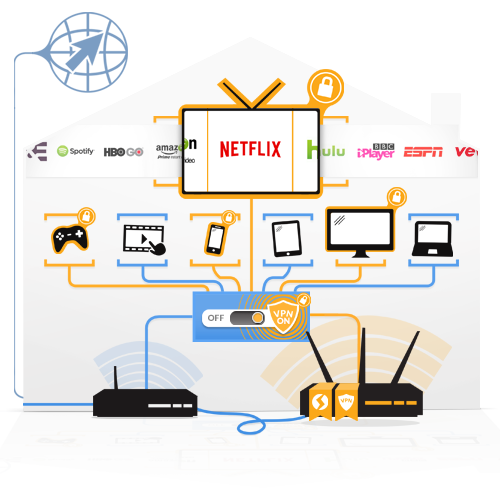
کے ساتھ ڈبل روٹر سیٹ اپ میڈ VPN کیا آپ کے پاس دو ہوم نیٹ ورکس ہیں؟ ساتھ اور بغیر VPN، جو ایک ہی انٹرنیٹ کنکشن کا استعمال کرتا ہے۔ لہذا اس کے لئے دو روٹرز کی ضرورت ہے۔ اور alm. روٹر (بغیر VPN) اور ایک VPN-روٹر۔
ڈوئل راؤٹر سیٹ اپ کا فائدہ یہ ہے کہ آپ بغیر یا اس کے آن لائن ہوسکتے ہیں VPN بغیر روٹرز کی ترتیبات میں خلل ڈالیں یا آن کریں VPN پورے نیٹ ورک کے لئے سے۔ استعمال کرنا چاہیں گے VPN آپ کے آلے پر ، آپ جڑ جاتے ہیں VPNروٹر اور بغیر آن لائن ہونا چاہیں گے VPN، آپ باقاعدہ روٹر سے جڑ جاتے ہیں۔ اس طرح ، آپ ضرورت کے مطابق تیزی سے بدل سکتے ہیں۔
ایک اصول کے طور پر ، آپ کے پاس پہلے ہی ایک روٹر ہے۔ یعنی ایک جسے اس نے اپنے آئی ایس پی سے حاصل کیا ہے۔ آپ کو دوسرا روٹر خود خریدنا ہوگا ، لیکن اگر آپ چاہیں تو آپ کو عام طور پر پھر بھی اس کی ضرورت ہوگی VPN-روٹر۔
ڈوئل راؤٹر سیٹ اپ کے لئے رہنمائی کریں
اگر آپ ڈبل روٹر سیٹ اپ چاہتے ہیں تو ، یہ حقیقت میں بالکل سیدھا ہے۔ روٹرز کو جسمانی طور پر ایک دوسرے سے صحیح طور پر جڑنا چاہئے ، اور پھر آپ کو یہ یقینی بنانا ہوگا کہ نیٹ ورک پر کوئی تنازعہ نہیں ہے۔
VPNروٹر کے پاس اپنا بنیادی نیٹ ورک بنیادی روٹر کے "پیچھے" ہونا ضروری ہے ، اور اسی وجہ سے اسے عام طور پر تبدیل کرنا ضروری ہے VPNروٹر کے IP ایڈریس کی ترتیبات۔ خاص طور پر ، یہ یقینی بنائیں کہ دونوں روٹرز مختلف استعمال کرتے ہیں سب نیٹ. بصورت دیگر ، دونوں نیٹ ورکس کے IP پتوں کے مابین تنازعہ پیدا ہوتا ہے جس کے نتیجے میں ہوتا ہے VPNروٹر انٹرنیٹ سے رابطہ نہیں کرسکتا۔
آپ کو عام طور پر ضرورت ہوتی ہے نہیں باقاعدہ روٹر کی ترتیبات کے ساتھ چھیڑ چھاڑ کریں جو آپ پہلے ہی استعمال کررہے ہیں۔ ابھی جاری ہے VPNروٹر جس میں ایک ہی سیٹنگ کو تبدیل کرنے کی ضرورت ہے۔ لہذا ، فوری طور پر اس بات کا کوئی خطرہ نہیں ہے کہ آپ کسی چیز میں جکڑے ہوئے ہوجائیں گے تاکہ آپ اپنے انٹرنیٹ کو ایسا کام نہیں کرسکیں گے۔ اگر آپ ہٹاتے ہیں VPNروٹر ، سب کچھ پہلے کی طرح ہے۔
سوچنے کا انتظار کریں VPN نئے روٹر پرائمری / موجودہ روٹر سے جڑا ہوا ہے اور آپ اس کے ذریعے انٹرنیٹ سے رابطہ کرسکتے ہیں۔
گائیڈ کا نقطہ آغاز یہ ہے کہ آپ کے پاس پہلے ہی انٹرنیٹ سے جڑا ہوا روٹر ہے۔ اس کے علاوہ ، آپ کو ایک عام کی ضرورت ہے۔ نیٹ ورک کیبل ، ایک پی سی اور کم از کم ایک روٹر جو آپ پسند کریں گے VPN på
بنیادی روٹر کا سب نیٹٹ تلاش کریں
پہلا قدم یہ معلوم کرنا ہے کہ آپ کا پرائمری روٹر کون سا سب نیٹ استعمال کررہا ہے ، لہذا آپ سیٹ اپ کے بعد کسی اور کو منتخب کرسکتے ہیں VPNراوٹرز۔ اگر آپ کو پہلے ہی اپنے راؤٹر کا IP پتہ معلوم ہے تو ، آپ براہ راست مرحلہ 3 پر جا سکتے ہیں۔
- اپنے بنیادی روٹر کے نیٹ ورک کو پی سی کے ساتھ مربوط کریں۔
- روٹر کا IP پتہ تلاش کریں:
- ونڈوز:
- سرچ فیلڈ میں "cmd" درج کرکے یا ونڈوز + R کے ساتھ "رن" کھول کر اور "cmd" داخل کرکے کمانڈ لائن کھولیں۔
- "ipconfig" درج کریں
- آپ کو اسکرین پر ایک پرنٹ آؤٹ نظر آئے گا اور ایک جگہ یہ لکھا گیا ہے "ڈیفالٹ گیٹ وے" اور ایک IP ایڈریس جو روٹر ہے۔
- میک:
- "سسٹم سیٹنگ" شروع کریں ، "نیٹ ورک> ایڈوانسڈ" پر جائیں اور "TCP / IP" منتخب کریں۔
- راؤٹر کا IP پتہ "راؤٹر IP" کے ساتھ ہے
- ونڈوز:
- روٹر کے IP ایڈریس میں تیسری جگہ اس کا سب نیٹ ہے۔ اگر یہ کہتا ہے کہ 192.168.1.1 روٹر کا سب نیٹ 1 ہے تو ، اس کا کہنا ہے کہ 192.168.0.1 اس کا سب نیٹ 0 ہے اور اسی طرح۔
- روٹر کا آئی پی ایڈریس یا اس کا سب نیٹ لکھیں۔
کی تیاری VPNراوٹرز
ثانوی روٹر سے منسلک ہونے سے پہلے (وہ ہونا چاہئے جو ہونا چاہئے VPN-روٹر) پرائمری روٹر پر ، اس کا سیٹ اپ ہونا ضروری ہے۔ نئے روٹر سے پی سی کے ساتھ براہ راست رابطہ کرکے یہ کرنا آسان ہے۔
راؤٹر کو فیکٹری کی ترتیبات پر ری سیٹ کرنے کے لئے 1-5 اقدامات۔ اگر یہ پہلے سے ہی ہے ، یا اگر آپ اسے دوبارہ ترتیب دینا نہیں چاہتے ہیں تو ، آپ براہ راست 4 مرحلے پر جاسکتے ہیں۔ اگر روٹر پہلے سے تشکیل شدہ ہے تو ، آپ مرحلہ 5 چھوڑ سکتے ہیں ، لیکن آگے بڑھنے سے پہلے ، روٹر کو "روٹر موڈ" پر سیٹ کریں۔
- ثانوی روٹر آن کریں اور اسے ایک یا دو منٹ تک اس وقت تک دے جب تک کہ یہ بوٹنگ ختم نہ کردے۔
- 10-12 سیکنڈ تک ری سیٹ والے بٹن کو تھام کر روٹر کو ری سیٹ کریں۔ یہ قدم یقینی بناتا ہے کہ روٹر میں پہلے سے طے شدہ ترتیبات موجود ہیں۔
- روٹر پر کہیں بھی تلاش کرنا بٹن نسبتا easy آسان ہونا چاہئے۔
- دوبارہ ترتیب دینے کے بعد ، روٹر دوبارہ شروع ہوجاتا ہے اور آغاز کے بعد آپ کو پی سی کے ذریعہ اس کے وائرلیس نیٹ ورک سے رابطہ قائم کرنے کے قابل ہونا چاہئے۔
- یہ یا تو کھلا یا لاگ ان کے ذریعہ محفوظ کیا جاسکتا ہے جو روٹر پر کہیں موجود ہونا چاہئے۔ متبادل کے طور پر ، آپ اسے نیٹ ورک کیبل سے جوڑ سکتے ہیں۔
- اپنے پی سی پر براؤزر کھولیں اور روٹر کا IP ایڈریس داخل کریں۔ پھر روٹر میں موجود صارف نام اور پاس ورڈ کے امتزاج سے لاگ ان کریں۔
- ASUS اور Linksys عام طور پر ایڈریس 192.168.1.1 اور نیٹ گیئر 192.168.0.1 کا استعمال کرتے ہیں۔ اگر کوئی بھی تجاویز کام نہیں کرتی ہے ، تو آپ وہی طریقہ استعمال کرسکتے ہیں جو ہم نے روٹر کا IP پتہ تلاش کرنے کے لئے استعمال کیا تھا۔
- چونکہ یہ پہلا موقع ہے جب آپ روٹر میں لاگ ان ہوں ، اس لئے آپ کو کسی ایسے وزارڈ کے ذریعے جانے کی ضرورت پڑسکتی ہے جہاں آپ نے وائی فائی کا پاس ورڈ وغیرہ مرتب کیا ہے۔ مراحل پر عمل کریں اور اگر اشارہ کیا گیا تو "روٹر موڈ" میں روٹر کا انتخاب یقینی بنائیں۔
- اب آپ کو یہ ڈھونڈنے کی ضرورت ہے کہ روٹر کے مینو میں کہاں ہے ، آپ اپنا IP پتہ اور اس طرح اپنا سب نیٹ بھی تبدیل کرتے ہیں۔ روٹر پر منحصر ہے ، یہ مختلف جگہوں پر کیا جاتا ہے:
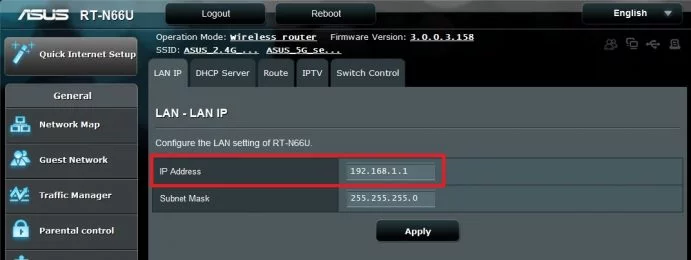
- ASUS: LAN> LAN IP> IP پتہ۔ (ASUS گائیڈ سے لنک کریں)
- DD-WRT: سیٹ اپ> بنیادی سیٹ اپ> مقامی IP ایڈریس
- لینکسیس: سیٹ اپ> بنیادی سیٹ اپ> نیٹ ورک سیٹ اپ> آئی پی ایڈریس (لینکیسس گائیڈ سے لنک کریں)
- نیٹ گیئر: ایڈوانسڈ> سیٹ اپ> LAN سیٹ اپ> IP ایڈریس۔ (نیٹ گیئر کے گائیڈ سے لنک کریں)
- دوسرے روٹرز: اسی طرح کے مینو آئٹمز تلاش کریں یا اسے کارخانہ دار کی ویب سائٹ پر ڈھونڈیں
- روٹر کا IP پتہ تبدیل کریں تاکہ وہ آپ کے بنیادی روٹر سے مختلف سب نیٹ (پتے میں تیسرا نمبر) استعمال کرے۔
- اس سے (تقریبا) اس سے کوئی فرق نہیں پڑتا ہے کہ آپ اسے کس چیز میں تبدیل کرتے ہیں ، جب تک کہ یہ آپ کے ابتدائی روٹرز سبٹ نیٹ سے مختلف نہیں ہے جو آپ نے پہلے پایا تھا۔ تاہم ، یہ 0 اور 255 کے درمیان عدد ہونا چاہئے۔
- VPNروٹر کا IP غالبا 192.168.1.1 192.168.0.1 یا 2 بطور ڈیفالٹ ہوتا ہے۔ اگر آپ IP ایڈریس کو 192.168.2.1 میں تبدیل کرکے اس کا سب نیٹٹ XNUMX میں تبدیل کرتے ہیں تو ، یہ عام طور پر آپ کے بنیادی روٹر سے متصادم نہیں ہوگا۔
- ایک بار جب آپ سبٹ نیٹ کو تبدیل کر لیتے ہیں VPNروٹر پرائمری راؤٹر کے پیچھے اپنا نیٹ ورک رکھنے کے لئے تیار ہے۔
جڑیں VPNبنیادی روٹر پر روٹر
- بجلی بند VPNراوٹرز۔
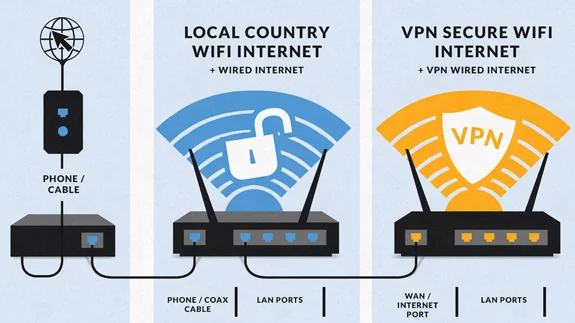
- روٹرز کو کسی نیٹ ورک کیبل سے مربوط کریں جو پرائمری روٹر پر لین پورٹ کو WAN پورٹ سے منسلک کرتا ہے VPNروٹر (نیچے کی شکل دیکھیں) WAN بندرگاہ کو کچھ راؤٹرز پر "انٹرنیٹ پورٹ" کہا جاتا ہے۔
- پر سوئچ VPNراوٹرز۔
- ایک بار جب اسٹارٹ اپ مکمل ہوجائے تو ، آپ کا دوہری روٹر سیٹ اپ کام کرنا چاہئے۔ آپ اس کے وائی فائی سے رابطہ کرکے اس کی جانچ کرسکتے ہیں اور دیکھ سکتے ہیں کہ کیا آپ آن لائن جا سکتے ہیں۔
اگر یہ توقع کے مطابق کام نہیں کرتا ہے تو ، تمام نیٹ ورک ڈیوائسز (روٹرز اور موڈیمز) کو آف کرنے اور انہیں دوبارہ آن کرنے کی کوشش کریں۔ بصورت دیگر ، آپ یہ دیکھ سکتے ہیں کہ کیا آپ نے یہ کہا ہے جیسا کہ یہ کام ہوچکا ہے ، کیونکہ اس کے بعد کام کرنا چاہئے!
اگر آپ آن لائن جا سکتے ہیں VPNروٹر (جو اس وقت ابھی بھی صرف ایک باقاعدہ روٹر ہے) یہ کنفیگر کرنے کیلئے تیار ہے VPNکنکشن.
ولفو روٹر

ولفو ایک سرشار ہے VPNایسے روٹرز جو ایک منطقی اور واضح صارف انٹرفیس کے ساتھ آتے ہیں جس کی وجہ سے زیادہ تر لوگ پتہ کرسکیں گے۔ یہ 25 مقبول ترین کے ساتھ استعمال کے ل prepared تیار ہے VPNفراہم کرنے والے جیسے NordVPN, ExpressVPN, Private Internet Access وغیرہ ، تشکیل انتہائی آسان اور تیز تر بنانا۔
سیٹ اپ چند منٹ میں ہو جاتا ہے اور معمول سے زیادہ تکنیکی آسانی کی ضرورت نہیں ہوتی ہے۔ نیچے دی گئی تصویر ترتیب کے ایک مراحل میں سے ایک اسکرین شاٹ ہے۔ یہاں آپ اپنا انتخاب کریں VPNفہرست سے فراہم کنندہ ، صارف نام اور پاس ورڈ کے ساتھ لاگ ان کریں اور آپ مکمل ہو گئے۔
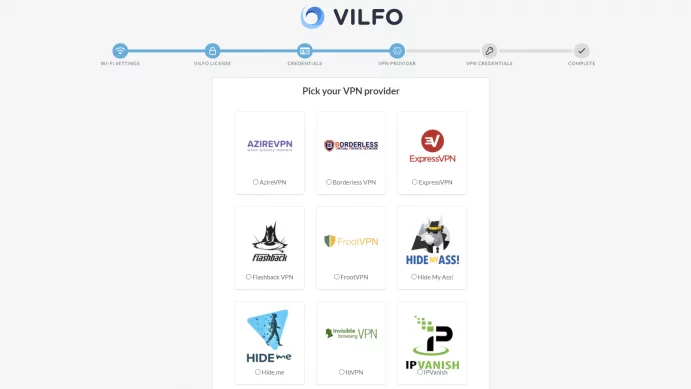
VPNکنکشن کو ایک بار تشکیل دینا چاہئے اور پھر باقی انتظامیہ کو ایک صاف اور بدیہی مینو کے ذریعے سنبھالا جائے۔ یہاں آپ جیسے۔ شکست دی VPN انفرادی آلات کیلئے بند کریں یا آف کریں VPN منتخب کردہ ویب سائٹوں پر موجود تمام آلات کیلئے۔
آپ ہمارے جائزے میں مزید پڑھ سکتے ہیں ولفو VPN-روٹر.
روٹر براہ راست Vilfo.com پر خریدا جا سکتا ہے اور اس کی قیمت تقریباً 3000 DKK ($499) بشمول VAT اور شپنگ ہے۔
اگر آپ لنک کی پیروی کرتے ہیں اور وصول کنندہ Vilfo.com سے روٹر خریدتے ہیں VPNinfo.dk رقم کا ایک فیصد۔ اس سے آپ کی قیمت میں کوئی تبدیلی نہیں آتی، اور نہ ہی اس کا پروڈکٹ کی تشخیص پر کوئی اثر پڑا ہے۔
اوپر 5 VPN خدمات
ملحقہ دستبرداری: VPNinfo.dk اگر آپ اس صفحے پر ایک لنک کے ذریعے سبسکرپشن خریدتے ہیں تو آپ کو کمیشن مل سکتا ہے۔ تاہم، یہ آپ کی قیمت یا ہمارے جائزے کو متاثر نہیں کرتا ہے۔فراہم | اسکور | قیمت (سے) | کا جائزہ لینے کے | ویب سائٹ |
| 10/10 | KR. 44 / MD | ||
| 10/10 | KR. 42 / MD
| ||
| 9,8/10 | KR. 44 / MD
| ||
| 9,7/10 | KR. 33 / MD
| ||
| 9,7/10 | KR. 35 / MD
|